Microsoft Azure'da Barındırılan Wyse Management Suite Deposunu Yükleme ve Kaydetme
Summary: Bu makalede, Microsoft Azure'da barındırılan bir Wyse Management Suite (WMS) uzak deposunu kaydetme adımları yer almaktadır.
This article applies to
This article does not apply to
This article is not tied to any specific product.
Not all product versions are identified in this article.
Instructions
Etkilenen Ürünler:
- Wyse Management Suite
Etkilenen Sürümler:
- v3.6 ve üzeri
Etkilenen İşletim Sistemleri:
- Windows Server 2016 ve sonraki sürümler
- Microsoft belgelerini ve yönergelerini izleyerek Microsoft Azure'da bir sanal makine (VM) oluşturun. WMS ye özel sunucu yapılandırması, WMS Sürüm Notlarında bulunabilir.
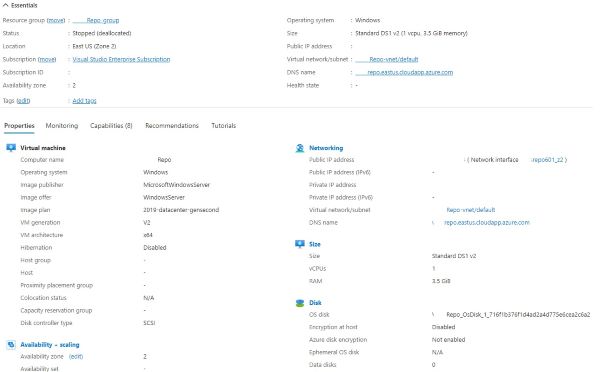
Şekil 1: (Yalnızca İngilizce) Azure Sanal Makinesi
- Dell'den en yeni uzak depoyu indirin Drivers & Downloads.

Şekil 2: (Yalnızca İngilizce) Dell Wyse Management Suite Repository
- Aşağıdaki ayrıntılı yönergeleri izleyerek uzak depoyu Azure VM'ye yükleyin:
- Başlat WMS_Repo.exe sonra Next öğesine tıklayın.

Şekil 3: (Yalnızca İngilizce) Wyse Management Suite Depo Yükleyicisi
- EULA'yı kabul edersenizNext öğesine tıklayın.

Şekil 4: (Yalnızca İngilizce) EULA'yı kabul edin ve Next öğesine tıklayın
- Trust Store Password ve Software Vault Password bilgilerini girip Next öğesine tıklayın.

Şekil 5: (Yalnızca İngilizce) Parolaları girin ve İleri'ye tıklayın
- Yeni bir Servis Hesabı Kullanıcısı ve Kimlik Bilgilerioluşturun veya Mevcut Kullanıcı öğesini kullanın, İleri'ye tıklayın.

Şekil 6: (Yalnızca İngilizce) Bir Hizmet Hesabı oluşturun veya Mevcut Bir Hesabı kullanın ve İleri'ye tıklayın.
- Güvenlik Yapılandırmasını onaylayın, İleri'ye tıklayın.

Şekil 7: (Yalnızca İngilizce) Güvenlik Yapılandırmasını onaylayın ve İleri öğesine tıklayın
- Hedefi onaylayın, İleri'ye tıklayın.
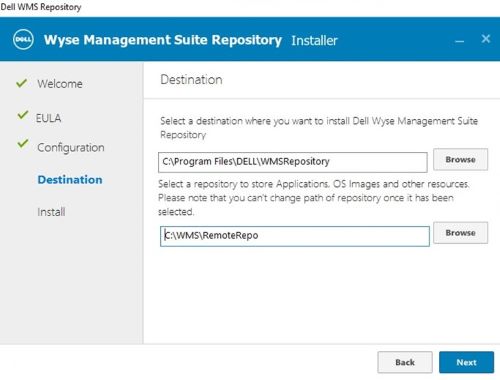
Şekil 8: (Yalnızca İngilizce) Hedefi onaylayın ve Next öğesine tıklayın
- Kurulum başlar

Şekil 9: (Yalnızca İngilizce) Kurulum başlar
- Yükleme başarılı bir şekilde tamamlandıktan sonra Başlat öğesine tıklayın.

Şekil 10: (Yalnızca İngilizce) Başlat öğesine tıklayın
- Registration sayfasında:
- Genel WMS Yönetim Portalına Kaydet seçeneğini işaretleyin ve uygun bölgesel bulut örneğini seçin.
- WMS Yöneticisi için oturum açma kimlik bilgilerini girin
- Depo URL'sini, /wms-repo ile eklenen Azure DNS Adınızı yansıtacak şekilde değiştirin
- Örneğin, https://YourAzureRepo.eastus.cloudapp.azure.com:443/wms-repo
- Depo Konumunu Onaylayın
- Kaydol öğesine tıklayın

Şekil 11: (Yalnızca İngilizce) Wyse Management Suite Depo Kaydı
- Kayıt Başarılı

Şekil 12: (Yalnızca İngilizce) Kayıt başarılı
- WMS'de kayıt onayı için WMS>Portalı Yönetim Dosya>Deposu'nda oturum açın

Şekil 13: (Yalnızca İngilizce) Dosya Deposu
Affected Products
Wyse Management SuiteArticle Properties
Article Number: 000223718
Article Type: How To
Last Modified: 16 Apr 2025
Version: 4
Find answers to your questions from other Dell users
Support Services
Check if your device is covered by Support Services.