Dell Unity: SupportAssist mislyktes under nettverkskontroll med feilkode: 0x6400c1f
Summary: Unity SupportAssist mislyktes etter oppgradering til 5.3.1 med feilkode: 0x6400c1f (kan korrigeres av brukeren)
This article applies to
This article does not apply to
This article is not tied to any specific product.
Not all product versions are identified in this article.
Symptoms
Unity SupportAssist mislyktes
SupportAssist kobler ikke til
SupportAssist mislyktes under nettverkskontroll.
Feilkode: 0x6400c1f
Cause
Dette problemet er identifisert etter oppgradering til 5.3.1.
Resolution
-
Logg på Unity CLI som tjeneste.
-
Få tilkoblingsstatus for SupportAssist.
svc_supportassist -s
-
Start SupportAssist-tjenesten på nytt.
svc_supportassist -r
Merk: Kontroller statusen for SupportAssist. Hvis problemet vedvarer, går du til neste trinn. -
Sikkerhetskopier SupportAssist-konfigurasjonen, og noter IP-adressene eller FQDN-ene som brukes for det eksisterende SupportAssist-miljøet. Dette er et føre-var-skritt.
svc_supportassist --backup /home/service/user/
-
Rydd opp i SupportAssist-konfigurasjonen.
svc_supportassist -c
-
Rekonfigurer SupportAssist fra Unisphere manuelt som en ny konfigurasjon.
Konfigurer SupportAssist på nytt:
Merk: Det kan hende at du må hente en tilgangsnøkkel fra produktstøtteportalen for å aktivere den på nytt.- Velg Innstillinger-ikonet. Vinduet Innstillinger vises.
- Velg Støtt konfigurasjon.
- Fra rullegardinlisten under Støttekonfigurasjon velger du SupportAssist.
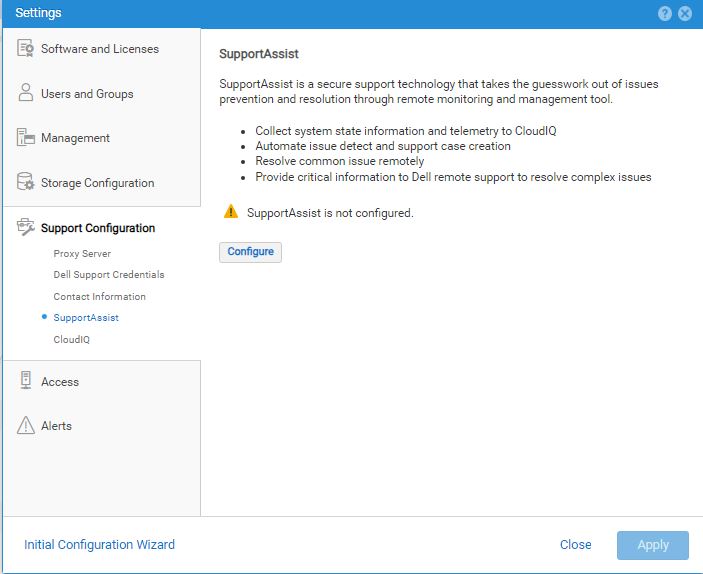
- Klikk på Konfigurer. Veiviseren for konfigurering av SupportAssist vises for å vise informasjon om lisensavtalen for SupportAssist.
- Velg Godta lisensavtalen for å godta vilkårene i SupportAssist-lisensavtalen for sluttbrukere (EULA), og klikk deretter på Neste. Sluttbrukerlisensen for SupportAssist må godtas for å aktivere og konfigurere SupportAssist. MERK: Når lisensavtalen er godtatt, vises den ikke igjen. Informasjon om tilkoblingstype vises.
- Angi passende tilkoblingsalternativer for SupportAssist som foretrekkes.
- Klikk på Next (Neste) for å fortsette. Informasjon for nettverkskontroll vises.
- Gjør ett av følgende:
- La avmerkingsboksen "Bruk globale proxyinnstillinger" være umerket. Det er ikke valgt som standard.
- Velg Bruk globale proxy-innstillinger.
 MERK: Hvis dette alternativet er valgt, vises gjeldende konfigurerte globale proxy-serverinnstillinger under avmerkingsboksen og brukes til SupportAssist-tilkoblingen. Hvis den gjeldende globale proxy-servertypen er SOCKS, vises det imidlertid en feil. SupportAssist støtter ikke en SOCKS-proxyserver.
For å fortsette, bør den globale proxy-serveren konfigureres for HTTP i stedet eller ikke brukes hvis mulig. - Klikk på Neste for å kjøre en nettverkskontroll for å validere nettverksberedskapen for SupportAssist-konfigurasjonen. Når nettverkskontrollen består, vises Se gjennom konfigurasjonsinformasjonen.
- Kontroller at valgene av SupportAssist og tidligere relaterte operasjonsresultater er riktige.
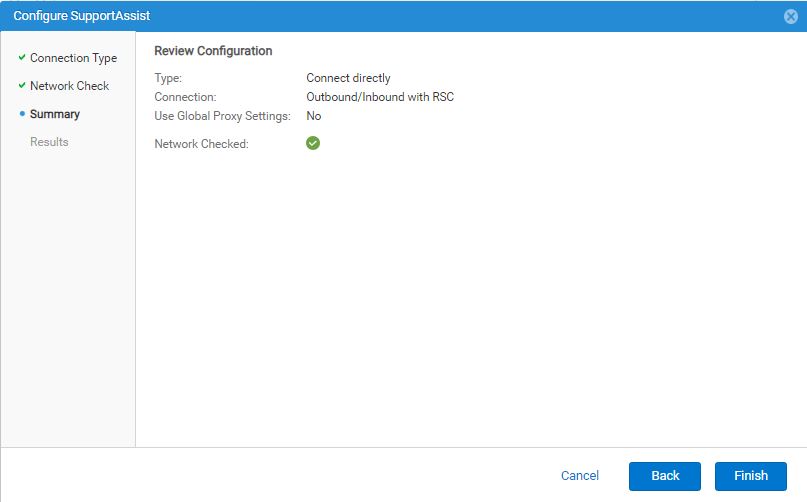
- Hvis gjennomgangen av konfigurasjonsinformasjonen er riktig, klikker du på Fullfør.
SupportAssist-tilkoblingen skal være aktivert etter noen minutter, og resultatinformasjonen ser ut til å vise en melding om at systemet var vellykket.
Avmerkingsboksen "Send system data back to CloudIQ" er avmerket (aktivert) som standard. - Gjør ett av følgende:
- La avmerkingsboksen "Send system data back to CloudIQ" være avmerket.
- Fjern merket i avmerkingsboksen for å deaktivere sending av data til CloudIQ (anbefales ikke).
MERK: CloudIQ kan aktiveres eller deaktiveres etter at SupportAssist-konfigurasjonen er fullført fra Settings > Support Configuration > CloudIQ. - Klikk Lukk for å lukke veiviseren.

Neste trinn om nødvendig: Test alltid tilkoblingen etter at du har konfigurert SupportAssist.
Denne prosessen kontrollerer at tilkoblingen fungerer, og lar Dell gjenkjenne systemet.
Klikk Test på ett av følgende steder:
- Systemtjeneste > under SupportAssist
- Innstillinger > Støtte Konfigurasjon > SupportAssist

MERK: Hvis statusen ikke er endret etter 10 minutter (tiden det skal ta å teste og oppdatere status), kontakter du kundestøtte.

Hvis du vil oppdatere status fra Ukjent, klikker du Oppdater.
Hvis du vil endre SupportAssist-konfigurasjonsinformasjonen, velger du Endre.
Veiviseren for konfigurering av SupportAssist vises, der du kan gjøre endringer.
MERK: For Unity-operativsystemversjon 5.4 eller nyere, eller som har blitt oppgradert fra versjon 5.3 til versjon 5.4:
Hvis både innkommende tilkobling for ekstern pålogging og RSC-alternativet (Remote Secure Credentials) tidligere var valgt, vises ikke RSC-alternativet igjen.
Hvis både innkommende tilkobling for ekstern pålogging og RSC-alternativet (Remote Secure Credentials) tidligere var valgt, vises ikke RSC-alternativet igjen.
Hvis du vil ha mer informasjon, kan du se: https://dl.dell.com/content/manual40912271-dell-unity-family-configuring-supportassist.pdf?language=en-us
Affected Products
Dell EMC Unity Family |Dell EMC Unity All Flash, Dell EMC Unity FamilyArticle Properties
Article Number: 000224108
Article Type: Solution
Last Modified: 23 Apr 2024
Version: 1
Find answers to your questions from other Dell users
Support Services
Check if your device is covered by Support Services.