Dell Unity: Aplikace SupportAssist selhala při kontrole sítě s chybovým kódem: 0x6400c1f
Summary: Aplikace Unity SupportAssist selhala po upgradu na verzi 5.3.1 s chybovým kódem: 0x6400c1f (oprava uživatelem)
This article applies to
This article does not apply to
This article is not tied to any specific product.
Not all product versions are identified in this article.
Symptoms
Selhání aplikace Unity SupportAssist
Nepřipojení
aplikace SupportAssist Selhání aplikace SupportAssist během kontroly sítě.
Kód chyby: 0x6400c1f
Cause
Tento problém byl zjištěn po upgradu na verzi 5.3.1.
Resolution
-
Přihlaste se do rozhraní Unity CLI jako servisní uživatel.
-
Zobrazení stavu připojení aplikace SupportAssist.
svc_supportassist -s
-
Restartujte službu SupportAssist.
svc_supportassist -r
Poznámka: Zkontrolujte stav aplikace SupportAssist. Pokud problém přetrvává, přejděte k dalšímu kroku. -
Zálohujte konfiguraci aplikace SupportAssist a poznamenejte si IP adresy nebo názvy FQDN používané pro stávající prostředí SupportAssist. Jedná se o preventivní krok.
svc_supportassist --backup /home/service/user/
-
Vyčistěte konfiguraci aplikace SupportAssist.
svc_supportassist -c
-
Ruční překonfigurování aplikace SupportAssist ze softwaru Unisphere jako novou konfiguraci.
Překonfigurujte aplikaci SupportAssist:
Poznámka: K opětovnému povolení může být nutné získat přístupový klíč z portálu podpory produktu.- Vyberte ikonu Nastavení. Zobrazí se okno Nastavení.
- Vyberte možnost Support Configuration.
- Z rozevíracího seznamu v části Support Configuration vyberte možnost SupportAssist.
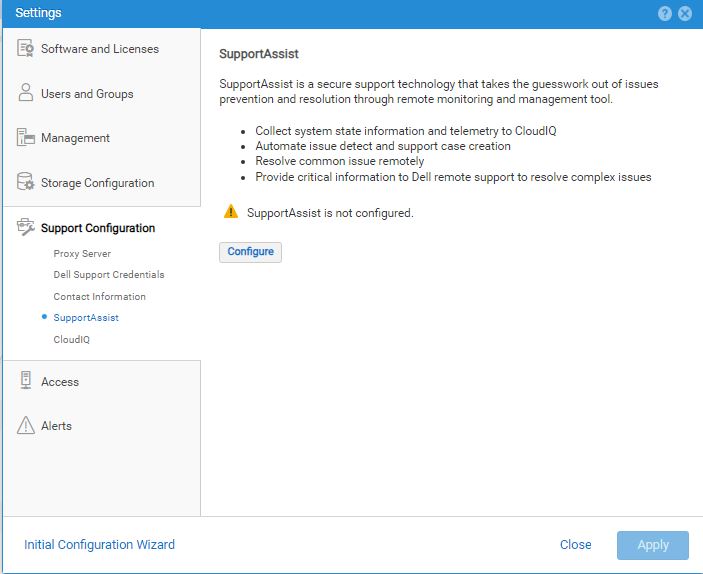
- Klikněte na možnost Konfigurovat. Zobrazí se průvodce konfigurací aplikace SupportAssist s informacemi o licenční smlouvě nástroje SupportAssist.
- Vyberte možnost Accept license agreement, přijměte podmínky licenční smlouvy s koncovým uživatelem (EULA) nástroje SupportAssist a klikněte na tlačítko Next. Aby bylo možné povolit a nakonfigurovat aplikaci SupportAssist, je nutné přijmout smlouvu EULA pro aplikaci SupportAssist. POZNÁMKA: Po přijetí se licenční smlouva znovu nezobrazí. Zobrazí se informace o typu připojení.
- Zadejte vhodné možnosti připojení aplikace SupportAssist, které chcete upřednostňovat.
- Pokračujte kliknutím na tlačítko Další. Zobrazí se informace o kontrole sítě.
- Proveďte jednu z následujících činností:
- Ponechte zaškrtnutí políčka "Use Global Proxy Settings". Ve výchozím nastavení není tato možnost vybrána.
- Vyberte možnost Use Global Proxy Settings.
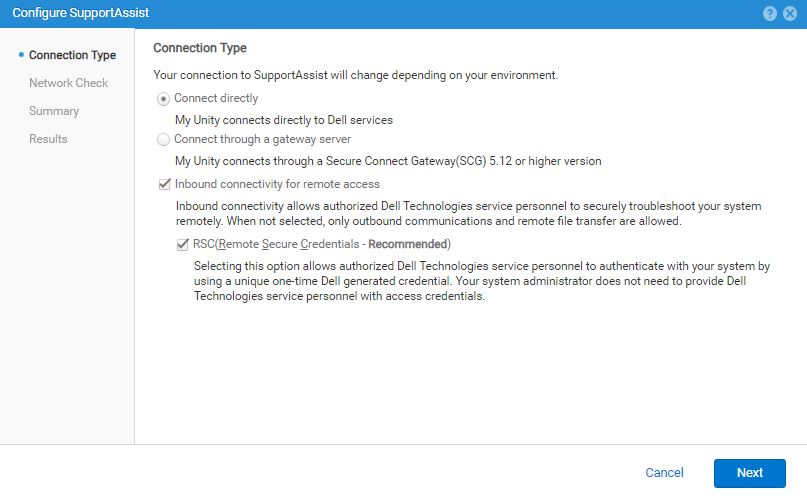 POZNÁMKA: Pokud je tato možnost vybrána, zobrazí se aktuálně nakonfigurovaná globální nastavení proxy serveru, která se použijí pro připojení aplikace SupportAssist. Pokud je však aktuální typ globálního proxy serveru SOCKS, zobrazí se chyba. Aplikace SupportAssist nepodporuje server proxy SOCKS.
Pokud chcete pokračovat, měl by být globální proxy server nakonfigurovaný pro protokol HTTP nebo by se neměl používat, pokud je to možné. - Kliknutím na tlačítko Next spusťte kontrolu sítě a ověřte připravenost sítě na konfiguraci aplikace SupportAssist. Po úspěšném dokončení kontroly sítě se zobrazí možnost Review Configuration information.
- Zkontrolujte správnost výběru aplikace SupportAssist a předchozích souvisejících výsledků operací.
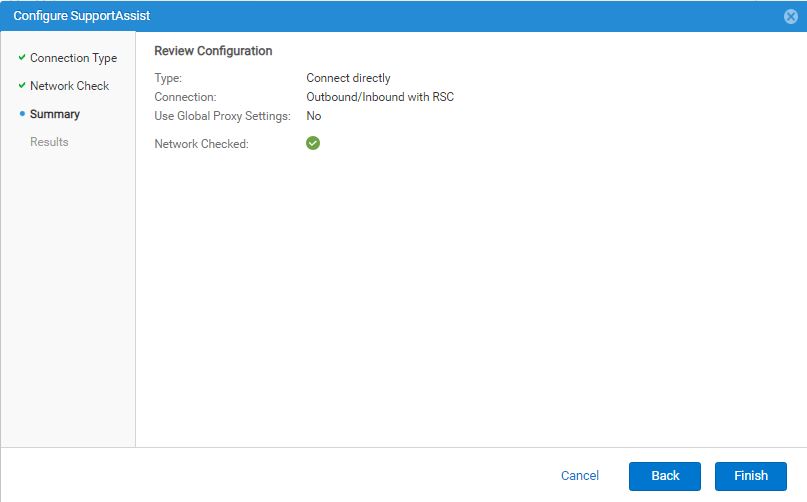
- Pokud jsou informace o konfiguraci správné, klikněte na tlačítko Dokončit.
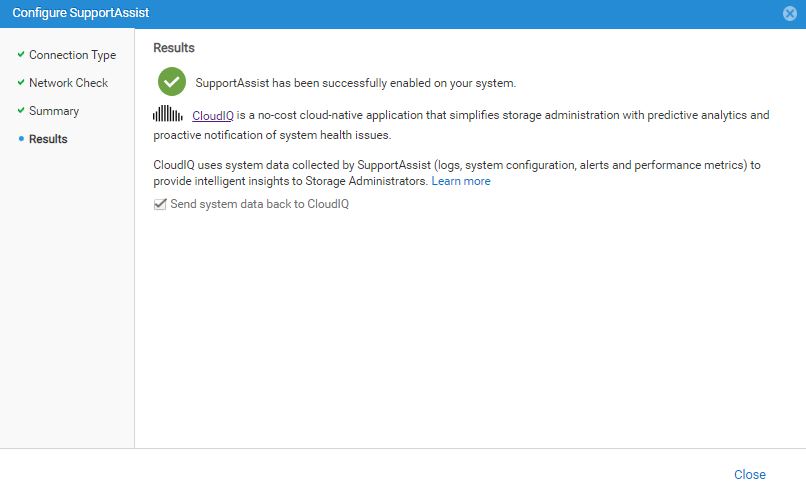
Připojení aplikace SupportAssist by mělo být po několika minutách povoleno a v části Informace o výsledcích se zobrazí zpráva o úspěchu.
Ve výchozím nastavení je zaškrtávací políčko "Send system data back to CloudIQ" zaškrtnuto (povoleno). - Proveďte jednu z následujících činností:
- Ponechte zaškrtnuté políčko "Send system data back to CloudIQ".
- Zrušením zaškrtnutí políčka zakážete odesílání dat do aplikace CloudIQ (nedoporučuje se).
POZNÁMKA: CloudIQ lze povolit nebo zakázat po dokončení konfigurace aplikace SupportAssist v nabídce Settings > Support Configuration > CloudIQ. - Kliknutím na tlačítko Zavřít ukončete průvodce.
Další kroky v případě potřeby: Po nakonfigurování aplikace SupportAssist vždy otestujte připojení.
Tento proces zkontroluje, zda připojení funguje, a umožní společnosti Dell rozpoznat systém.
Klikněte na tlačítko Test v jednom z následujících umístění:
- Systémová > služba v rámci aplikace SupportAssist
- Nastavení > Konfigurace > podpory SupportAssist

POZNÁMKA: Pokud se stav po 10 minutách (což je doba, kterou by měl trvat test a aktualizace) nezmění, obraťte se na podporu.
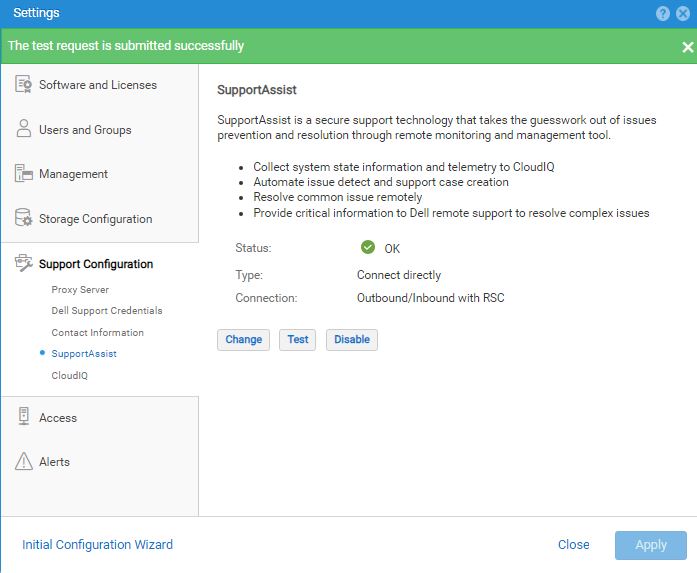
Pokud chcete aktualizovat stav z Neznámý, klikněte na Aktualizovat.
Chcete-li provést změny v informacích o konfiguraci aplikace SupportAssist, vyberte možnost Změnit.
Zobrazí se průvodce konfigurací aplikace SupportAssist, ve kterém můžete provést změny.
POZNÁMKA: Pro operační systém Unity verze 5.4 nebo novější nebo systém upgradovaný z verze 5.3 na verzi 5.4:
Pokud byly dříve vybrány možnosti příchozí připojení pro vzdálený přístup i vzdálené zabezpečené přihlašovací údaje (RSC), možnost RSC se znovu nezobrazí.
Pokud byly dříve vybrány možnosti příchozí připojení pro vzdálený přístup i vzdálené zabezpečené přihlašovací údaje (RSC), možnost RSC se znovu nezobrazí.
Další informace naleznete v tématu: https://dl.dell.com/content/manual40912271-dell-unity-family-configuring-supportassist.pdf?language=en-us
Affected Products
Dell EMC Unity Family |Dell EMC Unity All Flash, Dell EMC Unity FamilyArticle Properties
Article Number: 000224108
Article Type: Solution
Last Modified: 23 Apr 2024
Version: 1
Find answers to your questions from other Dell users
Support Services
Check if your device is covered by Support Services.