Dell Unity: Narzędzie SupportAssist nie powiodło się podczas sprawdzania sieci z kodem błędu: 0x6400c1f
Summary: Narzędzie Unity SupportAssist nie powiodło się po uaktualnieniu do wersji 5.3.1 z kodem błędu: 0x6400c1f (możliwość naprawienia przez użytkownika)
This article applies to
This article does not apply to
This article is not tied to any specific product.
Not all product versions are identified in this article.
Symptoms
Unity SupportAssist nie powiodło
się, SupportAssist nie nawiązało połączeniaSupportAssist
nie powiodło się podczas sprawdzania sieci.
Kod błędu: 0x6400c1f
Cause
Ten problem został zidentyfikowany po uaktualnieniu do wersji 5.3.1.
Resolution
-
Zaloguj się do interfejsu CLI Unity jako usługi.
-
Sprawdź stan połączenia SupportAssist.
svc_supportassist -s
-
Uruchom ponownie usługę SupportAssist.
svc_supportassist -r
Uwaga: Sprawdź stan usługi SupportAssist. Jeśli problem nadal występuje, przejdź do następnego kroku. -
Utwórz kopię zapasową konfiguracji SupportAssist i zanotuj adresy IP lub nazwy FQDN używane w istniejącym środowisku SupportAssist. Jest to krok zapobiegawczy.
svc_supportassist --backup /home/service/user/
-
Wyczyść konfigurację SupportAssist.
svc_supportassist -c
-
Ręczna ponowna konfiguracja SupportAssist z Unisphere jako nowa konfiguracja.
Ponowna konfiguracja SupportAssist:
Uwaga: W celu ponownego włączenia może być wymagane uzyskanie klucza dostępu z portalu pomocy technicznej.- Wybierz ikonę Ustawienia. Otworzy się okno Ustawienia.
- Wybierz opcję Konfiguracja pomocy technicznej.
- Z listy rozwijanej w obszarze Konfiguracja pomocy technicznej wybierz pozycję SupportAssist.
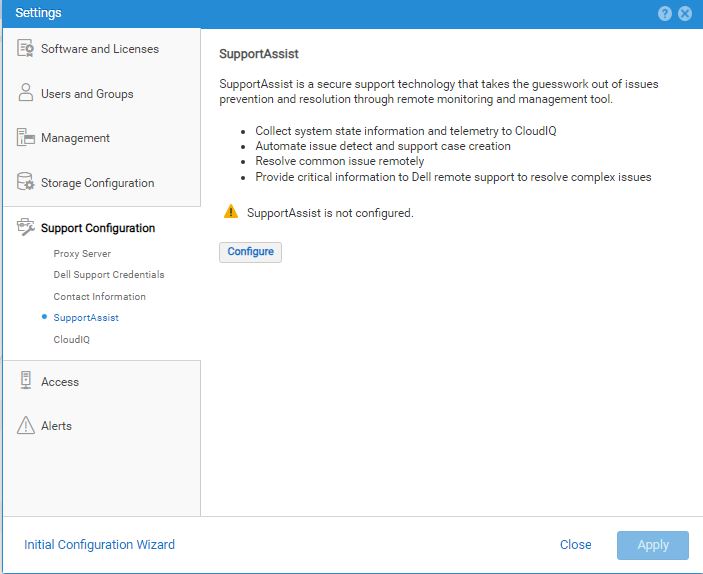
- Kliknij pozycję Configure (Konfiguruj). Kreator konfiguracji narzędzia SupportAssist wyświetli informacje o umowie licencyjnej SupportAssist.
- Wybierz opcję Zaakceptuj umowę licencyjną, aby zaakceptować warunki umowy licencyjnej użytkownika końcowego SupportAssist (EULA), a następnie kliknij przycisk Dalej. Aby włączyć i skonfigurować aplikację SupportAssist, należy zaakceptować umowę EULA oprogramowania SupportAssist. UWAGA: Zaakceptowana umowa licencyjna nie pojawia się ponownie. Zostaną wyświetlone informacje o typie połączenia.
- Określ odpowiednie preferowane opcje łączności SupportAssist.
- Kliknij przycisk Next (Dalej), aby kontynuować. Zostaną wyświetlone informacje o sprawdzaniu sieci.
- Wykonaj jedną z poniższych czynności:
- Pozostaw niezaznaczone pole wyboru "Use Global Proxy Settings". Nie jest ona domyślnie włączona.
- Wybierz opcję Use Global Proxy Settings.
 UWAGA: Jeśli ta opcja jest zaznaczona, pod polem wyboru będą wyświetlane aktualnie skonfigurowane globalne ustawienia serwera proxy, które będą używane do połączenia SupportAssist. Jeśli jednak bieżący typ globalnego serwera proxy to SOCKS, pojawi się błąd. SupportAssist nie obsługuje serwera proxy SOCKS.
Aby kontynuować, globalny serwer proxy powinien być skonfigurowany do obsługi protokołu HTTP lub nie powinien być używany, jeśli to możliwe. - Kliknij przycisk Dalej, aby uruchomić test sieci w celu sprawdzenia, czy sieć jest gotowa do konfiguracji SupportAssist. Po pomyślnym zakończeniu sprawdzania sieci zostanie wyświetlony komunikat Przejrzyj informacje o konfiguracji.
- Sprawdź, czy wybory SupportAssist i wyniki poprzednich powiązanych operacji są prawidłowe.
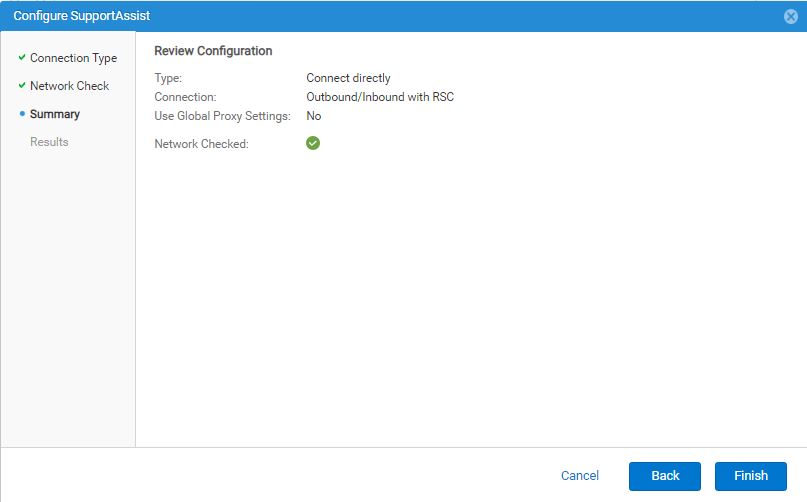
- Jeśli sekcja Przejrzyj informacje o konfiguracji jest prawidłowa, kliknij przycisk Zakończ.
Łączność z narzędziem SupportAssist powinna zostać włączona po kilku minutach, a na stronie z informacjami o wynikach powinien pojawić się komunikat o powodzeniu.
Pole wyboru "Send system data back to CloudIQ" jest domyślnie zaznaczone (aktywne). - Wykonaj jedną z poniższych czynności:
- Pozostaw zaznaczone pole wyboru "Send system data back to CloudIQ".
- Usuń zaznaczenie pola wyboru, aby wyłączyć wysyłanie danych do CloudIQ (niezalecane).
UWAGA: CloudIQ można włączyć lub wyłączyć po zakończeniu konfiguracji SupportAssist w Ustawieniach > Konfiguracja > pomocy technicznej CloudIQ. - Kliknij przycisk Zamknij, aby zamknąć kreatora.

Następne kroki w razie potrzeby: Po skonfigurowaniu narzędzia SupportAssist należy zawsze testować łączność.
Proces ten sprawdza, czy połączenie działa i umożliwia firmie Dell rozpoznanie systemu.
Kliknij przycisk Test w jednej z następujących lokalizacji:
- Usługa systemowa > w ramach SupportAssist
- Ustawienia > Wsparcie Konfiguracja > SupportAssist
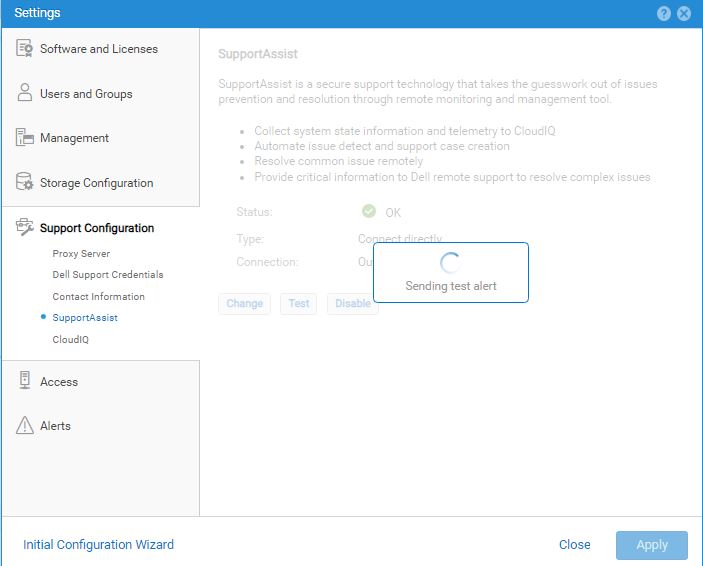
UWAGA: Jeśli stan nie zmienił się po 10 minutach (czyli czasie, jaki powinien zająć testowanie i aktualizacja stanu), skontaktuj się z pomocą techniczną.

Aby zaktualizować stan z Nieznany, kliknij przycisk Odśwież.
Aby wprowadzić zmiany w informacjach konfiguracyjnych SupportAssist, wybierz opcję Zmień.
Zostanie wyświetlony kreator konfiguracji SupportAssist, w którym można wprowadzić zmiany.
UWAGA: W przypadku systemu operacyjnego Unity w wersji 5.4 lub nowszej lub uaktualnionej z wersji 5.3 do wersji 5.4:
Jeśli wcześniej wybrano zarówno opcje łączności przychodzącej dla dostępu zdalnego, jak i Remote Secure Credentials (RSC), opcja RSC nie jest wyświetlana ponownie.
Jeśli wcześniej wybrano zarówno opcje łączności przychodzącej dla dostępu zdalnego, jak i Remote Secure Credentials (RSC), opcja RSC nie jest wyświetlana ponownie.
Aby uzyskać dodatkowe informacje, zobacz: https://dl.dell.com/content/manual40912271-dell-unity-family-configuring-supportassist.pdf?language=en-us
Affected Products
Dell EMC Unity Family |Dell EMC Unity All Flash, Dell EMC Unity FamilyArticle Properties
Article Number: 000224108
Article Type: Solution
Last Modified: 23 Apr 2024
Version: 1
Find answers to your questions from other Dell users
Support Services
Check if your device is covered by Support Services.