Dell Unity: SupportAssist, Ağ Denetimi Sırasında Hata Koduyla Başarısız Oldu: 0x6400c1f
Summary: Unity SupportAssist, 5.3.1'e yükselttikten sonra şu Hata koduyla başarısız oldu: 0x6400c1f (Kullanıcı Tarafından Düzeltilebilir)
This article applies to
This article does not apply to
This article is not tied to any specific product.
Not all product versions are identified in this article.
Symptoms
Unity SupportAssist başarısız oldu
SupportAssist bağlanmıyor
SupportAssist, ağ denetimi sırasında başarısız oldu.
Hata kodu: 0x6400c1f
Cause
Bu sorun, 5.3.1 sürümüne yükseltme yapıldıktan sonra tespit edilmiştir.
Resolution
-
Unity CLI'da servis kullanıcısı olarak oturum açın.
-
SupportAssist bağlantı durumunu alma.
svc_supportassist -s
-
SupportAssist hizmetini yeniden başlatın.
svc_supportassist -r
Not: SupportAssist durumunu kontrol edin, sorun devam ederse sonraki adıma geçin. -
SupportAssist yapılandırmasını yedekleyin ve mevcut SupportAssist ortamı için kullanılan IP adreslerini veya FQDN'leri not edin. Bu ihtiyati bir adımdır.
svc_supportassist --backup /home/service/user/
-
SupportAssist yapılandırmasını temizleyin.
svc_supportassist -c
-
SupportAssist'i Unisphere'den manuel olarak yeni bir yapılandırma olarak yeniden yapılandırın.
SupportAssist'i yeniden yapılandırın:
Not: Yeniden etkinleştirmek için ürün destek portalından bir erişim anahtarı alınması gerekebilir.- Ayarlar simgesini seçin. Ayarlar penceresi görüntülenir.
- Support Configuration öğesini seçin.
- Support Configuration altındaki açılır listeden SupportAssist öğesini seçin.
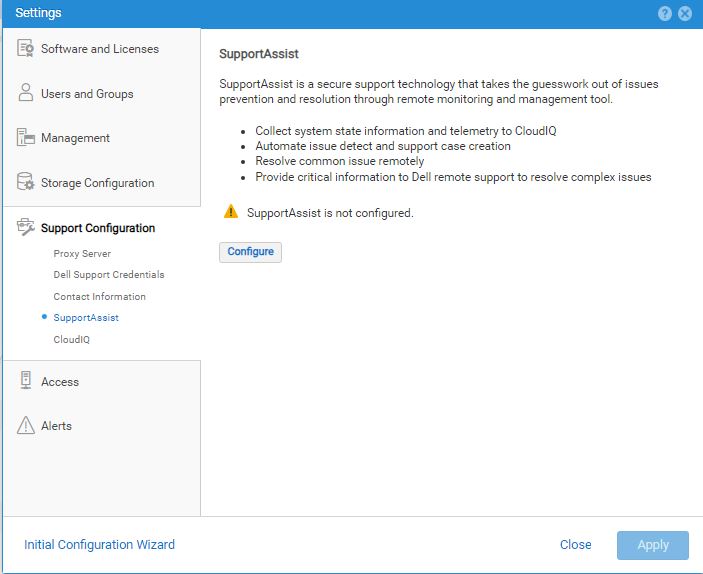
- Yapılandır öğesine tıklayın. Configure SupportAssist sihirbazı açıldığında SupportAssist License Agreement bilgileri gösterilir.
- SupportAssist Son Kullanıcı Lisans Sözleşmesi (EULA) şartlarını kabul etmek için Accept license agreement öğesini seçin, Next öğesine tıklayın. SupportAssist'i etkinleştirmek ve yapılandırmak için SupportAssist EULA'sı kabul edilmelidir. NOT: Lisans sözleşmesi kabul edildikten sonra tekrar gösterilmez. Connection Type bilgileri gösterilir.
- Tercih edilen uygun SupportAssist bağlantı seçeneklerini belirleyin.
- Devam etmek için İleri öğesine tıklayın. Network Check bilgileri gösterilir.
- Aşağıdakilerden birini gerçekleştirin:
- Use Global Proxy Settings" onay kutusunun seçimini kaldırın. Varsayılan olarak seçili değildir.
- Use Global Proxy Settings öğesini seçin.
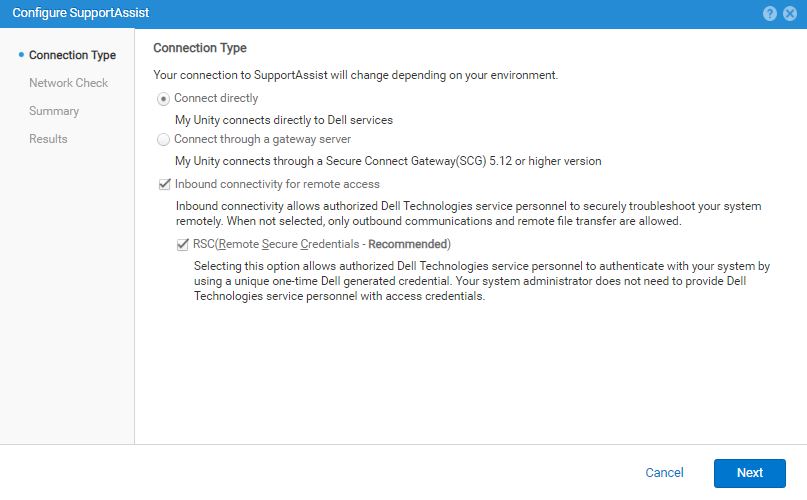 NOT: Bu onay kutusu seçilirse geçerli olarak yapılandırılmış genel proxy sunucu ayarları, onay kutusunun altında gösterilir ve SupportAssist bağlantısı için kullanılır. Ancak geçerli genel proxy sunucu tipi SOCKS ise bir hata mesajı gösterilir. SupportAssist, SOCKS proxy sunucusunu desteklemez.
Devam etmek için genel proxy sunucu, bunun yerine HTTP'ye göre yapılandırılmalıdır veya mümkünse bu seçenek kullanılmamalıdır. - Next öğesine tıklayarak SupportAssist yapılandırması için ağın hazır olduğunu doğrulamak üzere bir Ağ denetimi çalıştırın. Ağ denetimi başarılı bir şekilde tamamlandığında Review Configuration bilgileri gösterilir.
- SupportAssist seçimlerinin ve önceki ilgili işlem sonuçlarının doğru olduğundan emin olun.
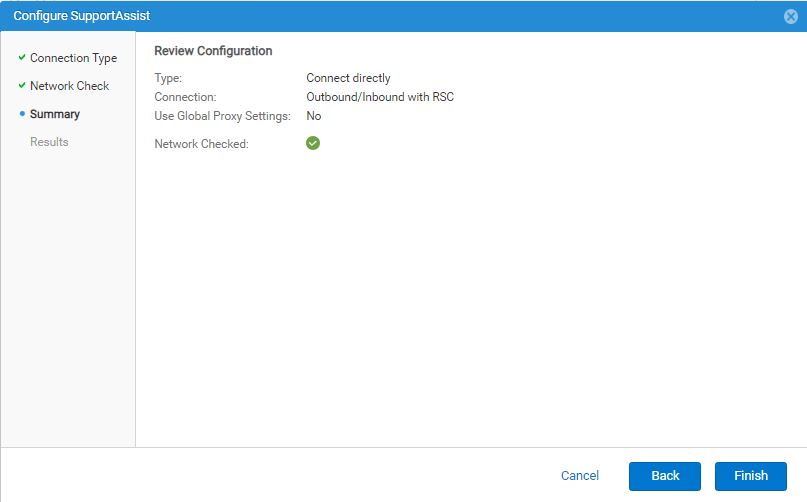
- Review Configuration bilgileri doğruysa Finish öğesine tıklayın.
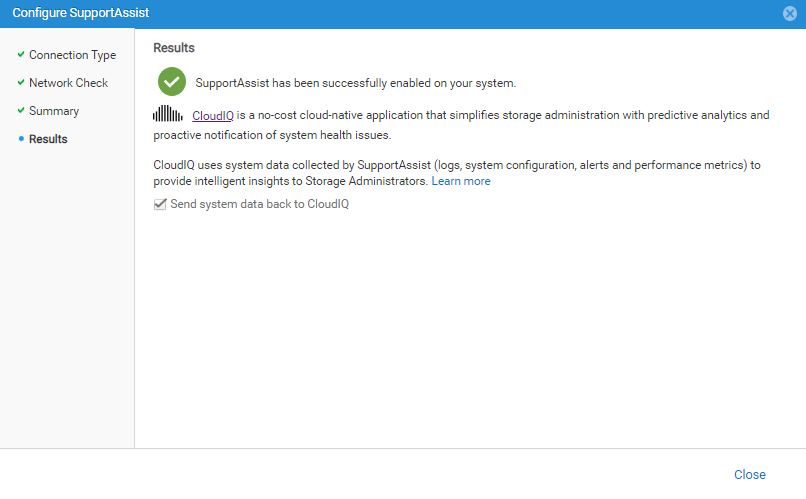
SupportAssist bağlantısı birkaç dakika sonra etkinleştirilir ve Results bilgilerinde bir başarı mesajı gösterilir.
Sistem verilerini CloudIQ'ya geri gönder" onay kutusu varsayılan olarak seçilidir (etkindir). - Aşağıdakilerden birini gerçekleştirin:
- Sistem verilerini CloudIQ'ya geri gönder" onay kutusunu seçili olarak bırakın.
- CloudIQ'ya veri göndermeyi devre dışı bırakmak için onay kutusunun işaretini kaldırın (önerilmez).
NOT: CloudIQ, SupportAssist yapılandırması tamamlandıktan sonra Settings > Support Configuration > CloudIQ ayarıyla etkinleştirilebilir veya devre dışı bırakılabilir. - Sihirbazı kapatmak için Close öğesine tıklayın.
Gerekirse Sonraki Adımlar: SupportAssist'i yapılandırdıktan sonra her zaman bağlantıyı test edin.
Bu işlem, bağlantının çalıştığından emin olur ve Dell in sistemi tanımasını sağlar.
Aşağıdaki yerlerin birinde Test öğesine tıklayın:
- SupportAssist altında System > Service
- Ayarlar > Destek Yapılandırması > SupportAssist
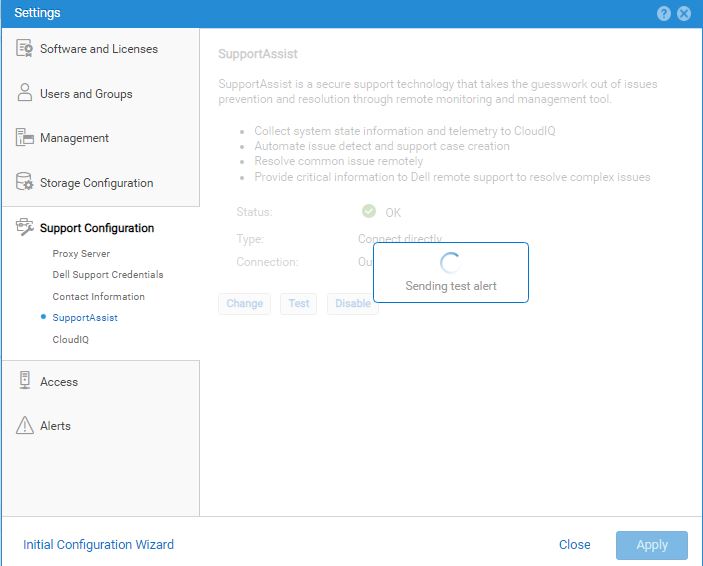
NOT: Durum 10 dakika sonra (durumun test edilmesi ve güncellenmesi için gereken süre) değişmezse Destek Ekibi ile iletişime geçin.
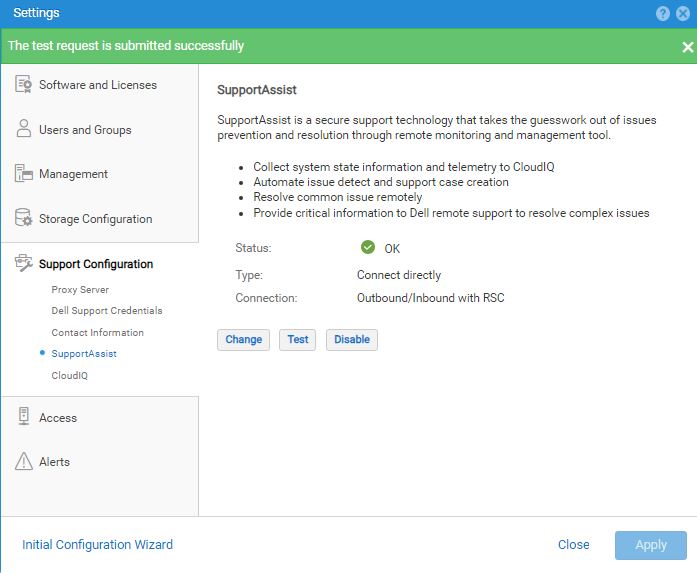
Durumu Unknown değerinden farklı bir değere güncellemek için Refresh öğesine tıklayın.
SupportAssist yapılandırma bilgilerinde değişiklik yapmak için Change öğesini seçin.
Açılan Configure SupportAssist sihirbazında değişiklikleri yapabilirsiniz.
NOT: Unity işletim sistemi 5.4 veya sonraki sürümü ya da 5.3 sürümünden 5.4 sürümüne yükseltilmiş bir işletim sistemi için:
Hem uzaktan erişim için gelen bağlantı hem de Remote Secure Credentials (RSC) seçenekleri daha önce belirlenmişse RSC seçeneği tekrar gösterilmez.
Hem uzaktan erişim için gelen bağlantı hem de Remote Secure Credentials (RSC) seçenekleri daha önce belirlenmişse RSC seçeneği tekrar gösterilmez.
Daha fazla bilgi için bkz. https://dl.dell.com/content/manual40912271-dell-unity-family-configuring-supportassist.pdf?language=en-us
Affected Products
Dell EMC Unity Family |Dell EMC Unity All Flash, Dell EMC Unity FamilyArticle Properties
Article Number: 000224108
Article Type: Solution
Last Modified: 23 Apr 2024
Version: 1
Find answers to your questions from other Dell users
Support Services
Check if your device is covered by Support Services.