Dell Unity:網路檢查期間 SupportAssist 失敗,並顯示錯誤代碼:0x6400c1f
Summary: 升級至 5.3.1 後,Unity SupportAssist 失敗,出現錯誤代碼:0x6400c1f (使用者可修正)
This article applies to
This article does not apply to
This article is not tied to any specific product.
Not all product versions are identified in this article.
Symptoms
Unity SupportAssist 失敗
SupportAssist 無法連線
SupportAssist 在網路檢查期間失敗。
錯誤代碼:0x6400c1f
Cause
已在升級至 5.3.1 後發現此問題。
Resolution
-
以服務身分登入 Unity CLI。
-
取得 SupportAssist 連線能力狀態。
svc_supportassist -s
-
重新啟動 SupportAssist 服務。
svc_supportassist -r
注意:檢查 SupportAssist 狀態,如果問題仍然存在,請前往下一個步驟。 -
備份 SupportAssist 組態,並記下用於現有 SupportAssist 環境的 IP 位址或 FQDN。這是預防措施。
svc_supportassist --backup /home/service/user/
-
清理 SupportAssist 組態。
svc_supportassist -c
-
從 Unisphere 手動將 SupportAssist 重新設定為新組態。
重新設定 SupportAssist:
注意:可能需要從產品支援入口網站取得存取金鑰,以重新啟用。- 選取設定圖示。隨即會顯示「設定」視窗。
- 選取支援組態。
- 從支援組態下的下拉式清單中,選取 SupportAssist。

- 按一下設定。設定 SupportAssist 精靈隨即顯示 SupportAssist 授權合約資訊。
- 選取接受授權合約,以接受 SupportAssist 使用者授權合約 (EULA) 的條款,然後按一下下一步。必須接受 SupportAssist EULA,才能啟用和設定 SupportAssist。 注意:一旦接受許可協定,便不會再出現。此時將顯示連接類型資訊。
- 指定您偏好的適當 SupportAssist 連線選項。
- 按一下「Next」(下一步) 以繼續。網路檢查資訊隨即出現。
- 請執行下列其中一項動作:
- 清除「使用全域代理設定」核取方塊。預設未選取此選項。
- 選取使用全域代理設定。
 注意:如果選取此選項,目前設定的全域代理伺服器設定會顯示在核取方塊下方,並用於 SupportAssist 連線。但是,如果目前的全域代理伺服器類型為 SOCKS,則會顯示錯誤。SupportAssist 不支援 SOCKS 代理伺服器。
若要繼續,應將全域代理伺服器配置為 HTTP,或盡可能不使用。 - 按一下下一步以執行網路檢查,以驗證網路是否已準備好使用 SupportAssist 組態。網路檢查順利通過後,系統會顯示檢閱組態資訊。
- 檢查 SupportAssist 選項和先前的相關操作結果是否正確。

- 如果檢閱組態資訊正確,請按一下完成。
SupportAssist 連線能力應在幾分鐘後啟用,且結果資訊會顯示成功訊息。
「將系統資料傳回 CloudIQ」核取方塊預設為已勾選 (啟用)。 - 請執行下列其中一項動作:
- 請保留勾選「將系統資料寄回 CloudIQ」核取方塊。
- 清除此核取方塊以停用傳送資料至 CloudIQ (不建議)。
注意:從設定 > 支援組態 > CloudIQ 完成 SupportAssist 設定後,可啟用或停用 CloudIQ。 - 按一下關閉以關閉精靈。

必要時的後續步驟:設定 SupportAssist 後,請務必測試連線能力。
此程序會檢查連線是否正常運作,並允許 Dell 辨識系統。
在下列其中一個位置按一下測試:
- SupportAssist 下的系統 > 服務
- 設定、 > 支援、組態 > 、SupportAssist
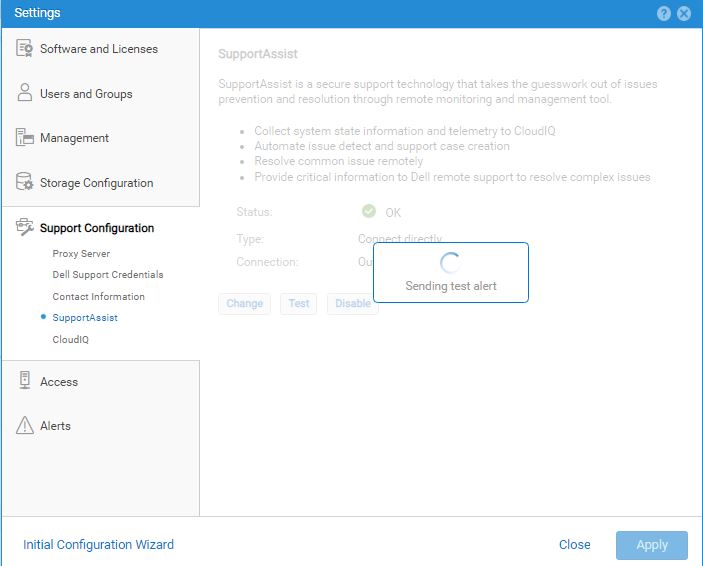
注意:如果狀態在 10 分鐘 (測試和更新狀態所需時間) 後仍未變更,請聯絡支援部門。

若要將狀態從未知更新,請按一下重新整理。
若要變更 SupportAssist 組態資訊,請選取變更。
設定 SupportAssist 精靈隨即顯示,您可以在其中進行變更。
注意:若為 Unity 作業系統 5.4 版或更新版本,或已從 5.3 版升級至 5.4
版的作業系統:如果先前已同時選取遠端存取的入站連線和遠端安全憑證 (RSC) 選項,則不會再出現 RSC 選項。
版的作業系統:如果先前已同時選取遠端存取的入站連線和遠端安全憑證 (RSC) 選項,則不會再出現 RSC 選項。
如需其他資訊,請參閱: https://dl.dell.com/content/manual40912271-dell-unity-family-configuring-supportassist.pdf?language=en-us
Affected Products
Dell EMC Unity Family |Dell EMC Unity All Flash, Dell EMC Unity FamilyArticle Properties
Article Number: 000224108
Article Type: Solution
Last Modified: 23 Apr 2024
Version: 1
Find answers to your questions from other Dell users
Support Services
Check if your device is covered by Support Services.