Dell Unity:ネットワーク チェック中にSupportAssistが次のエラー コードで失敗しました: 0x6400c1f
Summary: 5.3.1へのアップグレード後にUnity SupportAssistが次のエラー コードで失敗しました: 0x6400c1f (ユーザーが修正可能)
This article applies to
This article does not apply to
This article is not tied to any specific product.
Not all product versions are identified in this article.
Symptoms
Unity SupportAssistが失敗しました
SupportAssistが接続
されませんネットワーク チェック中にSupportAssistが失敗しました。
エラー コード: 0x6400c1f
Cause
この問題は、5.3.1にアップグレードした後に確認されました。
Resolution
-
Unity CLIにサービスとしてログインします。
-
SupportAssistの接続ステータスを取得します。
svc_supportassist -s
-
SupportAssistサービスを再起動します。
svc_supportassist -r
注:SupportAssistのステータスを確認します。問題が解決しない場合は、次の手順に進みます。 -
SupportAssistの設定をバックアップし、既存のSupportAssist環境で使用されているIPアドレスまたはFQDNをメモしておきます。これは予防措置です。
svc_supportassist --backup /home/service/user/
-
SupportAssist構成をクリーンアップします。
svc_supportassist -c
-
UnisphereからSupportAssistを新しい構成として手動で再構成します。
SupportAssistを再構成します。
注:再度有効にするために、製品サポート ポータルからアクセスキーを取得する必要がある場合があります。- [設定]アイコンを選択します。[設定]ウィンドウが表示されます。
- [Support Configuration]を選択します。
- [Support Configuration]の下のドロップダウン リストから、[SupportAssist]を選択します。
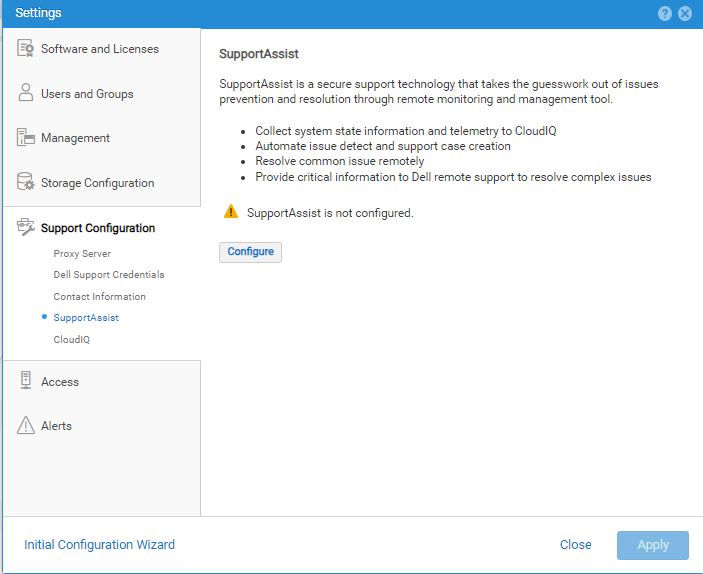
- 「設定」をクリックします。[Configure SupportAssist]ウィザードが表示され、SupportAssistライセンス契約の情報が表示されます。
- ライセンス契約に同意するを選択して、SupportAssistエンド ユーザー ライセンス契約(EULA)の条項に同意し、次へをクリックします。SupportAssistを有効にして設定するには、SupportAssist EULAに同意する必要があります。 メモ: ライセンス契約に同意すると、ライセンス契約は再度表示されません。接続タイプ情報が表示されます。
- 適切なSupportAssist接続オプションのうち適切なものを選択します。
- 「Next(次へ)」をクリックして続行します。ネットワーク チェック情報が表示されます。
- 次のいずれかの手順に従います。
- [Use Global Proxy Settings]チェックボックスはオフのままにします。デフォルトでは選択されていません。
- グローバル プロキシ設定を使用を選択します。
 メモ: 選択すると、現在設定されているグローバル プロキシ サーバー設定がチェックボックスの下に表示され、SupportAssist接続に使用されます。ただし、現在のグローバル プロキシ サーバー タイプがSOCKSの場合は、エラーが表示されます。SupportAssistは、SOCKSプロキシ サーバーをサポートしていません。
続行するには、代わりにグローバル プロキシ サーバーをHTTPに設定するか、可能であれば使用しないようにしてください。 - 次へをクリックしてネットワーク チェックを実行し、SupportAssist設定のネットワーク準備状況を検証します。ネットワーク チェックに合格すると、構成の確認情報が表示されます。
- SupportAssistの選択と以前の関連操作の結果が正しいことを確認します。
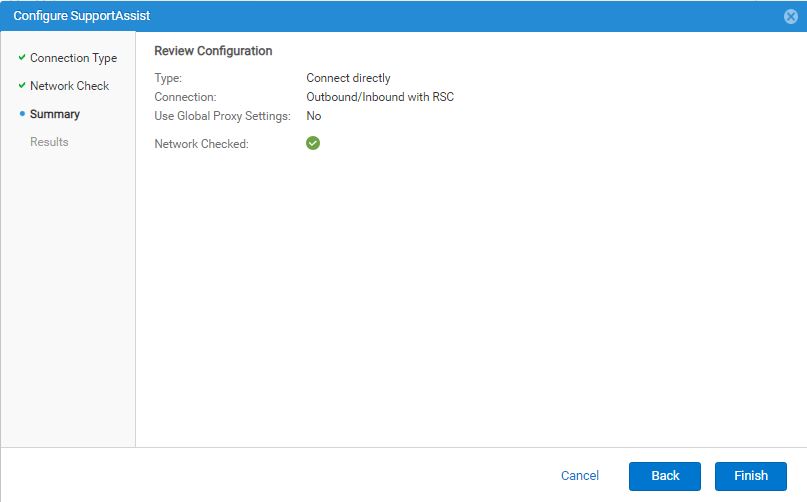
- 構成の確認情報が正しい場合は、完了をクリックします。
数分後にSupportAssist接続が有効になり、成功を示す結果情報が表示されます。
[システム データをCloudIQに返送する]チェック ボックスはデフォルトで選択(有効化)されています。 - 次のいずれかの手順に従います。
- [Send system data back to CloudIQ]チェック ボックスはオンのままにします。
- このチェックボックスをオフにすると、CloudIQへのデータ送信が無効になります(非推奨)。
メモ: CloudIQは、SettingsSupport > Configuration > CloudIQからSupportAssist構成を完了した後で有効または無効にすることができます。 - [閉じる] をクリックしてウィザードを閉じます。
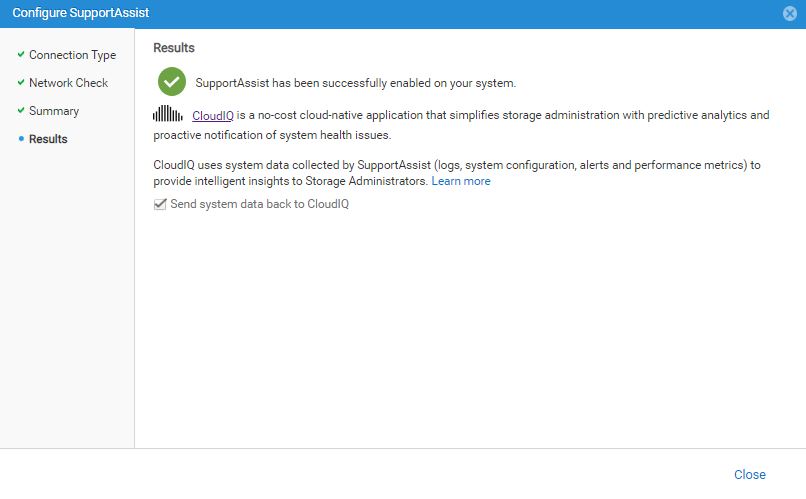
次のステップ(必要な場合): SupportAssistを設定した後は、必ず接続をテストしてください。
このプロセスにより、接続が機能していることが確認され、Dellがシステムを認識できるようになります。
次のいずれかの場所で[テスト]をクリックします。
- SupportAssistの下のシステム > サービス
- 設定 > サポート構成 > SupportAssist
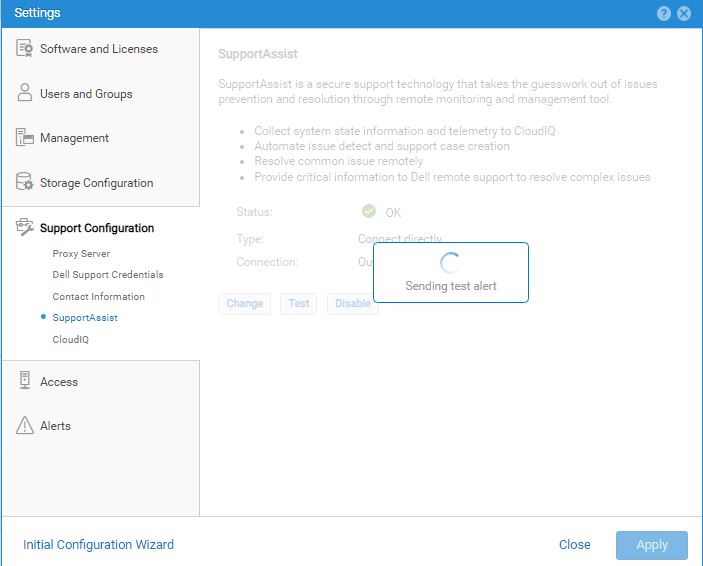
メモ: 10分(ステータスのテストとアップデートにかかる時間)経ってもステータスが変更されていない場合は、サポートにお問い合わせください。
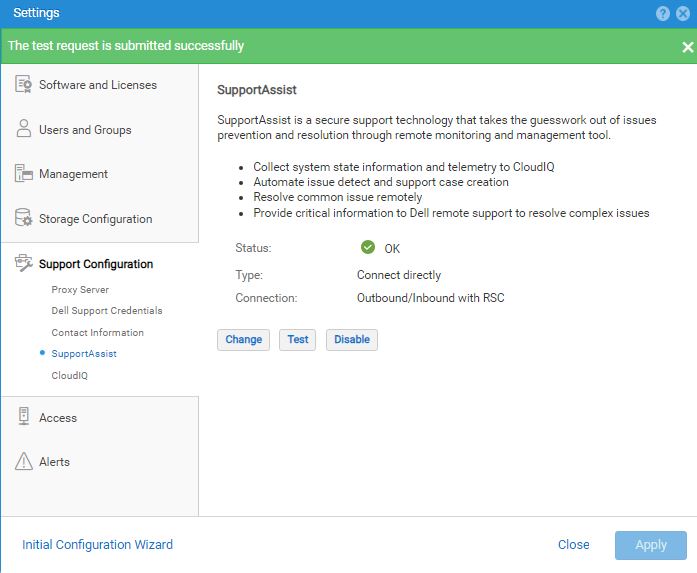
ステータスを不明からアップデートするには、更新をクリックします。
SupportAssistの設定情報を変更するには、変更を選択します。
SupportAssistの設定ウィザードが表示され、そこで変更を加えることができます。
メモ: Unityオペレーティング システム バージョン5.4以降、またはバージョン5.3からバージョン5.4にアップグレードされたUnityオペレーティング システムの場合:
Inbound connectivity for remote accessとRemote Secure Credentials (RSC)の両方のオプションが以前に選択されていた場合、RSCオプションは再度表示されません。
Inbound connectivity for remote accessとRemote Secure Credentials (RSC)の両方のオプションが以前に選択されていた場合、RSCオプションは再度表示されません。
詳細については、「https://dl.dell.com/content/manual40912271-dell-unity-family-configuring-supportassist.pdf?language=en-us」を参照してください。
Affected Products
Dell EMC Unity Family |Dell EMC Unity All Flash, Dell EMC Unity FamilyArticle Properties
Article Number: 000224108
Article Type: Solution
Last Modified: 23 Apr 2024
Version: 1
Find answers to your questions from other Dell users
Support Services
Check if your device is covered by Support Services.