Dell Unity: SupportAssist ha avuto esito negativo durante il controllo di rete con codice errore: 0x6400c1f
Summary: Unity SupportAssist ha avuto esito negativo dopo l'aggiornamento alla versione 5.3.1 con codice errore: 0x6400c1f (correggibile dall'utente)
This article applies to
This article does not apply to
This article is not tied to any specific product.
Not all product versions are identified in this article.
Symptoms
Unity SupportAssist non riuscito
SupportAssist non si connette SupportAssist non riuscito
durante il controllo della rete.
Codice errore: 0x6400c1f
Cause
Questo problema è stato identificato dopo l'aggiornamento alla versione 5.3.1.
Resolution
-
Accedere alla CLI di Unity come servizio.
-
Ottenere lo stato di connettività di SupportAssist.
svc_supportassist -s
-
Riavviare il servizio SupportAssist.
svc_supportassist -r
Nota: Verificare lo stato di SupportAssist; se il problema persiste, procedere al passaggio successivo. -
Eseguire il backup della configurazione di SupportAssist e prendere nota degli indirizzi IP o dei nomi di dominio completi utilizzati per l'ambiente SupportAssist esistente. Si tratta di una misura precauzionale.
svc_supportassist --backup /home/service/user/
-
Pulire la configurazione di SupportAssist.
svc_supportassist -c
-
Riconfigurare manualmente SupportAssist da Unisphere come nuova configurazione.
Riconfigurare SupportAssist:
Nota: Potrebbe essere necessario ottenere una chiave di accesso dal portale di supporto del prodotto per riabilitarlo.- Selezionare l'icona Settings. Viene visualizzata la finestra Impostazioni.
- Selezionare Support Configuration.
- Dall'elenco a discesa in Support Configuration, selezionare SupportAssist.
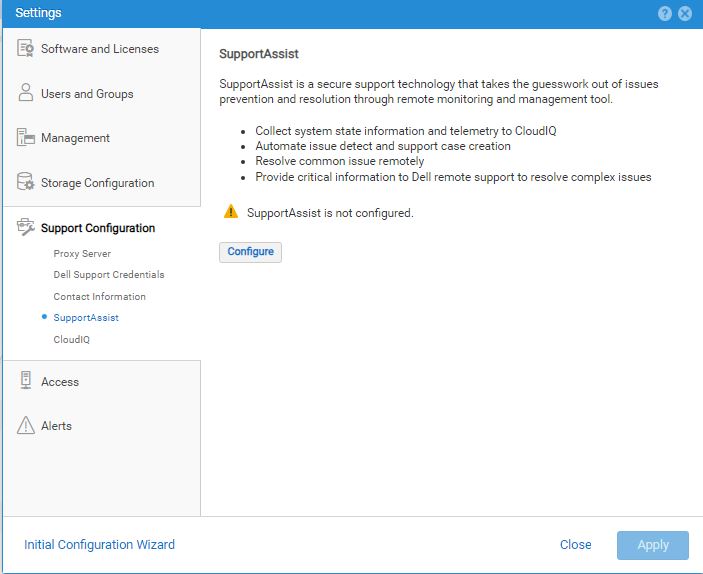
- Cliccare su Configura. Viene visualizzata la procedura guidata Configure SupportAssist che mostra le informazioni del contratto di licenza di SupportAssist.
- Selezionare Accept license agreement per accettare i termini del Contratto di licenza con l'utente finale (EULA) di SupportAssist, quindi cliccare su Next. Per abilitare e configurare SupportAssist, è necessario accettare l'EULA di SupportAssist. NOTA: Una volta accettato, il contratto di licenza non viene più visualizzato. Vengono visualizzate le informazioni relative a Connection Type.
- Specificare le opzioni di connettività SupportAssist appropriate che si preferiscono.
- Cliccate su Next per continuare. Vengono visualizzate le informazioni relative a Network Check.
- Effettuare una delle seguenti operazioni:
- Deselezionare la casella di controllo "Use Global Proxy Settings". Non è selezionata per impostazione predefinita.
- Selezionare Use Global Proxy Settings.
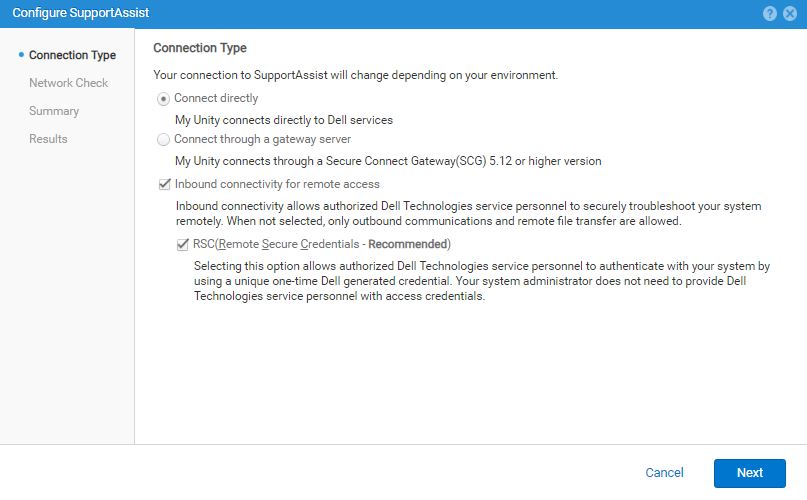 NOTA: Se selezionata, le impostazioni globali del server proxy attualmente configurate vengono visualizzate sotto la casella di controllo e utilizzate per la connessione a SupportAssist. Tuttavia, se il tipo di server proxy globale corrente è SOCKS, viene visualizzato un errore. SupportAssist non supporta un server proxy SOCKS.
Per procedere, è necessario configurare il server proxy globale per HTTP o non utilizzarlo, se possibile. - Cliccare su Next per eseguire un controllo di rete e convalidare l'idoneità della rete per la configurazione di SupportAssist. Se il controllo della rete viene superato, vengono visualizzate le informazioni relative a Review Configuration.
- Verificare che le selezioni di SupportAssist e i precedenti risultati dell'operazione siano corretti.
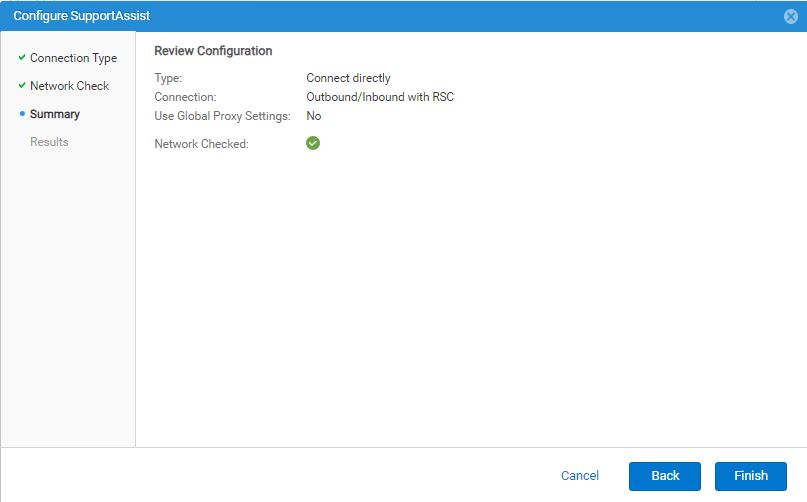
- Se le informazioni di Review Configuration sono corrette, cliccare su Finish.
La connettività di SupportAssist dovrebbe essere abilitata dopo alcuni minuti e vengono visualizzate le informazioni relative a Results per mostrare un messaggio di operazione riuscita.
La casella di controllo "Send system data back to CloudIQ" è selezionata (abilitata) per impostazione predefinita. - Effettuare una delle seguenti operazioni:
- Lasciare selezionata la casella di controllo "Send system data back to CloudIQ".
- Deselezionare la casella di controllo per disabilitare l'invio di dati a CloudIQ (opzione non consigliata).
NOTA: CloudIQ può essere abilitato o disabilitato dopo aver completato la configurazione di SupportAssist da Settings > Support Configuration > CloudIQ. - Cliccare su Close per chiudere la procedura guidata.

Passaggi successivi se necessario: Testare sempre la connettività dopo la configurazione di SupportAssist.
Questo processo verifica che la connessione funzioni e consente a Dell di riconoscere il sistema.
Cliccare su Test in una delle seguenti posizioni:
- System > Service in SupportAssist
- Impostazioni > Supporto Configurazione > SupportAssist

NOTA: Se lo stato non cambia dopo 10 minuti (il tempo necessario per testare e aggiornare lo stato), contattare il supporto.

Per aggiornare lo stato da Unknown, cliccare su Refresh.
Per apportare modifiche alle informazioni di configurazione di SupportAssist, selezionare Change.
Viene visualizzata la procedura guidata Configure SupportAssist in cui è possibile apportare modifiche.
NOTA: Per il sistema operativo Unity versione 5.4 o successiva o che è stato aggiornato dalla versione 5.3 alla versione 5.4:
se entrambe le opzioni di connettività in entrata per l'accesso remoto e Remote Secure Credentials (RSC) sono state selezionate in precedenza, l'opzione RSC non viene nuovamente visualizzata.
se entrambe le opzioni di connettività in entrata per l'accesso remoto e Remote Secure Credentials (RSC) sono state selezionate in precedenza, l'opzione RSC non viene nuovamente visualizzata.
Per ulteriori informazioni, consultare: https://dl.dell.com/content/manual40912271-dell-unity-family-configuring-supportassist.pdf?language=en-us
Affected Products
Dell EMC Unity Family |Dell EMC Unity All Flash, Dell EMC Unity FamilyArticle Properties
Article Number: 000224108
Article Type: Solution
Last Modified: 23 Apr 2024
Version: 1
Find answers to your questions from other Dell users
Support Services
Check if your device is covered by Support Services.