Dell Unity: O SupportAssist falhou durante a verificação da rede com o código de erro: 0x6400c1f
Summary: O SupportAssist do Unity apresentou falha após o upgrade para a versão 5.3.1 com o código de erro: 0x6400c1f (corrigível pelo usuário)
This article applies to
This article does not apply to
This article is not tied to any specific product.
Not all product versions are identified in this article.
Symptoms
Falha
no SupportAssist no Unity, o SupportAssist não conectou
o SupportAssist falhou durante a verificação da rede.
Código de erro: 0x6400c1f
Cause
Esse problema foi identificado após o upgrade para a versão 5.3.1.
Resolution
-
Faça log-in na CLI do Unity como serviço.
-
Obtenha o status de conectividade do SupportAssist.
svc_supportassist -s
-
Reinicie o serviço SupportAssist.
svc_supportassist -r
Nota: Verifique o status do SupportAssist. Se o problema ainda persistir, vá para a próxima etapa. -
Faça backup da configuração do SupportAssist e anote os endereços IP ou FQDNs usados para o ambiente existente do SupportAssist. Esta é uma medida de precaução.
svc_supportassist --backup /home/service/user/
-
Limpe a configuração do SupportAssist.
svc_supportassist -c
-
Reconfigure manualmente o SupportAssist do Unisphere como uma nova configuração.
Reconfigure SupportAssist:
Nota: Talvez seja necessário obter uma chave de acesso no portal de suporte do produto para reativá-la.- Selecione o ícone Configurações. A janela Configurações será exibida.
- Selecione Configuração de suporte.
- Na lista suspensa em Configuração de suporte, selecione SupportAssist.
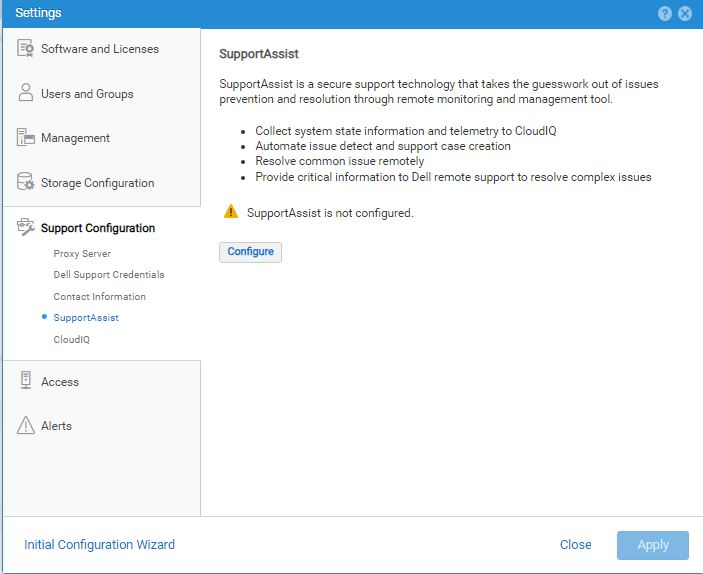
- Clique em Configurar. O assistente Configurar SupportAssist é exibido para mostrar as informações do Acordo de licença do SupportAssist.
- Selecione Aceitar contrato de licença para aceitar os termos do acordo de licença de usuário final (EULA) do SupportAssist e, em seguida, clique em Avançar. O EULA do SupportAssist deve ser aceito para habilitar e configurar o SupportAssist. Nota: Depois que o acordo de licença for aceito, ele não será exibido novamente. São exibidas as informações do Tipo de conexão.
- Especifique as opções apropriadas de conectividade do SupportAssist que são preferíveis.
- Clique em Next (Avançar) para continuar. São exibidas as informações de Verificação de rede.
- Faça o seguinte:
- Deixe a caixa de seleção "Usar configurações globais de proxy" desmarcada. Ela não está selecionada por padrão.
- Selecione Usar configurações de proxy global.
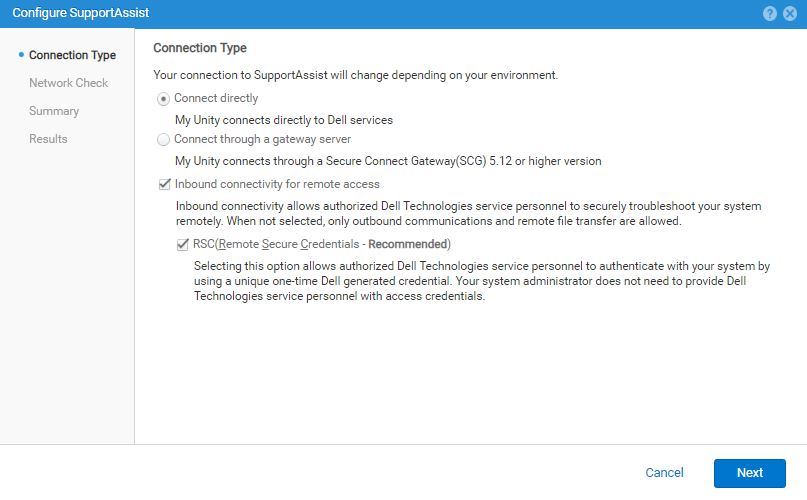 Nota: Se selecionada, as configurações do servidor proxy global definidas atualmente são exibidas na caixa de seleção e usadas para a conexão do SupportAssist. No entanto, se o tipo atual de servidor proxy global for SOCKS, será exibida uma mensagem de erro. O SupportAssist não é compatível com um servidor proxy SOCKS.
Para continuar, o servidor proxy global deve ser configurado para HTTP ou não usado, se possível. - Clique em Avançar para executar uma verificação de rede para validar o preparo da rede para a configuração do SupportAssist. Quando a verificação de rede for aprovada com sucesso, serão exibidas as informações de Analisar configuração.
- Verifique se as seleções do SupportAssist e os resultados anteriores da operação relacionada estão corretos.
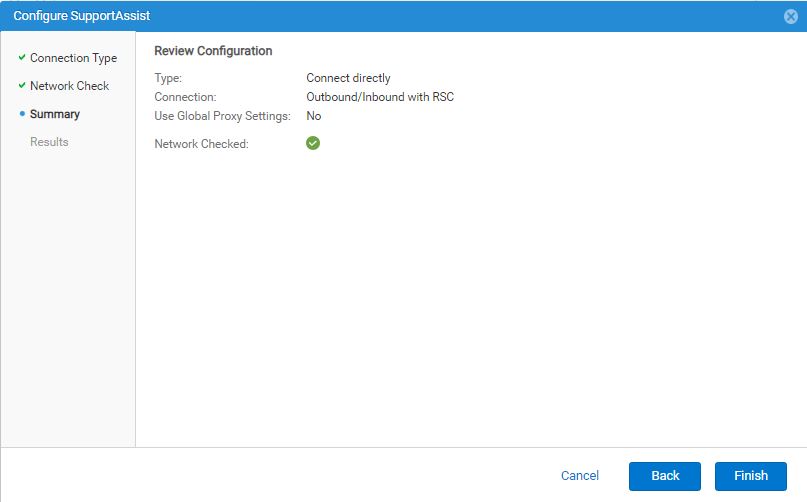
- Se as informações de Analisar configuração estiverem corretas, clique em Concluir.
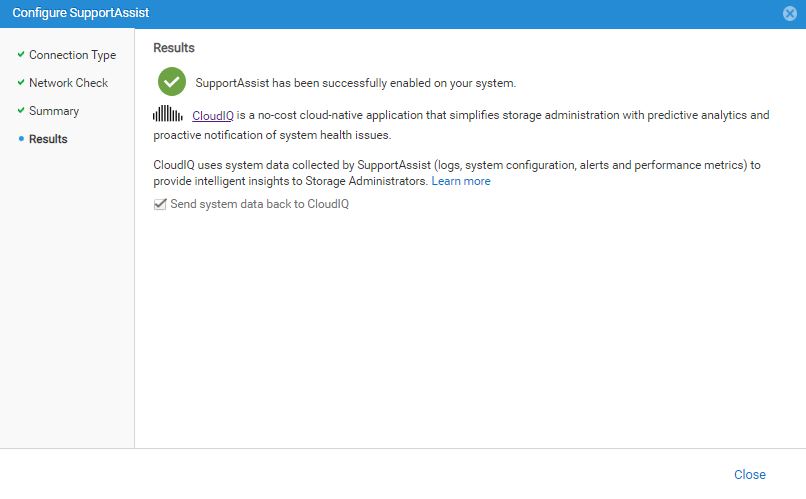
A conectividade do SupportAssist deve ser ativada após alguns minutos e as informações de Resultados serão exibidas para mostrar uma mensagem de sucesso.
A caixa de seleção "Send system data back to CloudIQ" está marcada (ativada) por padrão. - Faça o seguinte:
- Deixe a caixa de seleção "Send system data back to CloudIQ" marcada.
- Desmarque a caixa de seleção para desabilitar o envio de dados para o CloudIQ (não recomendado).
Nota: O CloudIQ poderá ser ativado ou desativado depois que você concluir a configuração do SupportAssist em Configurações > de suporte Configuração > do CloudIQ. - Clique em Close para fechar o assistente.
Próximas etapas, se necessário: Sempre teste a conectividade depois de configurar o SupportAssist.
Esse processo verifica se a conexão está funcionando e permite que a Dell reconheça o sistema.
Clique em Testar em um dos seguintes locais:
- Serviço do sistema > em SupportAssist
- Configurações > de configuração > de suporte SupportAssist
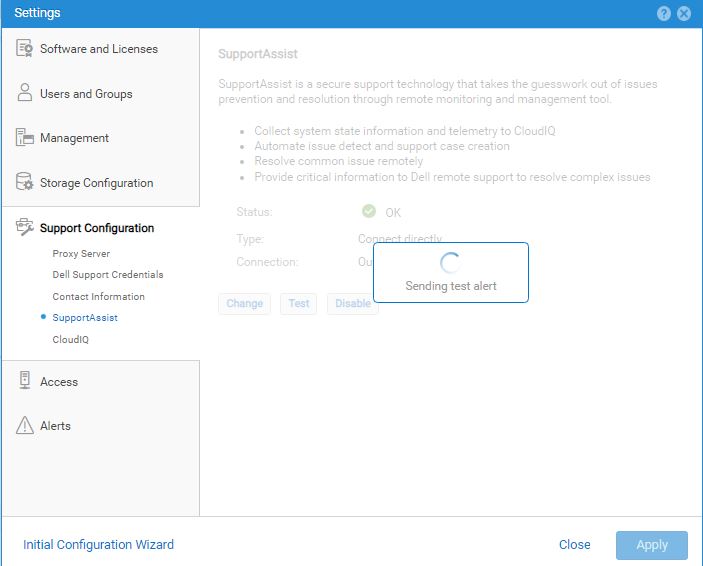
Nota: Se o status não tiver sido alterado após 10 minutos (o tempo necessário para testar e atualizar o status), entre em contato com o suporte.

Para atualizar o status de Desconhecido, clique em Atualizar.
Para fazer alterações nas informações de configuração do SupportAssist, selecione Alterar.
O assistente Configurar SupportAssist é exibido para que você possa fazer alterações.
Nota: Para o sistema operacional Unity versão 5.4 ou posterior, ou que recebeu upgrade da versão 5.3 para a versão 5.4:
se as opções conectividade de entrada para acesso remoto e Remote Secure Credentials (RSC) tiverem sido selecionadas anteriormente, a opção RSC não será exibida novamente.
se as opções conectividade de entrada para acesso remoto e Remote Secure Credentials (RSC) tiverem sido selecionadas anteriormente, a opção RSC não será exibida novamente.
Para obter mais informações, consulte: https://dl.dell.com/content/manual40912271-dell-unity-family-configuring-supportassist.pdf?language=en-us
Affected Products
Dell EMC Unity Family |Dell EMC Unity All Flash, Dell EMC Unity FamilyArticle Properties
Article Number: 000224108
Article Type: Solution
Last Modified: 23 Apr 2024
Version: 1
Find answers to your questions from other Dell users
Support Services
Check if your device is covered by Support Services.