Dell Unity: SupportAssist misslyckades under nätverkskontroll med felkod: 0x6400c1f
Summary: Unity SupportAssist misslyckades efter uppgradering till 5.3.1 med felkod: 0x6400c1f (kan korrigeras av användaren)
This article applies to
This article does not apply to
This article is not tied to any specific product.
Not all product versions are identified in this article.
Symptoms
Unity SupportAssist misslyckades
SupportAssist ansluter
inte SupportAssist misslyckades under nätverkskontroll.
Felkod: 0x6400c1f
Cause
Det här problemet har identifierats efter uppgradering till 5.3.1.
Resolution
-
Logga in på Unity CLI som tjänst.
-
Visa anslutningsstatus för SupportAssist.
svc_supportassist -s
-
Starta om SupportAssist-tjänsten.
svc_supportassist -r
Obs! Kontrollera SupportAssist-statusen. Om problemet kvarstår går du till nästa steg. -
Säkerhetskopiera SupportAssist-konfigurationen och anteckna de IP-adresser eller FQDN som används för den befintliga SupportAssist-miljön. Detta är en försiktighetsåtgärd.
svc_supportassist --backup /home/service/user/
-
Rensa SupportAssist-konfigurationen.
svc_supportassist -c
-
Konfigurera om SupportAssist från Unisphere manuellt som en ny konfiguration.
Konfigurera om SupportAssist:
Obs! Du kan behöva hämta en inloggningsnyckel från produktsupportportalen för att återaktivera den.- Välj ikonen Inställningar. Fönstret Inställningar visas.
- Välj Supportkonfiguration.
- I listrutan under Supportkonfiguration väljer du SupportAssist.
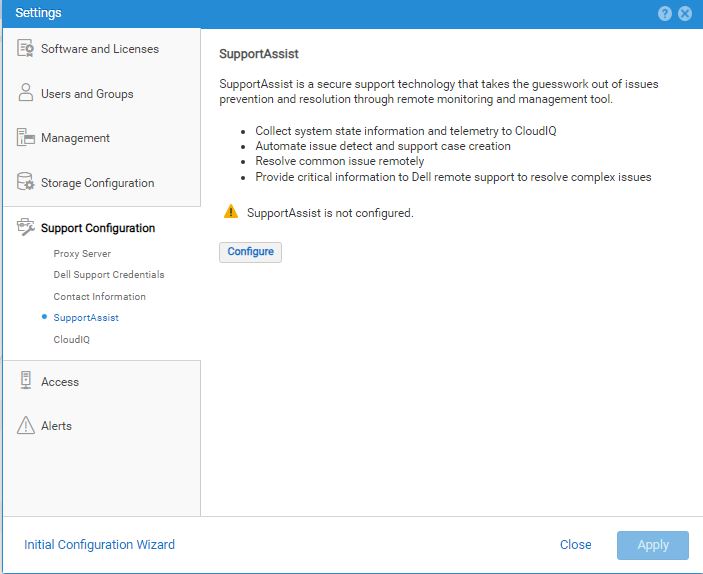
- Klicka på Konfigurera. Guiden Konfigurera SupportAssist visas för att visa information om licensavtalet för SupportAssist.
- Välj Acceptera licensavtal för att godkänna villkoren i SupportAssists licensavtal för slutanvändare (EULA) och klicka sedan på Nästa. SupportAssist EULA måste godkännas för att aktivera och konfigurera SupportAssist. Obs! När licensavtalet har godkänts visas det inte igen. Information om anslutningstyp visas.
- Ange lämpliga anslutningsalternativ för SupportAssist som du föredrar.
- Klicka på Nästa när du vill fortsätta. Information om nätverkskontroll visas.
- Gör något av följande:
- Lämna kryssrutan "Använd globala proxyinställningar" avmarkerad. Det är inte markerat som standard.
- Välj Använd globala proxyinställningar.
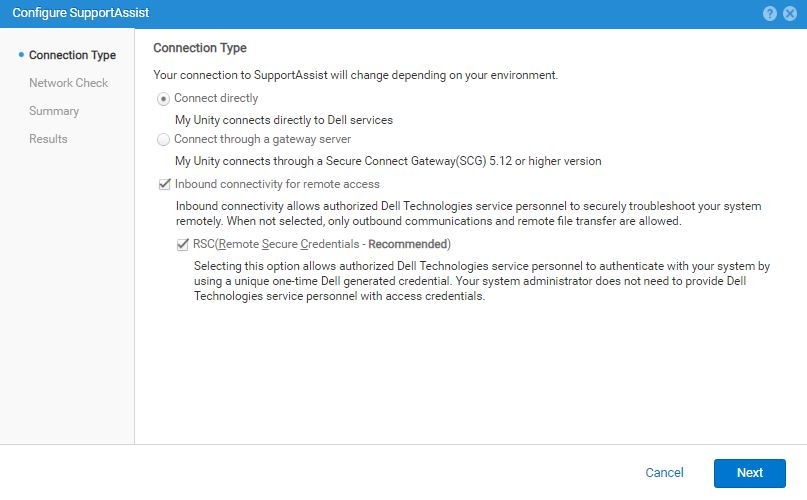 Obs! Om du väljer det här alternativet visas de för närvarande konfigurerade globala proxyserverinställningarna under kryssrutan och används för SupportAssist-anslutningen. Men om den aktuella globala proxyservertypen är SOCKS visas ett fel. SupportAssist har inte stöd för en SOCKS-proxyserver.
För att fortsätta bör den globala proxyservern konfigureras för HTTP i stället eller inte användas om det är möjligt. - Klicka på Nästa för att köra en nätverkskontroll för att validera nätverksberedskapen för SupportAssist-konfigurationen. När nätverkskontrollen har slutförts visas Granska konfigurationsinformation.
- Kontrollera att SupportAssist-valen och de tidigare relaterade åtgärdsresultaten är korrekta.
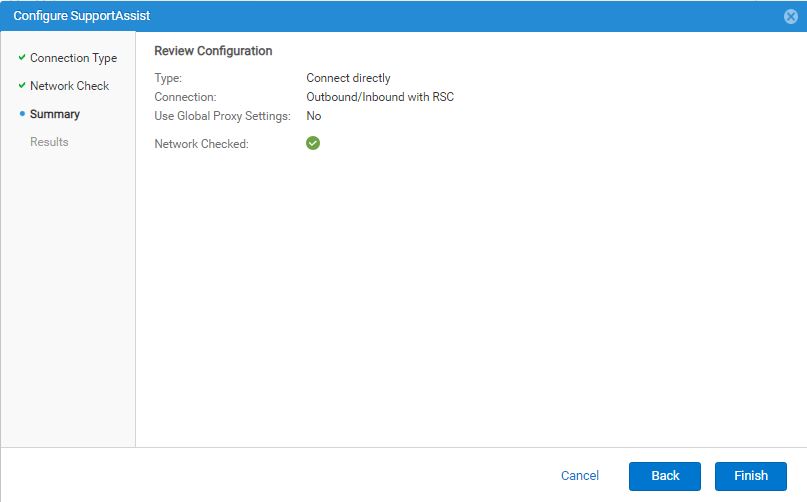
- Om informationen om granskningskonfigurationen är korrekt klickar du på Slutför.
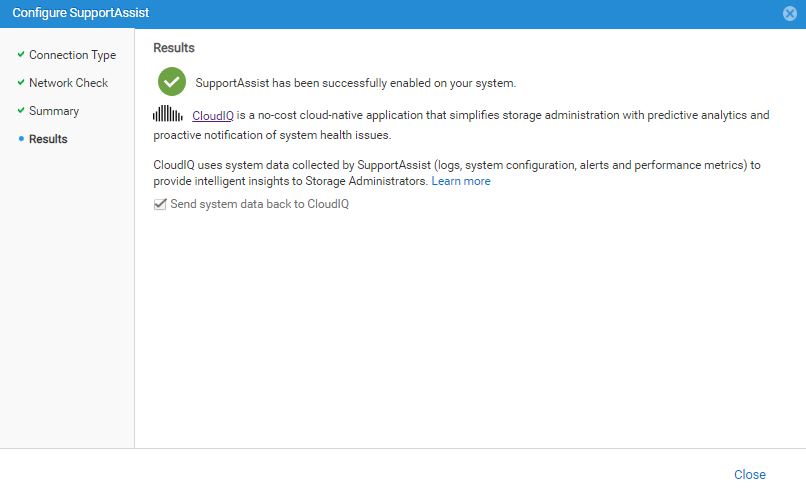
SupportAssist-anslutningen bör aktiveras efter några minuter och resultatinformationen verkar visa ett meddelande om att det lyckades.
Kryssrutan "Skicka systemdata tillbaka till CloudIQ" är markerad (aktiverad) som standard. - Gör något av följande:
- Lämna kryssrutan "Skicka systemdata tillbaka till CloudIQ" markerad.
- Avmarkera kryssrutan för att inaktivera sändning av data till CloudIQ (rekommenderas inte).
Obs! CloudIQ kan aktiveras eller avaktiveras efter att SupportAssist-konfigurationen har slutförts från Inställningar > Support Konfiguration > CloudIQ. - Klicka på Stäng för att stänga guiden.
Nästa steg om så krävs: Testa alltid anslutningen efter att du har konfigurerat SupportAssist.
Den här processen kontrollerar att anslutningen fungerar och gör det möjligt för Dell att identifiera systemet.
Klicka på Testa på någon av följande platser:
- Systemservice > med SupportAssist
- Inställningar > Support Konfiguration > SupportAssist
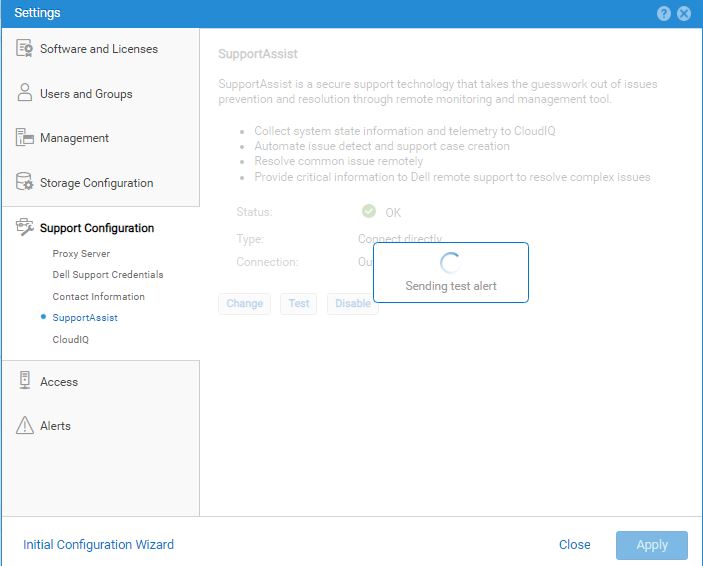
Obs! Om statusen inte har ändrats efter 10 minuter (den tid det bör ta att testa och uppdatera status) kontaktar du support.

Om du vill uppdatera status från Okänt klickar du på Uppdatera.
Om du vill göra ändringar i konfigurationsinformationen för SupportAssist väljer du Ändra.
Guiden Konfigurera SupportAssist visas där du kan göra ändringar.
Obs! För Unity-operativsystem version 5.4 eller senare, eller som har uppgraderats från version 5.3 till version 5.4:
Om både den inkommande anslutningen för fjärråtkomst och alternativen för fjärrsäkra autentiseringsuppgifter (RSC) tidigare har valts, visas inte RSC-alternativet igen.
Om både den inkommande anslutningen för fjärråtkomst och alternativen för fjärrsäkra autentiseringsuppgifter (RSC) tidigare har valts, visas inte RSC-alternativet igen.
Mer information finns i: https://dl.dell.com/content/manual40912271-dell-unity-family-configuring-supportassist.pdf?language=en-us
Affected Products
Dell EMC Unity Family |Dell EMC Unity All Flash, Dell EMC Unity FamilyArticle Properties
Article Number: 000224108
Article Type: Solution
Last Modified: 23 Apr 2024
Version: 1
Find answers to your questions from other Dell users
Support Services
Check if your device is covered by Support Services.