Dell Unity: SupportAssist falló durante la comprobación de red con el código de error: 0x6400c1f
Summary: Unity SupportAssist fallaba después de actualizar a 5.3.1 con el código de error: 0x6400c1f (corregible por el usuario)
This article applies to
This article does not apply to
This article is not tied to any specific product.
Not all product versions are identified in this article.
Symptoms
Falló SupportAssist en
Unity, SupportAssist no se conecta
, SupportAssist falló durante la comprobación de red.
Código de error: 0x6400c1f
Cause
Este problema se identificó después de la actualización a 5.3.1.
Resolution
-
Inicie sesión en la CLI de Unity como servicio.
-
Obtenga el estado de conectividad de SupportAssist.
svc_supportassist -s
-
Reinicie el servicio SupportAssist.
svc_supportassist -r
Nota: Compruebe el estado de SupportAssist. Si el problema persiste, vaya al paso siguiente. -
Respalde la configuración de SupportAssist y tome nota de las direcciones IP o los FQDN que se usan para el entorno de SupportAssist existente. Este es un paso de precaución.
svc_supportassist --backup /home/service/user/
-
Elimine la configuración de SupportAssist.
svc_supportassist -c
-
Vuelva a configurar SupportAssist desde Unisphere manualmente como una nueva configuración.
Vuelva a configurar SupportAssist:
Nota: Es posible que se deba obtener una clave de acceso en el portal de soporte del producto para volver a habilitarla.- Seleccione el icono Configuración. Aparece la ventana de configuración.
- Seleccione Configuración de soporte.
- En la lista desplegable bajo Configuración del soporte, seleccione SupportAssist.
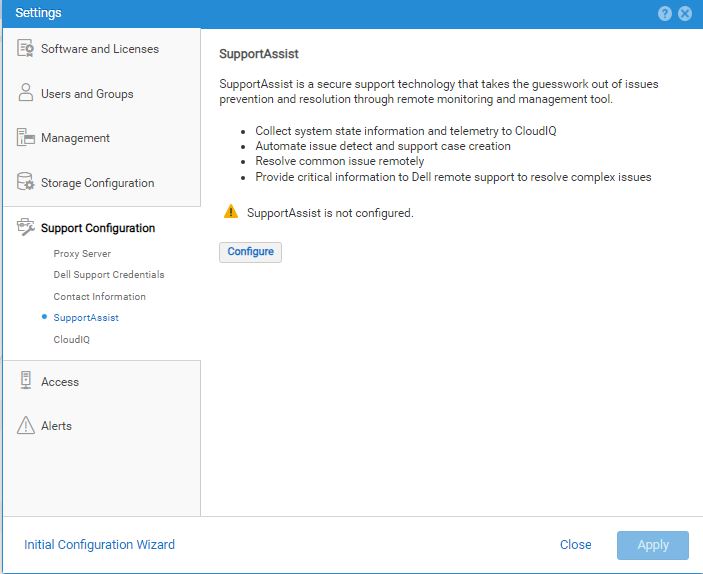
- Haga clic en Configurar. Aparece el asistente Configurar SupportAssist para mostrar la información del Acuerdo de licencia de SupportAssist.
- Seleccione Aceptar acuerdo de licencia para aceptar los términos del Acuerdo de licencia de usuario final (EULA) de SupportAssist y, a continuación, haga clic en Siguiente. Se debe aceptar el EULA de SupportAssist para habilitar y configurar SupportAssist. NOTA: Una vez que se acepta el acuerdo de licencia, no vuelve a aparecer. Aparece la información de Tipo de conexión.
- Especifique las opciones adecuadas de conectividad de SupportAssist que se prefieren.
- Haga clic en Next para continuar. Aparece la información de comprobación de red.
- Realice una de las siguientes acciones:
- Deje la casilla de verificación "Use Global Proxy Settings" sin seleccionar. No está seleccionada de manera predeterminada.
- Seleccione Usar ajustes de proxy global.
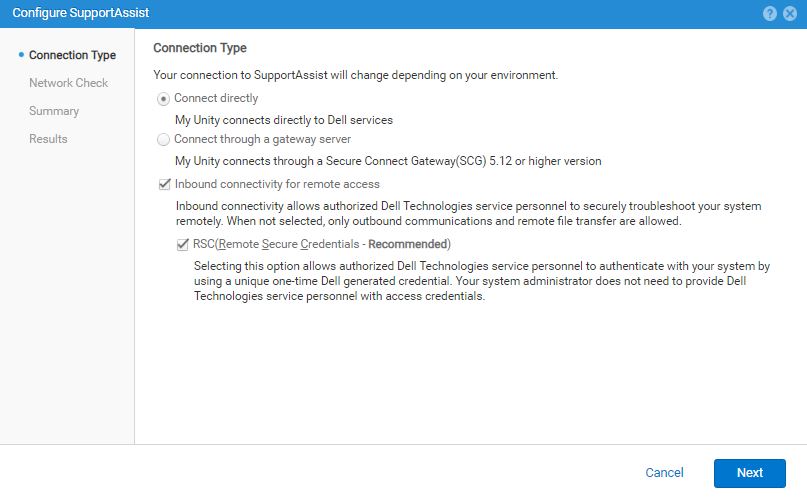 NOTA: Si se selecciona, los ajustes del servidor proxy global configurados actualmente se muestran bajo la casilla de verificación y se utilizan para la conexión a SupportAssist. Sin embargo, si el tipo de servidor proxy global actual es SOCKS, aparece un error. SupportAssist no es compatible con un servidor proxy SOCKS.
En lugar de esto, para continuar, el servidor proxy global se debe configurar para HTTP o no se debe usar, si es posible. - Haga clic en Siguiente para ejecutar una comprobación de red a fin de validar la preparación de la red para la configuración de SupportAssist. Cuando la comprobación de red se realiza correctamente, aparece la información de Revisar configuración.
- Compruebe que las selecciones de SupportAssist y los resultados de la operación relacionada anterior sean correctos.
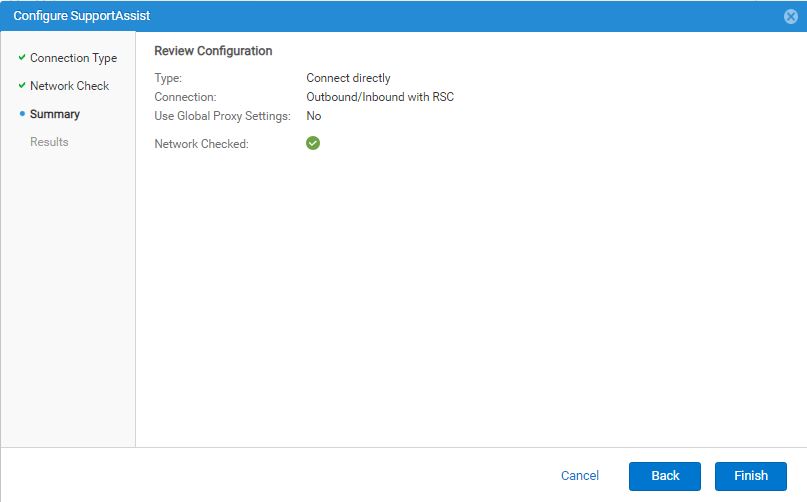
- Si la información de Revisar configuración es correcta, haga clic en Finalizar.
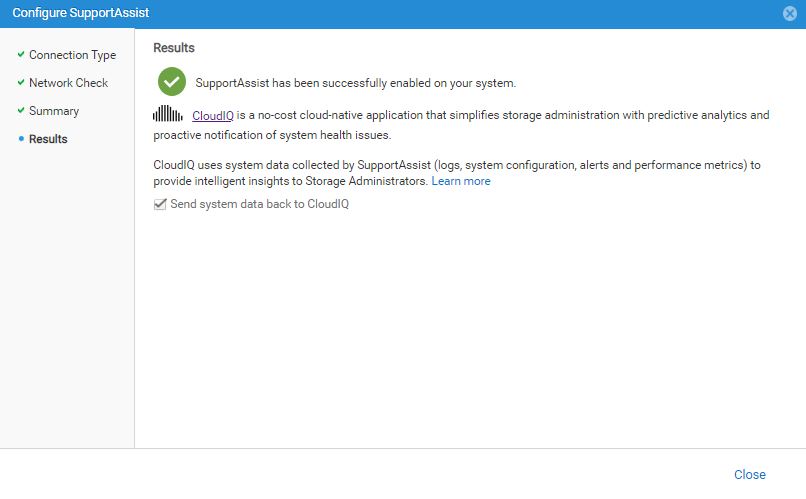
La conectividad de SupportAssist se debe habilitar después de unos minutos y la información de resultados aparece para mostrar un mensaje de éxito.
La casilla de verificación "Enviar datos del sistema a CloudIQ" está seleccionada (activada) de manera predeterminada. - Realice una de las siguientes acciones:
- Deje seleccionada la casilla de verificación "Enviar datos del sistema a CloudIQ".
- Desmarque la casilla de verificación para deshabilitar el envío de datos a CloudIQ (no se recomienda).
NOTA: CloudIQ se puede habilitar o deshabilitar después de completar la configuración de SupportAssist desde Ajustes de configuración > Configuración del soporte CloudIQ > . - Haga clic en Cerrar para cerrar el asistente.
Próximos pasos, si es necesario: Pruebe siempre la conectividad después de configurar SupportAssist.
Este proceso comprueba que la conexión funcione y permite que Dell reconozca el sistema.
Haga clic en Probar en una de las siguientes ubicaciones:
- Servicio del sistema > en SupportAssist
- Ajustes > Configuración de soporte SupportAssist >

NOTA: Si el estado no ha cambiado después de 10 minutos (el tiempo que debe tardar la prueba y la actualización del estado), póngase en contacto con el soporte.
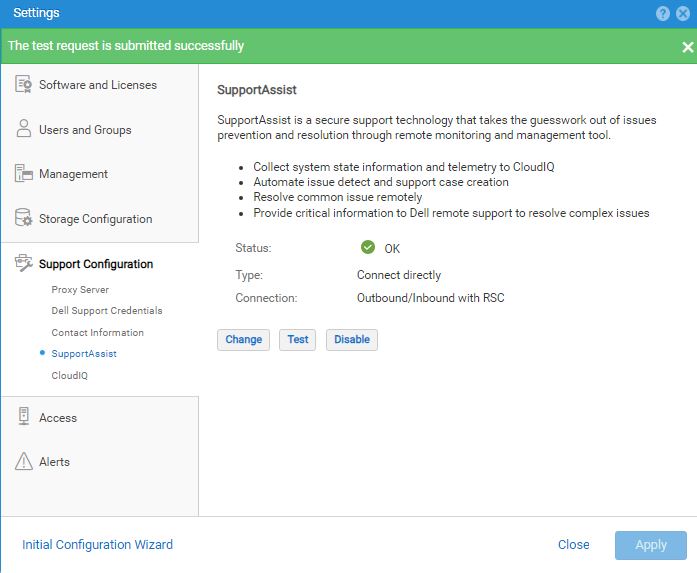
Para actualizar el estado desde Desconocido, haga clic en Actualizar.
Para realizar cambios en la información de configuración de SupportAssist, seleccione Cambiar.
Aparece el asistente Configurar SupportAssist, en el cual puede realizar cambios.
NOTA: Para el sistema operativo Unity versión 5.4 o superior, o que se actualizó de la versión 5.3 a la versión 5.4:
Si las opciones Conectividad entrante para acceso remoto y Credenciales seguras remotas (RSC) se seleccionaron anteriormente, la opción RSC no vuelve a aparecer.
Si las opciones Conectividad entrante para acceso remoto y Credenciales seguras remotas (RSC) se seleccionaron anteriormente, la opción RSC no vuelve a aparecer.
Para obtener información adicional, consulte: https://dl.dell.com/content/manual40912271-dell-unity-family-configuring-supportassist.pdf?language=en-us
Affected Products
Dell EMC Unity Family |Dell EMC Unity All Flash, Dell EMC Unity FamilyArticle Properties
Article Number: 000224108
Article Type: Solution
Last Modified: 23 Apr 2024
Version: 1
Find answers to your questions from other Dell users
Support Services
Check if your device is covered by Support Services.