Funktionerne på Dell Pro Max All-in-One-stativet CFS25
Summary: Følgende artikel indeholder oplysninger om funktionerne, monteringen og bevægelsesområdet for Dell Pro Max All-in-One-stativet CFS25.
This article applies to
This article does not apply to
This article is not tied to any specific product.
Not all product versions are identified in this article.
Instructions
Se hvert afsnit nedenfor for at få mere at vide om funktionerne i Dell Pro Max All-in-One-stativet CFS25, og hvordan du bruger det.
Indholdsfortegnelse:
Indledning
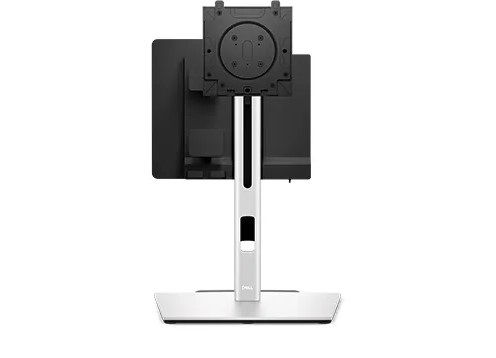
Figur 1: Dell Pro Max All-in-One-stativ CFS25 uden skærm monteret
Fastgør din kompakte Dell Precision-workstation og Dell-skærm med et all-in-one-stativ med problemfri opsætning og et kabelhåndteringssystem, så du får et arbejdsområde uden rod.
Du kan finde flere oplysninger om Dell Pro Max All-in-One-stativet CFS25 via følgende link:
Du kan søge på Dells salgswebsted efter Dell Pro Max All-in-One-stativet CFS25 for at finde oplysninger som f.eks. prisen.
Funktioner
| Produkttype | Holder til stationær pc |
| Farve | Sølv |
| VESA-montering |
|
| Kompatibilitet |
|
| Mindste belastningskapacitet | 2,18 kg (4,80 lbs) |
| Maksimal belastningskapacitet | 5,8 kg (12,8 lbs) |
| Mindste understøttede skærmstørrelse | 19" |
| Maksimal skærmstørrelse understøttet | 27" |
| Kabelhåndtering | Slot i stativarm til kabelhåndtering |
Samling
Bemærk: Adapterpladen, skruerne, afstandsstykkerne, fingerskruen og kabeldækslet er pakket i æsken til Dell Pro Max All-in-One-stativet CFS25.
Samlingstrin:
- Brug skruerne til at forbinde baseforlængeren til Dell Pro Max All-in-One-stativet CFS25.
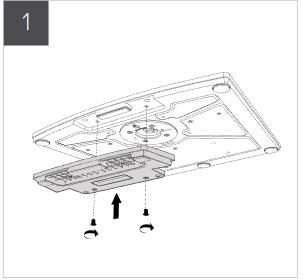
Figur 2: Tilslutning af baseforlængeren
- Mens Dell Pro Max All-in-One-stativet CFS25 står på et skrivebord, kan du slutte det til Dell Pro Max All-in-One-stativet CFS25-stativarmen under stativet.
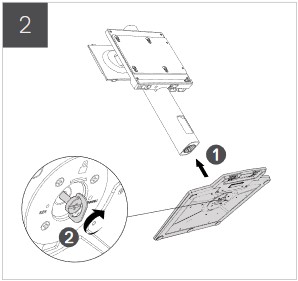
Figur 3: Tilslutning af stativarmen
- Skru og stram monteringsboltene i bunden af den kompakte computer.
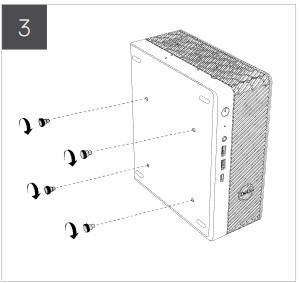
Figur 4: Tilspænding af monteringsbolte i den kompakte computer
- Anbring monteringsboltene i computerpladen på Dell Pro Max All-in-One-stativet CFS25. Fastgør den kompakte computer til stativet.
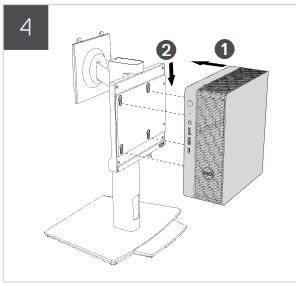
Figur 5: Sådan fastgøres den kompakte computer til stativet
- Før de kompakte computer- og skærmkabler gennem slotten på stativet og ind i computeren. Lad skærmkablerne være frie, indtil skærmen er monteret.
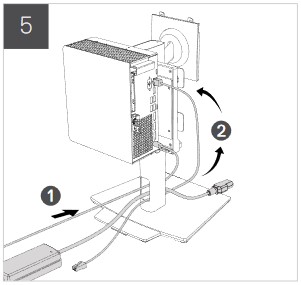
Figur 6: Føringskabler
- Skub kabeldækslet over kablerne, der er tilsluttet computeren.
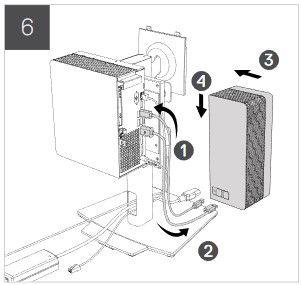
Figur 7: Skub kabeldækslet over kablerne
- Lås skydelåsen under forsiden af den kompakte computer.
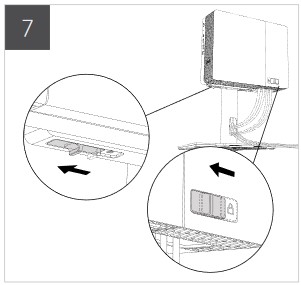
Figur 8: Låsning af skydelåsen
- Ved hjælp af en lås (medfølger ikke) og haspen på stativet kan du eventuelt låse den kompakte computer på plads.
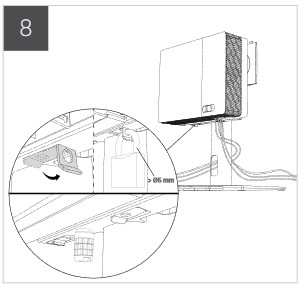
Figur 9: Sikkerhedslås
- Tilslut skærmen til fodens skærmarm.
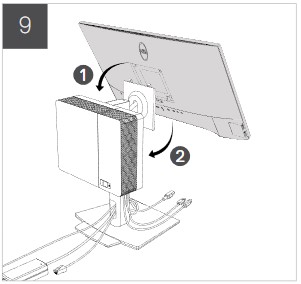
Figur 10: Tilslutning af skærmen til skærmarmen
- Brug krogene bag på kabeldækslet til at fjerne eventuel slaphed i skærmkablerne.
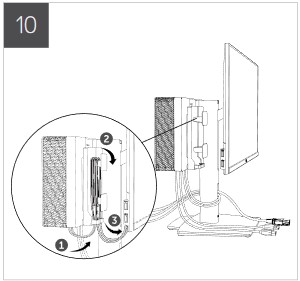
Figur 11: Brug af kabelkrogene
- Sæt skærmkablerne i.
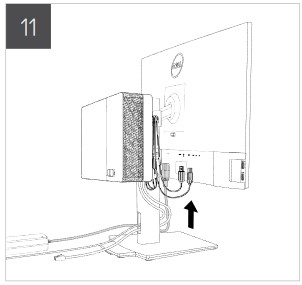
Figur 12: Tilslutning af skærmkabler
Bevægelsesområde
Forsøg ikke at dreje skærmen fra stående til liggende tilstand med en 27" skærm.
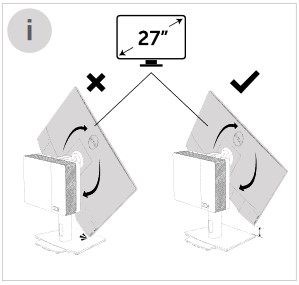
Figur 13: Drej ikke fra stående til liggende skærm med en skærm på 27"
Den øverste del af skærmarmen har en mekanisme til hurtig udløsning af skærmen.
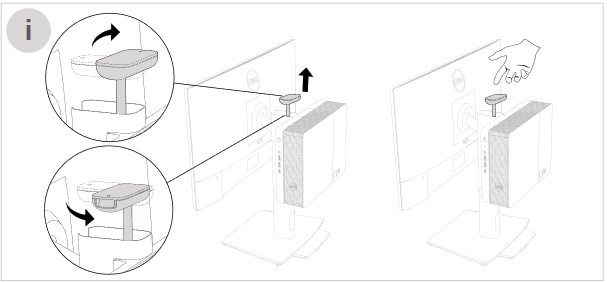
Figur 14: Overvåg quick release-mekanisme
| Bevægelse | Højdejusterbar, drejes, roteres og vippes |
| Drejelig | 45° |
| Højde | 150 mm (5,91") |
| Vip | -5° til 21° |
Affected Products
Dell Pro Max All-in-One Stand CFS25Article Properties
Article Number: 000224144
Article Type: How To
Last Modified: 17 Apr 2025
Version: 3
Find answers to your questions from other Dell users
Support Services
Check if your device is covered by Support Services.