Errore Alienware Command Center versione 6.2.7 - Il pulsante Update non riesce ad avviare il processo di aggiornamento
Summary: Le informazioni sul pulsante di aggiornamento nelle impostazioni globali di Alienware Command Center (AWCC) versione 6.2.7 non avviano il processo di aggiornamento. Quando è disponibile un nuovo aggiornamento e un utente tenta di installarlo facendo clic sul pulsante "Verifica aggiornamenti", il processo di installazione non si avvia, anche quando viene rilevata la nuova versione. ...
This article applies to
This article does not apply to
This article is not tied to any specific product.
Not all product versions are identified in this article.
Symptoms
Le impostazioni globali dell'applicazione Alienware Command Center indicano che è disponibile una nuova versione, ma cliccando sul pulsante "Aggiorna" non viene avviato il processo di installazione.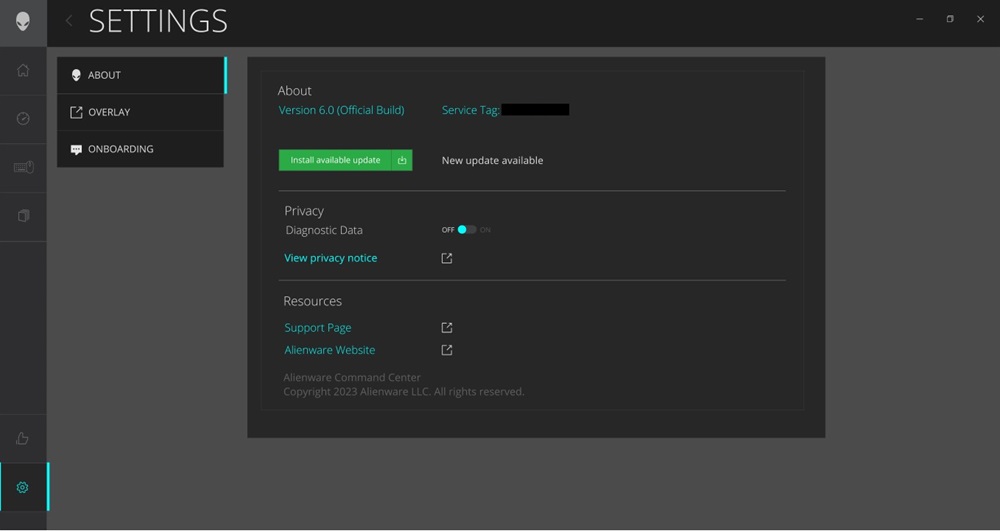
Cause
Cliccando sul pulsante "Installa aggiornamento disponibile" non si attiva l'azione per avviare Alienware Command Center Package Manager.
Il collegamento tra il pulsante (Installa aggiornamento disponibile) e l'azione corrispondente (per attivare l'aggiornamento di IM) viene interrotto a causa di alcune azioni di ridenominazione nel controllo. Queste correzioni sono state apportate per risolvere altri problemi dell'Assistente vocale.
Resolution
Altri metodi di aggiornamento di Alienware Command Center
Si consiglia di utilizzare altri metodi di aggiornamento fino a quando il problema non viene risolto nella versione successiva:
- Utilizzare l'Utilità di pianificazione per eseguire un aggiornamento settimanale automatico.
- Non sono necessarie ulteriori azioni. La pianificazione delle attività aggiornerà automaticamente Alienware Command Center alla versione più recente.
- Utilizzare Alienware Update:
- Avviare il software Alienware Update .
- Cliccare sul pulsante Controlla.
- Assicurarsi che Alienware Command Center sia selezionato nell'elenco dei programmi da installare.
- Cliccare su Install.
- Potrebbero essere necessari almeno 10-17 minuti per completare il download e installare la nuova applicazione. Attendere il completamento dell'installazione.
- Alienware Command Center (versione 6.0) Installation Manager rimuove automaticamente la versione precedente.
- Per un'esperienza ottimale, è necessario riavviare il computer al termine dell'installazione.
- L'applicazione Alienware Command Center è ora disponibile nel menu Start.
- Eseguire un aggiornamento manuale dal sito Driver e download di Dell .
- Accedere al sito Driver e download di Dell .
- Aprire la scheda Support .
- Selezionare Driver e download.
- Aprire Visualizza tutti i prodotti.
- Trova il tuo sistema dall'elenco.
- Individuare Alienware Command Center 6.X nell'elenco dei programmi disponibili.
- Cliccare su download.
- Dopo il download, avviare il file di installazione e seguire le istruzioni di Install Manager.
- Utilizzare gli aggiornamenti del flusso driver (dopo aver collegato le periferiche Alienware supportate).
Affected Products
Alienware Aurora R15, Alienware Aurora R16, Alienware Command Center, Alienware m15 R7, Alienware m16 R2, Alienware m17 R5 AMD, Alienware m18 R2, Alienware x14, Alienware x14 R2, Alienware x15 R2, Alienware x16 R2, Alienware x17 R2, Alienware m16
, Alienware m18, Alienware x14, Alienware x16, Dell G15 5530, Dell G16 7630
...
Article Properties
Article Number: 000225126
Article Type: Solution
Last Modified: 24 Sep 2025
Version: 2
Find answers to your questions from other Dell users
Support Services
Check if your device is covered by Support Services.