Så här registrerar du en Microsoft Tenant Domain
Summary: Den här artikeln innehåller information om hur du registrerar en Microsoft Tenant Domain.
This article applies to
This article does not apply to
This article is not tied to any specific product.
Not all product versions are identified in this article.
Instructions
Berörda produkter:
- Microsoft M365
Innehållsförteckning:
Obs! En Microsoft-klientdomän krävs för att köpa Microsoft-prenumerationer från Dell.
Kunderna får ett e-postmeddelande från account_notification@dell.com med en begäran om att lägga till eller skapa din Microsoft-klientdomän. Klicka på Konfigurera din klientdomän för att fortsätta.

Obs!
- Kundnumret är en nyckelkomponent för att säkerställa att du associerar din Microsoft-klientdomän med din organisations föredragna Dell-kundnummer.
- Fältet Premier Store i bilden gäller endast om du har ett Dell Premier Store-konto.
- Logga in på Mitt konto på Dell eller Premier
- Logga in med dina användaruppgifter och gå till Programvara och prenumerationer>Prenumerationsinställningar>Lägg till klientdomän
img alt="Lägg till klientdomän" src="https://dellservices.file.force.com/servlet/rtaImage?eid=ka06P000000958c&feoid=00N2R000006y2KU&refid=0EM6P000000ukMQ" />
- Logga in med dina användaruppgifter och gå till Programvara och prenumerationer>Prenumerationsinställningar>Lägg till klientdomän
- Välj typ av klientdomän
- Välj Skapa ny klientdomän eller Lägg till befintlig klientdomän
 Obs!
Obs!- Välj Skapa ny om din organisation inte har någon Microsoft Tenant Domain.
- Lägg till befintlig klientorganisation ska väljas för att associera din organisations befintliga Microsoft-klientorganisation med Dell.
- Välj Skapa ny klientdomän eller Lägg till befintlig klientdomän
Skapa ny klientdomän:
- Välj Skapa ny klientdomän

- Ange önskad ny Microsoft-klientorganisationsdomän (använd format: PreferredName.onmicrosoft.com)
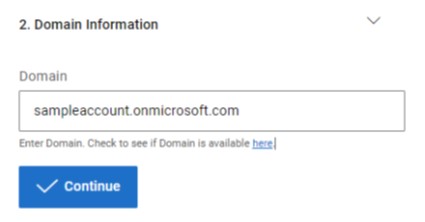 Obs! Genom att klicka på Ange domän. Kontrollera om domän är tillgänglig här
I steg 2 kan du kontrollera om klientdomänen är tillgänglig från Microsoft innan du skickar begäran.

- Ange administratörsinformationen för Microsoft-klientdomänen.

- Ange kundnumret i e-postinbjudan och sök för att välja fakturerings- och företagsadress.
Välj faktureringsadress:

Välj företagsadress:
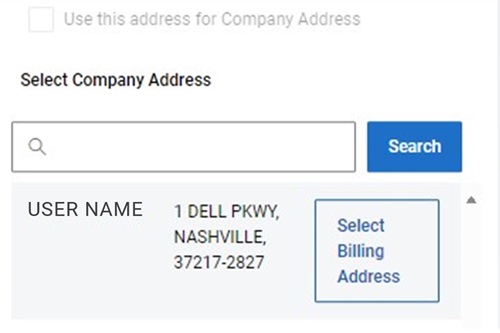 Obs! Dell-kundnumret som är kopplat till Microsofts klientorganisationsdomän är en 1:1-relation och kan inte uppdateras efter att prenumerationer har köpts. Endast ett Dell-kundnummer kan associeras till en Microsoft-klientdomän.
 - Granska och godkänn villkoren.

- Klicka på Add Tenant Domain.

- Visa den nyskapade Microsoft Tenant i MyAccount eller Premier, gå till Prenumerationsinställningar för programvara och prenumerationer>

- Kunden får en e-postbekräftelse på den nyligen skapade Microsoft-klientdomänen.

- Logga in på Microsoft 365 Admin-portalen med administratörens användarnamn och följ stegen för att återställa lösenordet för att autentisera ditt konto.
Lägg till befintlig klientdomän
- Klicka för att välja Lägg till befintlig klientdomän

- Ange organisationens befintliga Microsoft Tenant Domain och klientorganisations-ID.
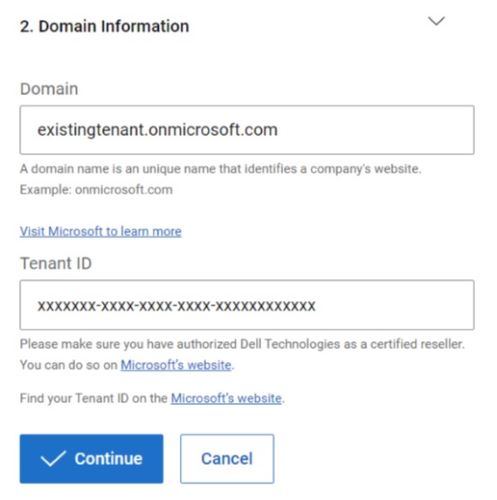 Obs!
Obs!- Ange den primära domän som anges i Administrationscenter för Microsoft 365. Den primära domänen kanske inte är den onmicrosoft.com domänen som är kopplad till kontot. Mer information finns i Hur gör jag för att ange eller ändra standarddomänen i Microsoft 365?
- En global Microsoft-administratör måste godkänna Dell som återförsäljare
- Ange den primära domän som anges i Administrationscenter för Microsoft 365. Den primära domänen kanske inte är den onmicrosoft.com domänen som är kopplad till kontot. Mer information finns i Hur gör jag för att ange eller ändra standarddomänen i Microsoft 365?
- Ange den administratörsinformation som ska associeras med Microsofts klientorganisationsdomän.

- Ange kundnumret i e-postinbjudan och sök för att välja fakturerings- och företagsadress.
Välj faktureringsadress:

Välj företagsadress:
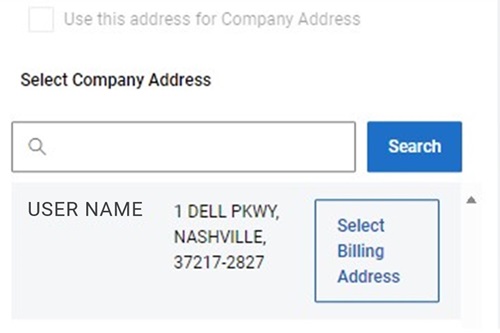 Obs! Dell-kundnumret som är kopplat till Microsofts klientorganisationsdomän är en 1:1-relation och kan inte uppdateras efter att prenumerationer har köpts. Endast ett Dell-kundnummer kan associeras till en Microsoft-klientdomän.
 - Granska och godkännvillkoren.

- Klicka på Add Tenant Domain.

- Visa din befintliga Microsoft-klientorganisation i MyAccount eller Premier, gå till Programvara och prenumerationer>Prenumerationsinställningar< br />

- Kunden får en e-postbekräftelse på att organisationens befintliga Microsoft-klientdomän är aktiv i Dell Mitt konto eller Premier-portalen.

Affected Products
Microsoft 365 from DellArticle Properties
Article Number: 000225189
Article Type: How To
Last Modified: 09 Jul 2024
Version: 2
Find answers to your questions from other Dell users
Support Services
Check if your device is covered by Support Services.