如何上線 Microsoft 租戶網域
Summary: 本文提供如何加入 Microsoft 租戶網域的相關資訊。
This article applies to
This article does not apply to
This article is not tied to any specific product.
Not all product versions are identified in this article.
Instructions
受影響的產品:
- Microsoft M365
目錄:
注意:向 Dell 購買 Microsoft 訂用方案需要有Microsoft租用戶網域。
客戶會收到一封來自 account_notification@dell.com 的電子郵件,其中包含添加或創建Microsoft租戶域的請求。按一下 設定租戶網域 以繼續。

注意:
- 客戶編號是確保將Microsoft租戶網域與組織偏好的 Dell 客戶編號相關聯的關鍵要素。
- 只有在您擁有 Dell Premier 商店帳戶時,影像中的 Premier 商店 欄位才適用。
- 登入您的「我的 Dell 帳戶」或 Premier
- 使用您的使用者認證登入,然後前往「軟體與訂用>方案訂用方案設定>」 新增租戶網
域 img alt=「新增租戶網域」 src=「https://dellservices.file.force.com/servlet/rtaImage?eid=ka06P000000958c&feoid=00N2R000006y2KU&refid=0EM6P000000ukMQ」/>
- 使用您的使用者認證登入,然後前往「軟體與訂用>方案訂用方案設定>」 新增租戶網
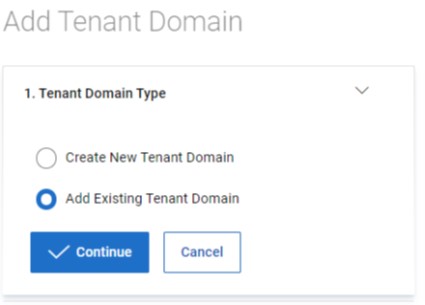
- 選取 租戶網域類型
- 選取 建立新租戶網域 或 新增現有租戶網域
 注意:
注意:- 如果您的組織沒有Microsoft租戶網域,請選取 建立新 項目。
- 應選取新增現有租戶,以便將貴組織的現有Microsoft租戶與 Dell 建立關聯。
- 選取 建立新租戶網域 或 新增現有租戶網域
建立新租戶網域:
- 選取 建立新租戶網域

- 輸入組織偏好的新Microsoft租戶網域 (使用格式:PreferredName.onmicrosoft.com)
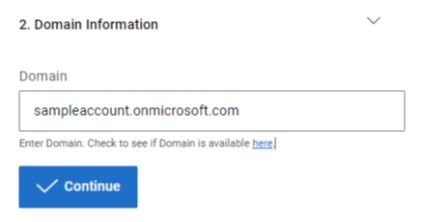 注意:按 一下輸入網域。在此處
查看網域是否可用在步驟 2 中,可以在提交請求之前驗證租戶域是否可從Microsoft訪問。

- 輸入Microsoft租戶網域 的系統管理員資訊 。

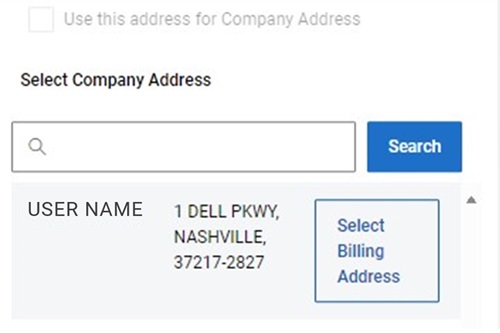
- 輸入 邀請電子郵件中的客戶編號 ,然後 搜尋 以選取 帳單 和 公司地址。
選取帳單地址:

選取公司地址:
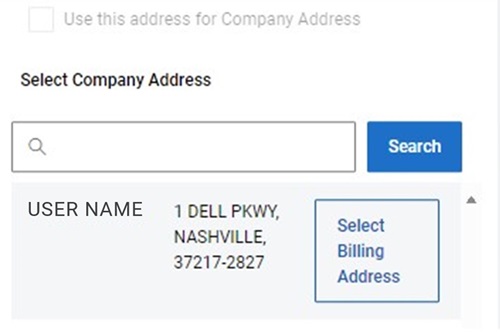 注意:與Microsoft租戶網域相關聯的 Dell 客戶編號 為一對一關係,購買訂用方案後即無法更新。只有一個 Dell 客戶編號可以與 Microsoft 租戶網域建立關聯。
 - 檢閱並接受條款與條件。

- 按一下 新增租戶網域。

- 在 MyAccount 或 Premier 中檢視新建立的 Microsoft Tenant,請前往「軟體與訂用方案>訂用方案設定」

- 客戶會收到新建立Microsoft租戶網域的電子郵件確認函。

- 使用提供的管理員使用者名登錄 Microsoft 365 管理門戶,然後按照步驟重置密碼以對您的帳戶進行身份驗證。
新增現有租戶網域
- 按一下以 選取新增現有租戶網域

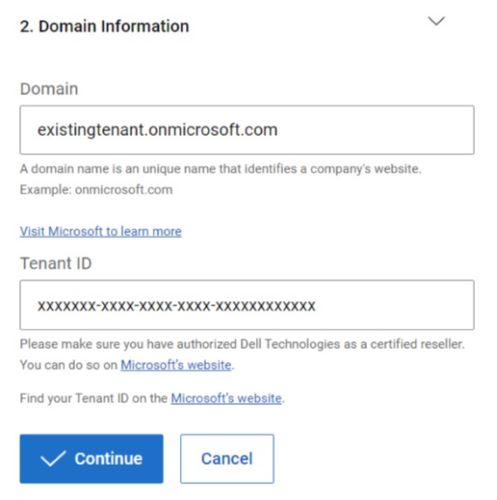
- 輸入組織現有的 Microsoft租戶網 域和租戶 ID。
 注意:
注意:- 輸入 Microsoft 365 管理中心中列出的 主域 。主功能變數名稱 可能不是 與帳號對齊 的 onmicrosoft.com 功能變數名稱。若要深入瞭解,請參閱 如何在 Microsoft 365 中設定或變更預設網域?
- Microsoft全球管理員必須接受 Dell 成為貴組織現有Microsoft租戶網域的轉售商
- 輸入 Microsoft 365 管理中心中列出的 主域 。主功能變數名稱 可能不是 與帳號對齊 的 onmicrosoft.com 功能變數名稱。若要深入瞭解,請參閱 如何在 Microsoft 365 中設定或變更預設網域?
- 輸入要與Microsoft租戶網域相關聯的系統 管理員資訊 。

- 輸入邀請電子郵件中的 客戶編號 ,然後 搜尋 以選取 帳單 和 公司地址。
選取帳單地址:

選取公司地址:
 注意:與Microsoft租戶網域相關聯的 Dell 客戶編號 為一對一關係,購買訂用方案後即無法更新。只有一個 Dell 客戶編號可以與 Microsoft 租戶網域建立關聯。
 - 檢閱並接受條款與條件。

- 按一下 新增租戶網域。

- 在 MyAccount 或 Premier 中檢視您現有的Microsoft租戶,前往 「軟體與訂用>方案訂用方案設定< 」br />

- 客戶會收到一封電子郵件,確認組織的現有 Microsoft 租戶網域已在「我的 Dell 帳戶」或「Premier 入口網站」中啟用。

Affected Products
Microsoft 365 from DellArticle Properties
Article Number: 000225189
Article Type: How To
Last Modified: 09 Jul 2024
Version: 2
Find answers to your questions from other Dell users
Support Services
Check if your device is covered by Support Services.