Sådan opdaterer du manuelt SupportAssist for Business PCs til den nyeste version
Summary: Denne artikel indeholder oplysninger om, hvordan du manuelt opdaterer SupportAssist for Business PCs til den nyeste version, når automatisk opdatering mislykkes.
This article applies to
This article does not apply to
This article is not tied to any specific product.
Not all product versions are identified in this article.
Instructions
Berørte produkter:
- SupportAssist til virksomheds-pc'er
Berørte versioner:
- v3.2.x
- v3.3.x
Påvirkede operativsystemer:
- Windows 11
- Windows 10
Trin til opdatering:
Bemærk:
- Filen fungerer på computere med v3.3.x og tidligere installeret.
- Filen skal køres som administrator.
- Filen kører i uovervåget tilstand.
- Filen søger efter .net 6.0 på computeren. Hvis den ikke findes, downloader og installerer den .NET v6.0.28 og fortsætter derefter med at downloade og installere SupportAssist v3.6-.msi.
- Hvis en manuel opgradering mislykkes, afinstallerer filen eventuelle eksisterende versioner af programmet SupportAssist for Business PCs på computeren og installerer v3.6-.msi.
- Åbn kommandoprompten i administratortilstand.
- Gå til den placering, hvor filen er gemt (i eksemplet nedenfor er det c:\SupportAssist).
- Kør kommandoen ved at skrive SupportAssistUpgradeTool.exe og trykke på Enter.
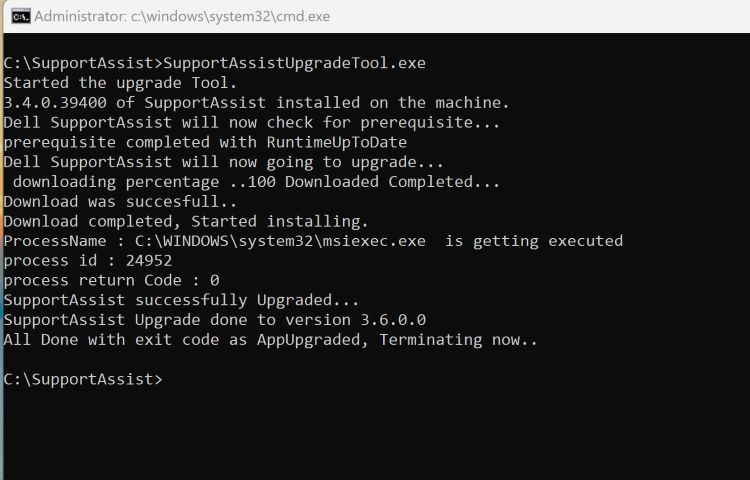
Figur 1: (Kun på engelsk) Skriv SupportAssistUpgradeTool.exe i kommandoprompten
Bemærk: Du kan finde logfiler i C:\Windows\temp\SupportAssist.
- Kontrollér, om computerne er opdateret til v3.6 på siden TechDirect Inventory efter at have kørt kommandoen.
Affected Products
SupportAssist for Business PCsArticle Properties
Article Number: 000225269
Article Type: How To
Last Modified: 21 May 2024
Version: 1
Find answers to your questions from other Dell users
Support Services
Check if your device is covered by Support Services.