Connectrix: Brocade: Het LDAP-certificaat importeren in de switch via CLI
Summary: In dit artikel worden de stappen uitgelegd voor het genereren van CSR, het exporteren van het CSR-bestand en het importeren van het LDAP-certificaat via switch CLI.
This article applies to
This article does not apply to
This article is not tied to any specific product.
Not all product versions are identified in this article.
Instructions
1. Gebruik de opdracht om de beschikbare certificaten op de switch weer te geven.
3. Exporteer het CSR-bestand vanaf de switch met de volgende opdracht. Controleer of de FTP-client gereed is voor overdracht.
4. Importeer het gebundelde CA-certificaat (basis en intermediair).
5. Importeer vervolgens het gebundelde certificaat onder de serverrol en gebruik hetzelfde bestand als in stap 4.
6. Importeer het switch-/clientcertificaat dat in de vorige stap is geëxporteerd en is ondertekend door de certificaatbeheerder.
>seccertmgmt show --all
Switch_1:FID128:admin> seccertmgmt show -all
ssh private key:
   Does not Exist
ssh public keys available for users:
   None
Certificate Files:
--------------------------------------------------------------------------------------------------------------------
Protocol   Client CA                 Server CA                 SW                        CSR     PVT Key Passphrase
--------------------------------------------------------------------------------------------------------------------
FCAP       Empty                     NA                        Empty                     Empty   Empty   Empty
RADIUS     Empty                     Empty                     Empty                     Empty   Empty   NA
LDAP       Empty                     Empty                     Empty                     Empty   Exist   NA
SYSLOG     Empty                     Empty                     Empty                     Exist   Exist   NA
HTTPS      NA                        Exist                     Exist                     Exist   Exist   NA
KAFKA      NA                        Empty                     NA                        NA      NA      NA
ASC        NA                        Empty                     NA                        NA      NA      NA
2. Maak het gebruik van de Certificate Signing Request (.csr):
>seccertmgmt generate -csr ldapDe aangemaakte bestandsnaam moet eindigen op de extensie .csr.
3. Exporteer het CSR-bestand vanaf de switch met de volgende opdracht. Controleer of de FTP-client gereed is voor overdracht.
>seccertmgmt export -csr ldap -protocol ftpLaat het CSR-bestand ondertekenen door uw certificaatbeheerder.
4. Importeer het gebundelde CA-certificaat (basis en intermediair).
seccertmgmt import -ca -client ldap
Switch_1:admin> seccertmgmt import -ca -client ldap
Select protocol [ftp or scp]: ftp
Enter IP address: 10.xx.xx.xx
Enter remote directory: /CSR/LDAP
Enter certificate name (must have ".crt" or ".cer" or ".pem" suffix):chain.pem
Enter Login Name: _v800503
Enter Password:
Success: imported ldap client CA certificate [chain.pem].
5. Importeer vervolgens het gebundelde certificaat onder de serverrol en gebruik hetzelfde bestand als in stap 4.
seccertmgmt import -ca -server ldap
Switch_1:FID128:admin> seccertmgmt import -ca -server ldap
Select protocol [ftp or scp]: ftp
Enter IP address: 10.xx.xx.xx
Enter remote directory: /CSR/LDAP
Enter certificate name (must have ".crt" or ".cer" or ".pem" suffix):chain.pem
Enter Login Name: _v800503
Enter Password:
Success: imported ldap server CA certificate [chain.pem].
6. Importeer het switch-/clientcertificaat dat in de vorige stap is geëxporteerd en is ondertekend door de certificaatbeheerder.
>seccertmgmt import -cert ldap
Switch_1:FID128:admin> seccertmgmtis  import -cert ldap
Select protocol [ftp or scp]: ftp
Enter IP address: 10.xx.xx.xx
Enter remote directory: /CSR/LDAP
Enter certificate name (must have ".crt" or ".cer" or ".pem" suffix):FCS50.pem
Enter Login Name: _v800503
Enter Password:
Success: imported ldap switch certificate [FCS50.pem].
Switch_1:FID128:admin> seccertmgmt show -all
ssh private key:
   Does not Exist

ssh public keys available for users:
   None

Certificate Files:
--------------------------------------------------------------------------------------------------------------------
Protocol   Client CA                 Server CA                 SW                        CSR     PVT Key Passphrase
--------------------------------------------------------------------------------------------------------------------
FCAP       Empty                     NA                        Empty                     Empty   Empty   Empty
RADIUS     Empty                     Empty                     Empty                     Empty   Empty   NA
LDAP       Exist                     Exist                     Exist                     Exist   Exist   NA
SYSLOG     Empty                     Empty                     Empty                     Exist   Exist   NA
HTTPS      NA                        Exist                     Exist                     Exist   Exist   NA
KAFKA      NA                        Empty                     NA                        NA      NA      NA
ASC        NA                        Empty                     NA                        NA      NA      NA
Additional Information
Volg de onderstaande stappen om een root-, sub- en tussenliggend certificaat in een bundel te koppelen:
1. Download het certificaat dat de indeling .p7b kan hebben. Pak het bestand uit en dubbelklik erop om het te openen met Windows Certificate Manager.
Voorbeeld:
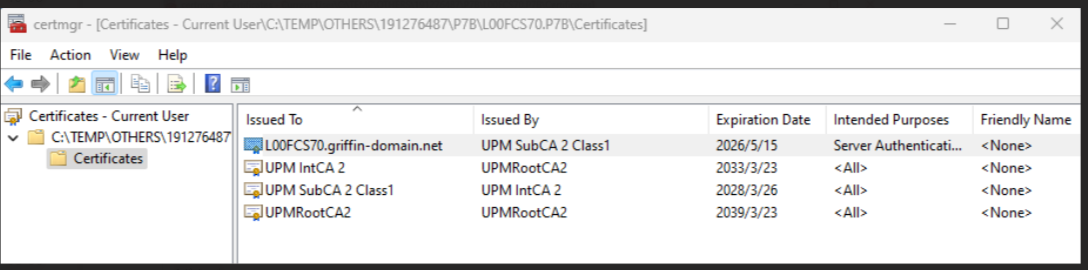
2. Voor de sub/int/root, klik met de rechtermuisknop, alle taken, exporteer en sla ze één voor één op als base-64 gecodeerd en sla de bestanden op in .pem-formaat.
Open een kladblok en kopieer de inhoud van sub/int/root en combineer/keten een bestand in één, eerst sub, dan int en root de laatste, sla op als PEM en verander naar UNIX EOL.
Voorbeeld: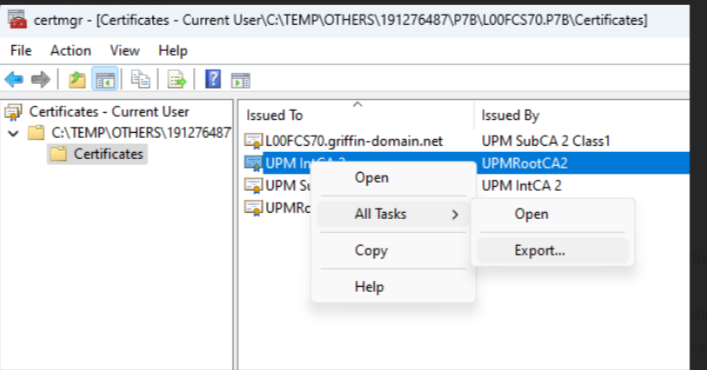
Affected Products
Connectrix B-SeriesProducts
Connectrix B-Series Fabric OS 9.X, Connectrix B-Series HardwareArticle Properties
Article Number: 000226132
Article Type: How To
Last Modified: 20 Jun 2024
Version: 1
Find answers to your questions from other Dell users
Support Services
Check if your device is covered by Support Services.