Connectrix:Brocade:CLIを使用してLDAP証明書をスイッチにインポートする方法
Summary: この記事では、スイッチCLIを使用したCSRの生成、CSRファイルのエクスポート、LDAP証明書のインポートに関する手順について説明します。
This article applies to
This article does not apply to
This article is not tied to any specific product.
Not all product versions are identified in this article.
Instructions
1.スイッチで使用可能な証明書を一覧表示するには、次のコマンドを使用します。
3.次のコマンドを使用して、スイッチからCSRファイルをエクスポートします。FTPクライアントを転送する準備ができていることを確認します。
4.CA(ルートおよび中間)バンドル証明書をインポートします。
5.次に、バンドルされた証明書をサーバーの役割にインポートし、手順4と同じファイルを使用します。
6.前の手順でエクスポートされ、証明書管理者によって署名されたスイッチ/クライアント証明書をインポートします。
>seccertmgmt show --all
Switch_1:FID128:admin> seccertmgmt show -all
ssh private key:
   Does not Exist
ssh public keys available for users:
   None
Certificate Files:
--------------------------------------------------------------------------------------------------------------------
Protocol   Client CA                 Server CA                 SW                        CSR     PVT Key Passphrase
--------------------------------------------------------------------------------------------------------------------
FCAP       Empty                     NA                        Empty                     Empty   Empty   Empty
RADIUS     Empty                     Empty                     Empty                     Empty   Empty   NA
LDAP       Empty                     Empty                     Empty                     Empty   Exist   NA
SYSLOG     Empty                     Empty                     Empty                     Exist   Exist   NA
HTTPS      NA                        Exist                     Exist                     Exist   Exist   NA
KAFKA      NA                        Empty                     NA                        NA      NA      NA
ASC        NA                        Empty                     NA                        NA      NA      NA
2.証明書署名要求(.csr)を作成するには、次を使用します。
>seccertmgmt generate -csr ldap作成されたファイル名は、.csr拡張子で終わる必要があります
3.次のコマンドを使用して、スイッチからCSRファイルをエクスポートします。FTPクライアントを転送する準備ができていることを確認します。
>seccertmgmt export -csr ldap -protocol ftpCSRファイルに証明書管理者の署名を依頼します
4.CA(ルートおよび中間)バンドル証明書をインポートします。
seccertmgmt import -ca -client ldap
Switch_1:admin> seccertmgmt import -ca -client ldap
Select protocol [ftp or scp]: ftp
Enter IP address: 10.xx.xx.xx
Enter remote directory: /CSR/LDAP
Enter certificate name (must have ".crt" or ".cer" or ".pem" suffix):chain.pem
Enter Login Name: _v800503
Enter Password:
Success: imported ldap client CA certificate [chain.pem].
5.次に、バンドルされた証明書をサーバーの役割にインポートし、手順4と同じファイルを使用します。
seccertmgmt import -ca -server ldap
Switch_1:FID128:admin> seccertmgmt import -ca -server ldap
Select protocol [ftp or scp]: ftp
Enter IP address: 10.xx.xx.xx
Enter remote directory: /CSR/LDAP
Enter certificate name (must have ".crt" or ".cer" or ".pem" suffix):chain.pem
Enter Login Name: _v800503
Enter Password:
Success: imported ldap server CA certificate [chain.pem].
6.前の手順でエクスポートされ、証明書管理者によって署名されたスイッチ/クライアント証明書をインポートします。
>seccertmgmt import -cert ldap
Switch_1:FID128:admin> seccertmgmtis  import -cert ldap
Select protocol [ftp or scp]: ftp
Enter IP address: 10.xx.xx.xx
Enter remote directory: /CSR/LDAP
Enter certificate name (must have ".crt" or ".cer" or ".pem" suffix):FCS50.pem
Enter Login Name: _v800503
Enter Password:
Success: imported ldap switch certificate [FCS50.pem].
Switch_1:FID128:admin> seccertmgmt show -all
ssh private key:
   Does not Exist

ssh public keys available for users:
   None

Certificate Files:
--------------------------------------------------------------------------------------------------------------------
Protocol   Client CA                 Server CA                 SW                        CSR     PVT Key Passphrase
--------------------------------------------------------------------------------------------------------------------
FCAP       Empty                     NA                        Empty                     Empty   Empty   Empty
RADIUS     Empty                     Empty                     Empty                     Empty   Empty   NA
LDAP       Exist                     Exist                     Exist                     Exist   Exist   NA
SYSLOG     Empty                     Empty                     Empty                     Exist   Exist   NA
HTTPS      NA                        Exist                     Exist                     Exist   Exist   NA
KAFKA      NA                        Empty                     NA                        NA      NA      NA
ASC        NA                        Empty                     NA                        NA      NA      NA
Additional Information
ルート証明書、サブ証明書、中間証明書をバンドルにチェーン化するには、次の手順に従います。
1..p7b形式の証明書をダウンロードします。ファイルを抽出し、ダブルクリックしてWindows証明書マネージャーで開きます。
例:
2.sub/int/rootの場合は、すべてのタスクを右クリックしてエクスポートし、base-64でエンコードした状態で1 つずつ 保存し、ファイルを.pem形式で保存します。
メモ帳を開き、sub/int/rootからコンテンツをコピーし、ファイルを1つに結合/チェーンします。最初にsub、最後にintとrootを実行し、PEMとして保存してUNIX EOLに変更します
例: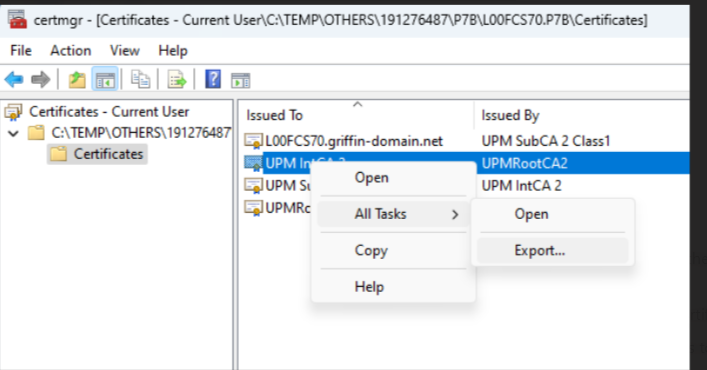
Affected Products
Connectrix B-SeriesProducts
Connectrix B-Series Fabric OS 9.X, Connectrix B-Series HardwareArticle Properties
Article Number: 000226132
Article Type: How To
Last Modified: 20 Jun 2024
Version: 1
Find answers to your questions from other Dell users
Support Services
Check if your device is covered by Support Services.