Connectrix: Brocade: Slik importerer du LDAP-sertifikatet til svitsjen via CLI
Summary: Denne artikkelen forklarer trinnene for generering av CSR, eksport av CSR-filen og import av LDAP-sertifikater via svitsj-CLI.
This article applies to
This article does not apply to
This article is not tied to any specific product.
Not all product versions are identified in this article.
Instructions
1. Hvis du vil vise de tilgjengelige sertifikatene på svitsjen, bruker du kommandoen.
3. Eksporter CSR-filen fra svitsjen ved bruk av følgende kommando. Kontroller at FTP-klienten er klar for overføring.
4. Importer det medfølgende CA-sertifikatet (rot og mellomliggende).
5. Deretter importerer du det medfølgende sertifikatet under serverrollen og bruker den samme filen som i trinn 4.
6. Importer svitsj-/klientsertifikatet som eksporteres og signeres av sertifikatadministratoren i forrige trinn.
>seccertmgmt show --all
Switch_1:FID128:admin> seccertmgmt show -all
ssh private key:
   Does not Exist
ssh public keys available for users:
   None
Certificate Files:
--------------------------------------------------------------------------------------------------------------------
Protocol   Client CA                 Server CA                 SW                        CSR     PVT Key Passphrase
--------------------------------------------------------------------------------------------------------------------
FCAP       Empty                     NA                        Empty                     Empty   Empty   Empty
RADIUS     Empty                     Empty                     Empty                     Empty   Empty   NA
LDAP       Empty                     Empty                     Empty                     Empty   Exist   NA
SYSLOG     Empty                     Empty                     Empty                     Exist   Exist   NA
HTTPS      NA                        Exist                     Exist                     Exist   Exist   NA
KAFKA      NA                        Empty                     NA                        NA      NA      NA
ASC        NA                        Empty                     NA                        NA      NA      NA
2. Opprett sertifikatsigneringsforespørselen (.csr) ved hjelp av:
>seccertmgmt generate -csr ldapOpprettelsen av filnavnet skal ha en .csr filtype.
3. Eksporter CSR-filen fra svitsjen ved bruk av følgende kommando. Kontroller at FTP-klienten er klar for overføring.
>seccertmgmt export -csr ldap -protocol ftpFå CSR-filen signert av sertifikatadministratoren.
4. Importer det medfølgende CA-sertifikatet (rot og mellomliggende).
seccertmgmt import -ca -client ldap
Switch_1:admin> seccertmgmt import -ca -client ldap
Select protocol [ftp or scp]: ftp
Enter IP address: 10.xx.xx.xx
Enter remote directory: /CSR/LDAP
Enter certificate name (must have ".crt" or ".cer" or ".pem" suffix):chain.pem
Enter Login Name: _v800503
Enter Password:
Success: imported ldap client CA certificate [chain.pem].
5. Deretter importerer du det medfølgende sertifikatet under serverrollen og bruker den samme filen som i trinn 4.
seccertmgmt import -ca -server ldap
Switch_1:FID128:admin> seccertmgmt import -ca -server ldap
Select protocol [ftp or scp]: ftp
Enter IP address: 10.xx.xx.xx
Enter remote directory: /CSR/LDAP
Enter certificate name (must have ".crt" or ".cer" or ".pem" suffix):chain.pem
Enter Login Name: _v800503
Enter Password:
Success: imported ldap server CA certificate [chain.pem].
6. Importer svitsj-/klientsertifikatet som eksporteres og signeres av sertifikatadministratoren i forrige trinn.
>seccertmgmt import -cert ldap
Switch_1:FID128:admin> seccertmgmtis  import -cert ldap
Select protocol [ftp or scp]: ftp
Enter IP address: 10.xx.xx.xx
Enter remote directory: /CSR/LDAP
Enter certificate name (must have ".crt" or ".cer" or ".pem" suffix):FCS50.pem
Enter Login Name: _v800503
Enter Password:
Success: imported ldap switch certificate [FCS50.pem].
Switch_1:FID128:admin> seccertmgmt show -all
ssh private key:
   Does not Exist

ssh public keys available for users:
   None

Certificate Files:
--------------------------------------------------------------------------------------------------------------------
Protocol   Client CA                 Server CA                 SW                        CSR     PVT Key Passphrase
--------------------------------------------------------------------------------------------------------------------
FCAP       Empty                     NA                        Empty                     Empty   Empty   Empty
RADIUS     Empty                     Empty                     Empty                     Empty   Empty   NA
LDAP       Exist                     Exist                     Exist                     Exist   Exist   NA
SYSLOG     Empty                     Empty                     Empty                     Exist   Exist   NA
HTTPS      NA                        Exist                     Exist                     Exist   Exist   NA
KAFKA      NA                        Empty                     NA                        NA      NA      NA
ASC        NA                        Empty                     NA                        NA      NA      NA
Additional Information
Følg trinnene nedenfor for å lenke et rot-, under- og mellomliggende sertifikat til en pakke:
1. Last ned sertifikatet som kan være i .p7b-format. Pakk ut filen og dobbeltklikk for å åpne den med Windows-sertifikatbehandling.
Eksempel:

2. For sub / int / root, høyreklikk, alle oppgaver, eksport og lagre som base-64 kodet en etter en og lagre filene i .pem-format.
Åpne en notisblokk og kopier innholdet fra sub / int / root og kombiner / kjede en fil til en, sub først, deretter int og rot den siste, lagre som PEM og endre til UNIX EOL.
Eksempel: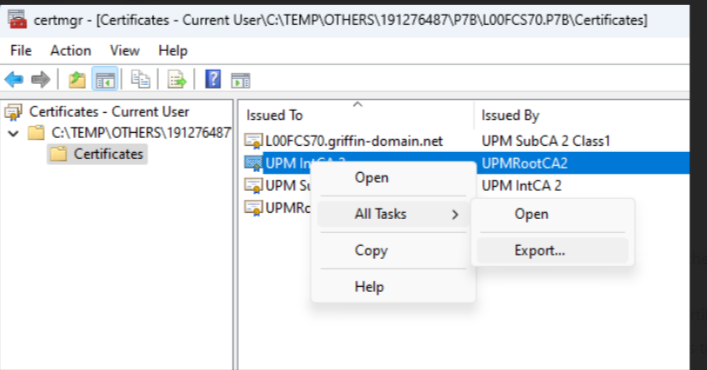
Affected Products
Connectrix B-SeriesProducts
Connectrix B-Series Fabric OS 9.X, Connectrix B-Series HardwareArticle Properties
Article Number: 000226132
Article Type: How To
Last Modified: 20 Jun 2024
Version: 1
Find answers to your questions from other Dell users
Support Services
Check if your device is covered by Support Services.