Connectrix: Brocade: Importowanie certyfikatu LDAP do przełącznika za pomocą interfejsu wiersza poleceń
Summary: W tym artykule wyjaśniono kroki związane z generowaniem CSR, eksportowaniem pliku CSR i importowaniem certyfikatu LDAP za pośrednictwem interfejsu CLI przełącznika.
This article applies to
This article does not apply to
This article is not tied to any specific product.
Not all product versions are identified in this article.
Instructions
1. Aby wyświetlić listę certyfikatów dostępnych na przełączniku, użyj polecenia.
3. Wyeksportuj plik CSR z przełącznika za pomocą następującego polecenia. Sprawdź, czy klient FTP jest gotowy do przesłania.
4. Zaimportuj certyfikat w pakiecie CA (główny i pośredni).
5. Następnie zaimportuj certyfikat w pakiecie w ramach roli serwera i użyj tego samego pliku, co w kroku 4.
6. Zaimportuj certyfikat przełącznika/klienta, który został wyeksportowany w poprzednim kroku i podpisany przez administratora certyfikatu.
>seccertmgmt show --all
Switch_1:FID128:admin> seccertmgmt show -all
ssh private key:
   Does not Exist
ssh public keys available for users:
   None
Certificate Files:
--------------------------------------------------------------------------------------------------------------------
Protocol   Client CA                 Server CA                 SW                        CSR     PVT Key Passphrase
--------------------------------------------------------------------------------------------------------------------
FCAP       Empty                     NA                        Empty                     Empty   Empty   Empty
RADIUS     Empty                     Empty                     Empty                     Empty   Empty   NA
LDAP       Empty                     Empty                     Empty                     Empty   Exist   NA
SYSLOG     Empty                     Empty                     Empty                     Exist   Exist   NA
HTTPS      NA                        Exist                     Exist                     Exist   Exist   NA
KAFKA      NA                        Empty                     NA                        NA      NA      NA
ASC        NA                        Empty                     NA                        NA      NA      NA
2. Utwórz żądanie podpisania certyfikatu (.csr) przy użyciu:
>seccertmgmt generate -csr ldapNazwa utworzonego pliku powinna kończyć się rozszerzeniem .csr.
3. Wyeksportuj plik CSR z przełącznika za pomocą następującego polecenia. Sprawdź, czy klient FTP jest gotowy do przesłania.
>seccertmgmt export -csr ldap -protocol ftpPoproś o podpisanie pliku CSR przez administratora certyfikatu.
4. Zaimportuj certyfikat w pakiecie CA (główny i pośredni).
seccertmgmt import -ca -client ldap
Switch_1:admin> seccertmgmt import -ca -client ldap
Select protocol [ftp or scp]: ftp
Enter IP address: 10.xx.xx.xx
Enter remote directory: /CSR/LDAP
Enter certificate name (must have ".crt" or ".cer" or ".pem" suffix):chain.pem
Enter Login Name: _v800503
Enter Password:
Success: imported ldap client CA certificate [chain.pem].
5. Następnie zaimportuj certyfikat w pakiecie w ramach roli serwera i użyj tego samego pliku, co w kroku 4.
seccertmgmt import -ca -server ldap
Switch_1:FID128:admin> seccertmgmt import -ca -server ldap
Select protocol [ftp or scp]: ftp
Enter IP address: 10.xx.xx.xx
Enter remote directory: /CSR/LDAP
Enter certificate name (must have ".crt" or ".cer" or ".pem" suffix):chain.pem
Enter Login Name: _v800503
Enter Password:
Success: imported ldap server CA certificate [chain.pem].
6. Zaimportuj certyfikat przełącznika/klienta, który został wyeksportowany w poprzednim kroku i podpisany przez administratora certyfikatu.
>seccertmgmt import -cert ldap
Switch_1:FID128:admin> seccertmgmtis  import -cert ldap
Select protocol [ftp or scp]: ftp
Enter IP address: 10.xx.xx.xx
Enter remote directory: /CSR/LDAP
Enter certificate name (must have ".crt" or ".cer" or ".pem" suffix):FCS50.pem
Enter Login Name: _v800503
Enter Password:
Success: imported ldap switch certificate [FCS50.pem].
Switch_1:FID128:admin> seccertmgmt show -all
ssh private key:
   Does not Exist

ssh public keys available for users:
   None

Certificate Files:
--------------------------------------------------------------------------------------------------------------------
Protocol   Client CA                 Server CA                 SW                        CSR     PVT Key Passphrase
--------------------------------------------------------------------------------------------------------------------
FCAP       Empty                     NA                        Empty                     Empty   Empty   Empty
RADIUS     Empty                     Empty                     Empty                     Empty   Empty   NA
LDAP       Exist                     Exist                     Exist                     Exist   Exist   NA
SYSLOG     Empty                     Empty                     Empty                     Exist   Exist   NA
HTTPS      NA                        Exist                     Exist                     Exist   Exist   NA
KAFKA      NA                        Empty                     NA                        NA      NA      NA
ASC        NA                        Empty                     NA                        NA      NA      NA
Additional Information
Wykonaj poniższe czynności, aby połączyć certyfikat główny, podrzędny i pośredni w pakiet:
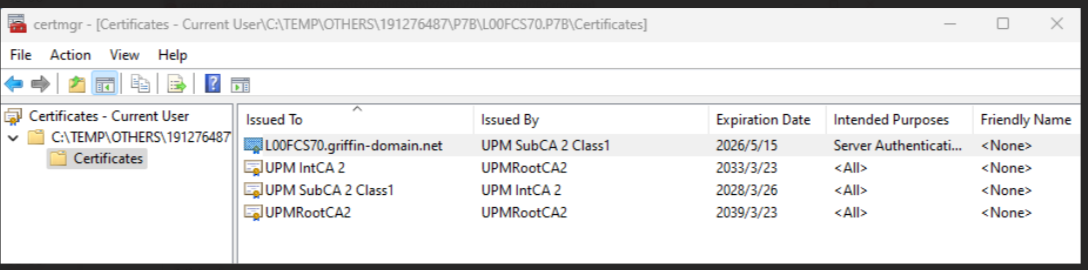
1. Pobierz certyfikat, który może być w formacie .p7b. Rozpakuj plik i kliknij dwukrotnie, aby otworzyć go za pomocą menedżera certyfikatów systemu Windows.
Przykład:
2. W przypadku sub/int/root kliknij prawym przyciskiem myszy wszystkie zadania, wyeksportuj i zapisz jako zakodowane w formacie base-64 jedno po drugim , a następnie zapisz pliki w formacie pem.
Otwórz notatnik i skopiuj zawartość z sub/int/root i połącz/połącz plik w jeden, najpierw sub, następnie int i root ostatni, zapisz jako PEM i zmień na UNIX EOL.
Przykład: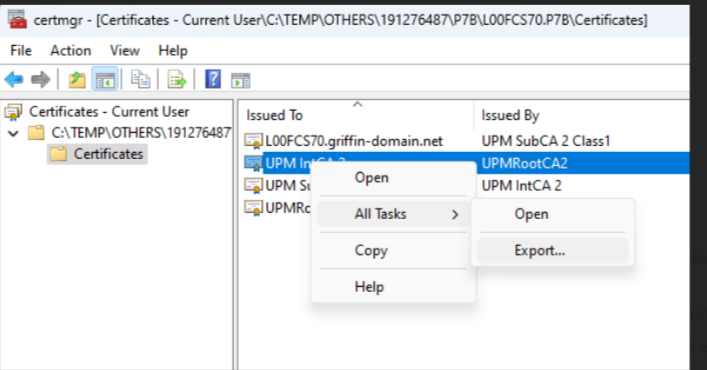
Affected Products
Connectrix B-SeriesProducts
Connectrix B-Series Fabric OS 9.X, Connectrix B-Series HardwareArticle Properties
Article Number: 000226132
Article Type: How To
Last Modified: 20 Jun 2024
Version: 1
Find answers to your questions from other Dell users
Support Services
Check if your device is covered by Support Services.