Connectrix: Brocade: Så här importerar du LDAP-certifikatet till switchen via CLI
Summary: I den här artikeln beskrivs stegen för att generera CSR, exportera CSR-filen och importera LDAP-certifikat via switch-CLI.
This article applies to
This article does not apply to
This article is not tied to any specific product.
Not all product versions are identified in this article.
Instructions
1. Om du vill visa en lista över tillgängliga certifikat på switchen använder du kommandot .
3. Använd följande kommando för att exportera CSR-filen från switchen. Kontrollera att FTP-klienten är klar för överföring.
4. Importera det paketerade certifikatet för certifikatutfärdare (rot och mellanliggande).
5. Importera sedan det paketerade certifikatet under serverrollen och använd samma fil som i steg 4.
6. Importera switch-/klientcertifikatet som exporterades i föregående steg och signerades av certifikatadministratören.
>seccertmgmt show --all
Switch_1:FID128:admin> seccertmgmt show -all
ssh private key:
   Does not Exist
ssh public keys available for users:
   None
Certificate Files:
--------------------------------------------------------------------------------------------------------------------
Protocol   Client CA                 Server CA                 SW                        CSR     PVT Key Passphrase
--------------------------------------------------------------------------------------------------------------------
FCAP       Empty                     NA                        Empty                     Empty   Empty   Empty
RADIUS     Empty                     Empty                     Empty                     Empty   Empty   NA
LDAP       Empty                     Empty                     Empty                     Empty   Exist   NA
SYSLOG     Empty                     Empty                     Empty                     Exist   Exist   NA
HTTPS      NA                        Exist                     Exist                     Exist   Exist   NA
KAFKA      NA                        Empty                     NA                        NA      NA      NA
ASC        NA                        Empty                     NA                        NA      NA      NA
2. Skapa begäran om certifikatsignering (.csr) använd:
>seccertmgmt generate -csr ldapFilnamnet som skapas ska sluta med ett .csr tillägg.
3. Använd följande kommando för att exportera CSR-filen från switchen. Kontrollera att FTP-klienten är klar för överföring.
>seccertmgmt export -csr ldap -protocol ftpSe till att CSR-filen är signerad av certifikatadministratören.
4. Importera det paketerade certifikatet för certifikatutfärdare (rot och mellanliggande).
seccertmgmt import -ca -client ldap
Switch_1:admin> seccertmgmt import -ca -client ldap
Select protocol [ftp or scp]: ftp
Enter IP address: 10.xx.xx.xx
Enter remote directory: /CSR/LDAP
Enter certificate name (must have ".crt" or ".cer" or ".pem" suffix):chain.pem
Enter Login Name: _v800503
Enter Password:
Success: imported ldap client CA certificate [chain.pem].
5. Importera sedan det paketerade certifikatet under serverrollen och använd samma fil som i steg 4.
seccertmgmt import -ca -server ldap
Switch_1:FID128:admin> seccertmgmt import -ca -server ldap
Select protocol [ftp or scp]: ftp
Enter IP address: 10.xx.xx.xx
Enter remote directory: /CSR/LDAP
Enter certificate name (must have ".crt" or ".cer" or ".pem" suffix):chain.pem
Enter Login Name: _v800503
Enter Password:
Success: imported ldap server CA certificate [chain.pem].
6. Importera switch-/klientcertifikatet som exporterades i föregående steg och signerades av certifikatadministratören.
>seccertmgmt import -cert ldap
Switch_1:FID128:admin> seccertmgmtis  import -cert ldap
Select protocol [ftp or scp]: ftp
Enter IP address: 10.xx.xx.xx
Enter remote directory: /CSR/LDAP
Enter certificate name (must have ".crt" or ".cer" or ".pem" suffix):FCS50.pem
Enter Login Name: _v800503
Enter Password:
Success: imported ldap switch certificate [FCS50.pem].
Switch_1:FID128:admin> seccertmgmt show -all
ssh private key:
   Does not Exist

ssh public keys available for users:
   None

Certificate Files:
--------------------------------------------------------------------------------------------------------------------
Protocol   Client CA                 Server CA                 SW                        CSR     PVT Key Passphrase
--------------------------------------------------------------------------------------------------------------------
FCAP       Empty                     NA                        Empty                     Empty   Empty   Empty
RADIUS     Empty                     Empty                     Empty                     Empty   Empty   NA
LDAP       Exist                     Exist                     Exist                     Exist   Exist   NA
SYSLOG     Empty                     Empty                     Empty                     Exist   Exist   NA
HTTPS      NA                        Exist                     Exist                     Exist   Exist   NA
KAFKA      NA                        Empty                     NA                        NA      NA      NA
ASC        NA                        Empty                     NA                        NA      NA      NA
Additional Information
Följ stegen nedan för att länka ett rot-, under- och mellanliggande certifikat till ett paket:
1. Ladda ned certifikatet som kan vara i .p7b-format. Packa upp filen och dubbelklicka för att öppna den med Windows certifikathanterare.
Exempel:
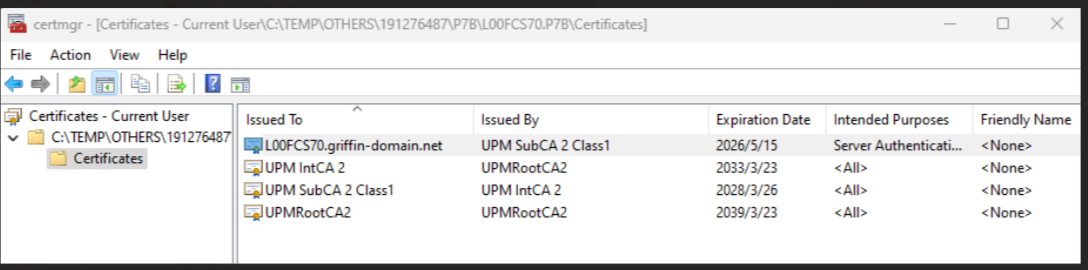
2. För sub/int/root högerklickar du på alla uppgifter, exporterar och sparar som base-64-kodade en i taget och sparar filerna i .pem-format.
Öppna ett anteckningsblock och kopiera innehållet från sub/int/root och kombinera/länka en fil till en, sub först, sedan int och root den sista, spara som PEM och ändra till UNIX EOL.
Exempel:
Affected Products
Connectrix B-SeriesProducts
Connectrix B-Series Fabric OS 9.X, Connectrix B-Series HardwareArticle Properties
Article Number: 000226132
Article Type: How To
Last Modified: 20 Jun 2024
Version: 1
Find answers to your questions from other Dell users
Support Services
Check if your device is covered by Support Services.