Jak ve virtuálním prostředí nakonfigurovat telefony se systémem Android v systému Dell ThinOS
Summary: Tento článek obsahuje postup pro připojení smartphonů se systémem Android v systému Dell ThinOS ve virtuálním prostředí pomocí protokolu RDP (Remote Desktop Protocol), Citrix nebo VMware. ...
This article applies to
This article does not apply to
This article is not tied to any specific product.
Not all product versions are identified in this article.
Instructions
Dotčené platformy:
- Tenký klient OptiPlex 3000
- OptiPlex 5400 All-In-One
- OptiPlex 7410 All-In-One
- OptiPlex 7420 All-In-One
- Latitude 3440
- Latitude 5450
- Latitude 3420
- Notebook Latitude 5440
- Wyse 3040
- Wyse 5070
- Wyse 5470 Mobile
- Wyse 5470 All-In-One
Dotčené operační systémy:
- Dell ThinOS
- Android
Obsah:
- Požadavky
- RDP USB přesměrování Android
- Přesměrování Citrix USB Android
- Přesměrování USB zařízení Android pomocí Citrix Configuration Editor
- VMware (Blast) Přesměrování USB Android
Poznámka: Při připojování telefonu k zařízení se systémem ThinOS nedojde k rozpoznání v relaci VDI (Virtual Desktop Interface).
Požadavky:
Poznámka: Tyto kroky je nutné provést před pokračováním k nastavení přesměrování.
- Konfigurace objektu zásad skupiny (GPO):
- Pokud používáte podporovaný operační systém Windows (2012R nebo novější), je nutné zakázat: Nepovolit přesměrování podporovaného zařízení Plug and Play
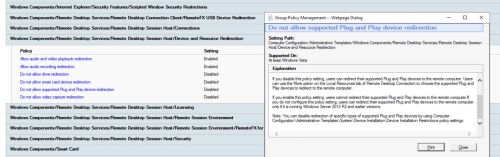
- Pokud používáte podporovaný operační systém Windows (2012R nebo novější), je nutné zakázat: Nepovolit přesměrování podporovaného zařízení Plug and Play
- Shromážděte identifikátor VID a PID zařízení USB.
- Připojte telefon ke klientovi ThinOS pomocí kabelu USB (zobrazí se předvolby USB).
- Změňte režim přenosu na následující:
- USB řízené: Toto zařízení
- USB použít pro: Přenos souborů / Android Auto
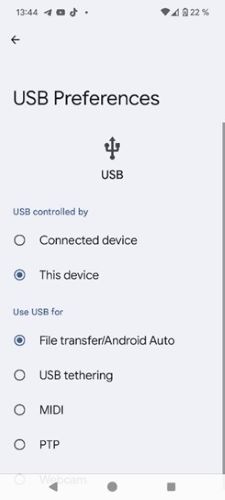
- Otevřete okno ThinOS System Information (Informace o systému ) nebo System Tool (Systémové nástroje)
Poznámka: Identifikátor VID a PID ze systémových informací nebo systémových nástrojů:

RDP USB přesměrování Android
Poznámka:
- Od systému ThinOS 2308 je přesměrování RDP USB podporováno také pro RDP: Poznámky k verzi systému Dell ThinOS 2311, 2308, 2306 a 2303
- Pro RDP nejsou potřeba žádná další nastavení prostředí.
- Přejděte do nastavení Wyse Management Suite (WMS)a přidejte informace VID a PID shora.>
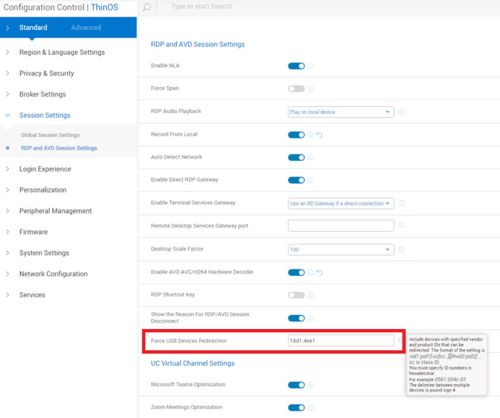
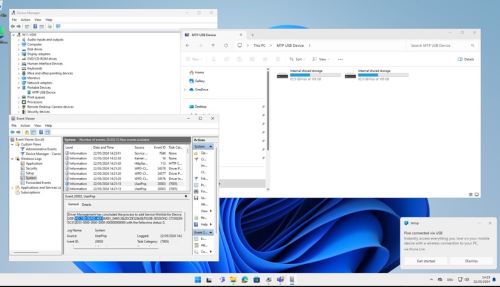
- Test připojení RDP

- Zkontrolujte následující:
- Průzkumník souborů
- Správce zařízení
- Prohlížeč událostí
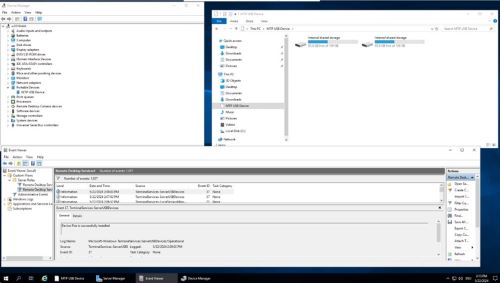
- RDP Direct připojený k Windows 11 VDI, zkontrolujte následující:
- Průzkumník souborů
- Správce zařízení
- Prohlížeč událostí

Přesměrování Citrix USB Android
Novější agent VDA (Virtual Desktop Agent) také potřebuje povolený objekt zásad skupiny: Pravidla přesměrování klientského zařízení USB (verze 2)
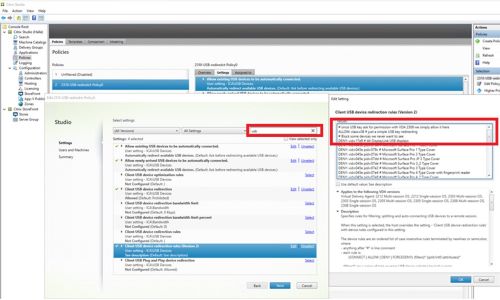
Pokud není nastavená, musíte povolit panel nástrojů prohlížeče v počítači , aby uživatelé mohli zařízení ručně přesměrovat:
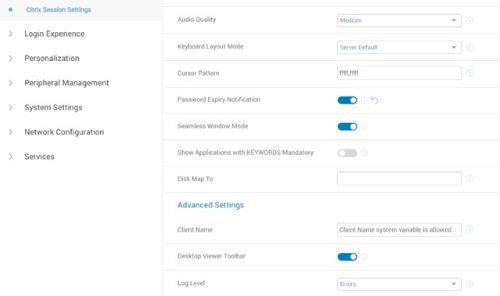
Panel nástrojů aplikace Desktop Viewer s povolenými pravidly přesměrování klientského zařízení USB (verze 2) Všechna nakonfigurovaná zařízení jsou předem vybraná:

Poznámka:
- Počínaje systémy ThinOS 2402 a WMS 4.3> společnost Dell vylepšila přesměrování rozhraní USB v systému Android pomocí editoru konfigurace VDI.
- Dell ThinOS 2402 – Poznámky k verzi
Přesměrování USB smartphonu Android pomocí Citrix Configuration Editor
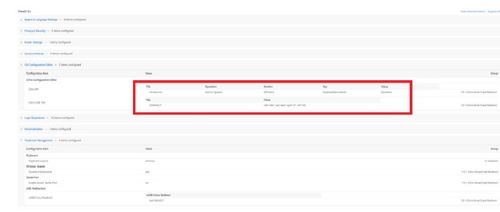
V systému ThinOS 2402 a aplikaci Citrix Workspace 2311 lze nakonfigurovat přesměrování chytrého telefonu se systémem Android pomocí nastavení souboru Citrix USB v nástroji Citrix Configuration Editor.
Chcete-li přesměrovat smartphone se systémem Android do relace ICA (Independent Computing Architecture), postupujte takto:
- Do pole Klíč zadejte CONNECT.
- Do pole Hodnota zadejte
vid=04e8 pid=6860 split=01 intf=00.Poznámka:- Identifikátory VID a PID smartphonu se systémem Android nahrazují identifikátory VID a PID v poli Hodnota.
- Pokud jste již nakonfigurovali nastavení souboru Citrix USB pro přesměrování zařízení, nekonfigurujte přesměrování USB v části Přesměrování USB> správy >periferiívUSB Force Redirect.
- Test připojení Citrix
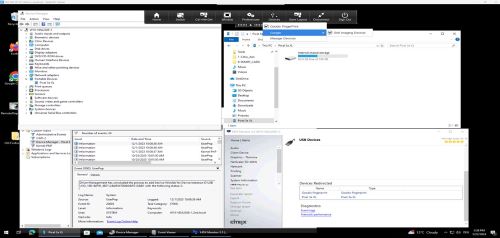
VMware (Blast) Přesměrování USB Android
- Zkontrolujte, zda je v aplikaci Horizon Agent nainstalováno přesměrování USB:
- Zkontrolujte registr a ověřte funkci přesměrování USB:
HKEY_LOCAL_MACHINE\SOFTWARE\VMware, inc.\Installer\Features_HorizonAgent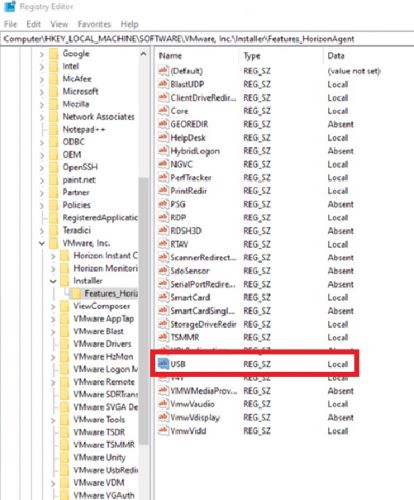
- Zkontrolujte registr a ověřte funkci přesměrování USB:
Poznámka: Nastavení WMS pro systém VMware se v systému ThinOS 2308 změnilo, viz poznámky k verzi systémů Dell ThinOS 2311, 2308, 2306 a 2303.
Omezení VMware Horizon
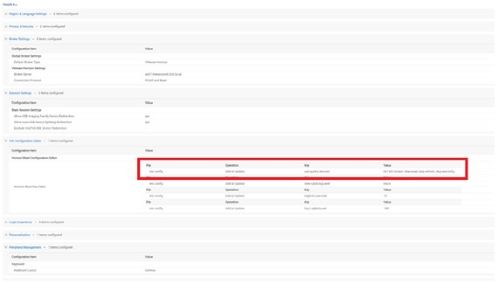
Pokud nemáte přístup k zařízením Samsung Galaxy S21 a Google Pixel 4a, postupujte následovně a přidejte konfiguraci v aplikaci Wyse Management Suite:
- Přejděte do nabídky Advanced>VDI Configuration Editor> a Horizon Blast Configuration Editor.
- V části Add Horizon Blast Key-value Settings klikněte na +Add Row.
- V části File vyberte etc config.
- V části Operace vyberte Přidat nebo Aktualizovat.
- Enter
usb.quirks.device0. - Enter
0x<vid>:0x<pid> skip-reset, skip-refresh, skip-setconfig, e.g., 0x04e8:0x6865 skip-reset, skip-refresh, skip-setconfig - Klikněte na Uložit a zveřejnit
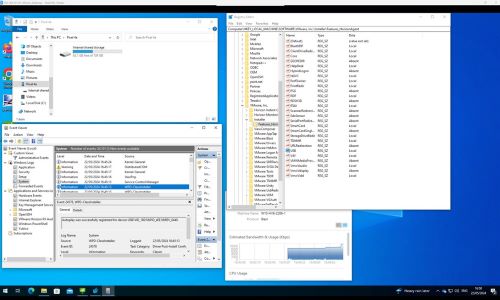
- Test připojení VMware
Affected Products
Latitude 3420, Latitude 3440, Latitude 5440, Latitude 5450, OptiPlex 3000 Thin Client, OptiPlex 5400 All-In-One, OptiPlex All-In-One 7410, OptiPlex All-in-One 7420, Wyse 3040 Thin Client, Wyse 5070 Thin Client, Dell ThinOSArticle Properties
Article Number: 000226177
Article Type: How To
Last Modified: 18 Jun 2024
Version: 1
Find answers to your questions from other Dell users
Support Services
Check if your device is covered by Support Services.