Anleitung zum Konfigurieren von Android-Telefonen in Dell ThinOS in einer virtuellen Umgebung
Summary: Dieser Artikel enthält Schritte zum Verbinden von Android-Smartphones in Dell ThinOS in einer virtuellen Umgebung mithilfe von Remote Desktop Protocol (RDP), Citrix oder VMware.
This article applies to
This article does not apply to
This article is not tied to any specific product.
Not all product versions are identified in this article.
Instructions
Betroffene Plattformen:
- OptiPlex 3000 Thin Client
- OptiPlex 5400 All-In-One
- OptiPlex 7410 All-In-One
- OptiPlex 7420 All-In-One
- Latitude 3440
- Latitude 5450
- Latitude 3420
- Latitude 5440
- Wyse 3040
- Wyse 5070
- Wyse 5470 Mobile
- Wyse 5470 All-In-One
Betroffene Betriebssysteme:
- Dell ThinOS
- Android
Inhaltsverzeichnis:
- Voraussetzungen
- RDP-USB-Umleitung Android
- Citrix USB-Weiterleitung Android
- USB-Umleitung von Android-Geräten über den Citrix Konfigurationseditor
- VMware (Blast) USB-Umleitung Android
Hinweis: Wenn Sie ein Telefon mit einem Gerät mit ThinOS verbinden, wird es in der VDI-Sitzung (Virtual Desktop Interface) nicht erkannt.
Voraussetzungen:
Hinweis: Diese Schritte müssen abgeschlossen sein, bevor Sie mit den Umleitungseinstellungen fortfahren.
- Konfigurieren Sie das Gruppenrichtlinienobjekt (GPO):
- Wenn Sie ein unterstütztes Windows-Betriebssystem (2012R oder höher) verwenden, müssen Sie Folgendes deaktivieren: Unterstützte Plug & Play-Geräteumleitung nicht zulassen
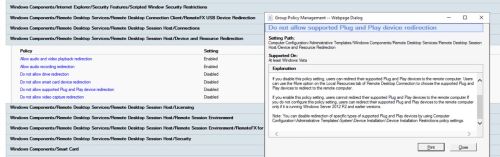
- Wenn Sie ein unterstütztes Windows-Betriebssystem (2012R oder höher) verwenden, müssen Sie Folgendes deaktivieren: Unterstützte Plug & Play-Geräteumleitung nicht zulassen
- Erfassen Sie die VID und PID Ihres USB-Geräts.
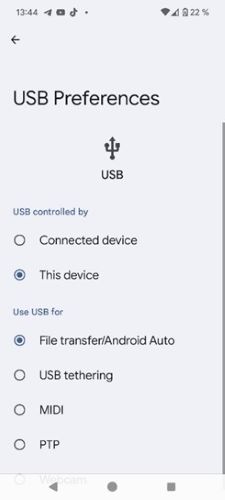
- Verbinden Sie das Telefon über ein USB-Kabel mit dem ThinOS-Client (USB-Einstellungen werden angezeigt).
- Ändern Sie den Übertragungsmodus wie folgt:
- USB-Steuerung durch: Dieses Gerät
- Verwenden Sie USB für: Dateiübertragung/Android Auto
- Öffnen Sie die ThinOS-Systeminformationen oder -Systemtools.
Hinweis: VID und PID aus den Systeminformationen oder Systemtools:

RDP-USB-Umleitung Android
Hinweis:
- Da ThinOS 2308 RDP USB-Umleitung auch für RDP unterstützt wird: Dell ThinOS 2311, 2308, 2306 und 2303 – Versionshinweise
- Für RDP sind keine weiteren Umgebungseinstellungen erforderlich.
- Gehen Sie zu den Einstellungen > der Wyse Management Suite (WMS)und fügen Sie die VID- und PID-Informationen von oben hinzu.
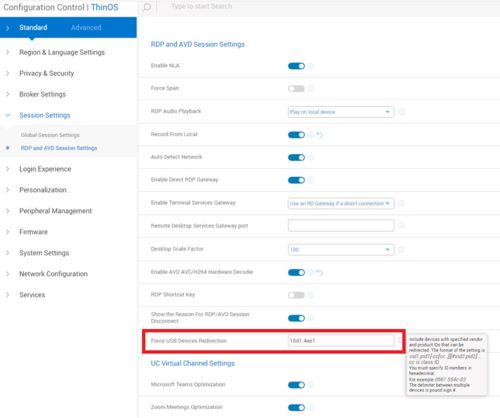
- Testen der RDP-Verbindung

- Überprüfen Sie Folgendes:
- Datei-Explorer
- Geräte-Manager
- Ereignisanzeige
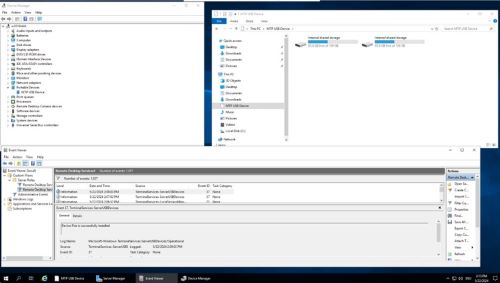
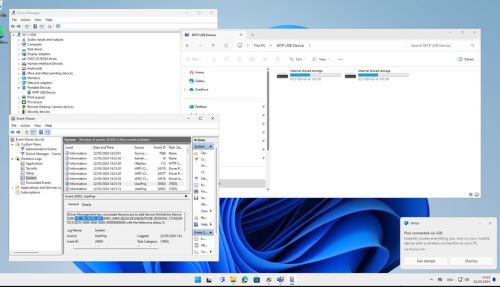
- RDP Direct ist mit Windows 11 VDI verbunden. Überprüfen Sie Folgendes:
- Datei-Explorer
- Geräte-Manager
- Ereignisanzeige

Citrix USB-Weiterleitung Android
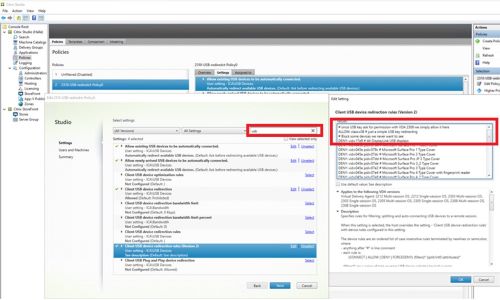
Für neuere VDAs (Virtual Desktop Agents) muss das Gruppenrichtlinienobjekt ebenfalls aktiviert sein: Umleitungsregeln für Client-USB-Geräte (Version 2)
Wenn dies nicht festgelegt ist, müssen Sie die Desktop Viewer-Symbolleiste aktivieren, damit Ihre Benutzer Geräte manuell umleiten können:
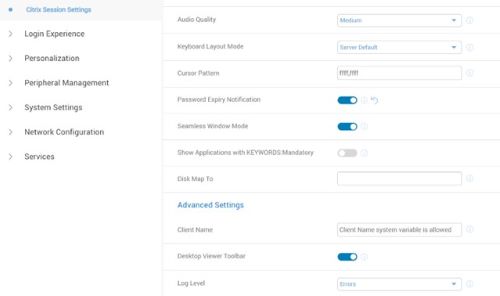
Desktop Viewer Toolbar mit aktivierten Umleitungsregeln für Client-USB-Geräte (Version 2) Alle konfigurierten Geräte sind vorausgewählt:

Hinweis:
- Ab ThinOS 2402 und WMS 4.3> hat Dell die Android-USB-Umleitung mithilfe des VDI-Konfigurationseditors verbessert
- Dell ThinOS 2402 – Versionshinweise
Android-Smartphone USB-Umleitung über Citrix Configuration Editor
Unter ThinOS 2402 und Citrix Workspace App 2311 können Sie die Umleitung von Android-Smartphonegeräten mithilfe der Citrix USB-Dateieinstellungen im Citrix Konfigurationseditor konfigurieren.
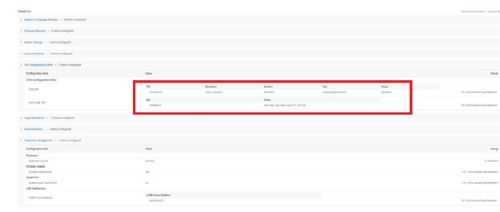
Gehen Sie wie folgt vor, um das Android-Smartphone in eine ICA-Sitzung (Independent Computing Architecture) umzuleiten:
- Geben Sie im Feld Key den Wert CONNECT ein.
- Geben Sie im Feld Wert Folgendes ein
vid=04e8 pid=6860 split=01 intf=00.Hinweis:- Die VID und PID Ihres Android-Smartphones ersetzen die VID und PID im Feld Wert.
- Wenn Sie die Citrix USB-Dateieinstellungen bereits für die Umleitung des Geräts konfiguriert haben, konfigurieren Sie die USB-Umleitung nicht unter Verwaltung von Peripheriegeräten>USB-Umleitung>vUSB erzwingen.
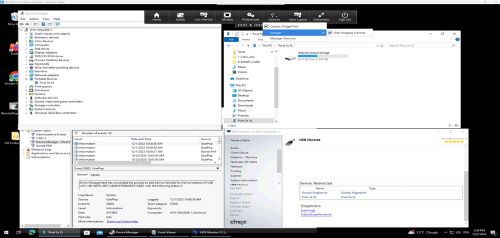
- Citrix-Verbindung testen
VMware (Blast) USB-Umleitung Android
- Überprüfen Sie, ob die USB-Umleitung mit Horizon Agent installiert ist:
- Überprüfen Sie die Registrierung, um die USB-Umleitungsfunktion sicherzustellen:
HKEY_LOCAL_MACHINE\SOFTWARE\VMware, inc.\Installer\Features_HorizonAgent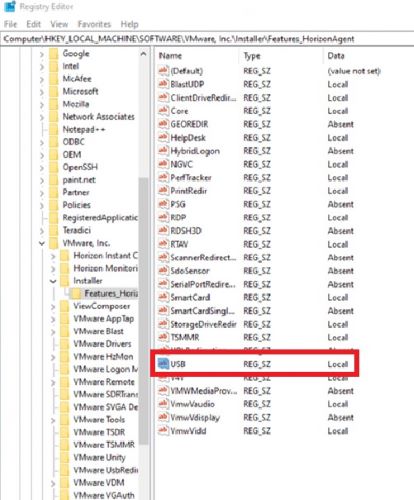
- Überprüfen Sie die Registrierung, um die USB-Umleitungsfunktion sicherzustellen:
Hinweis: WMS-Einstellungen für VMware, die mit ThinOS 2308 geändert wurden, finden Sie in den Versionshinweisen zu Dell ThinOS 2311, 2308, 2306 und 2303.
Einschränkungen von VMware Horizon
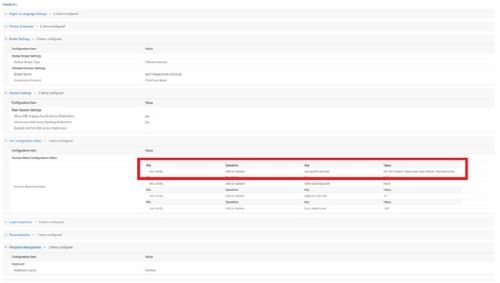
Wenn Sie nicht auf das Samsung Galaxy S21 und Google Pixel 4a zugreifen können, führen Sie die folgenden Schritte aus und fügen Sie die Konfiguration in der Wyse Management Suite hinzu:
- Navigieren Sie zu Erweiterter>VDI-Konfigurations-Editor>Horizon Blast-Konfigurations-Editor.
- Klicken Sie unter Horizon Blast Schlüsselwerteinstellungen hinzufügen auf +Zeile hinzufügen.
- Wählen Sie unter File die Option etc config aus.
- Wählen Sie unter "Operation"die Option "Add " oder "Update" aus.
- Eingabetaste
usb.quirks.device0. - Eingabetaste
0x<vid>:0x<pid> skip-reset, skip-refresh, skip-setconfig, e.g., 0x04e8:0x6865 skip-reset, skip-refresh, skip-setconfig - Klicken Sie auf Speichern und veröffentlichen.
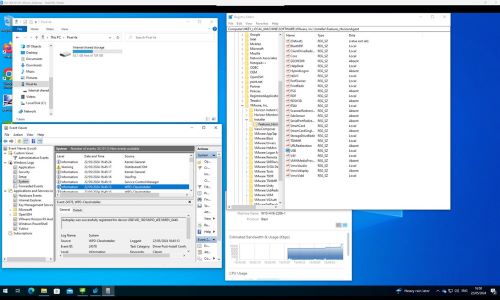
- VMware-Verbindung testen
Affected Products
Latitude 3420, Latitude 3440, Latitude 5440, Latitude 5450, OptiPlex 3000 Thin Client, OptiPlex 5400 All-In-One, OptiPlex All-In-One 7410, OptiPlex All-in-One 7420, Wyse 3040 Thin Client, Wyse 5070 Thin Client, Dell ThinOSArticle Properties
Article Number: 000226177
Article Type: How To
Last Modified: 18 Jun 2024
Version: 1
Find answers to your questions from other Dell users
Support Services
Check if your device is covered by Support Services.