Android-telefoons configureren in Dell ThinOS in een virtuele omgeving
Summary: Dit artikel bevat stappen voor het verbinden van Android-smartphones in Dell ThinOS in een virtuele omgeving met behulp van Remote Desktop Protocol (RDP), Citrix of VMware.
This article applies to
This article does not apply to
This article is not tied to any specific product.
Not all product versions are identified in this article.
Instructions
Betreffende platforms:
- OptiPlex 3000 Thin Client
- OptiPlex 5400 All-In-One
- OptiPlex 7410 All-In-One
- OptiPlex 7420 All-In-One
- Latitude 3440
- Latitude 5450
- Latitude 3420
- Latitude 5440
- Wyse 3040
- Wyse 5070
- Wyse 5470 Mobile
- Wyse 5470 All-In-One
Betreffende besturingssystemen:
- Dell ThinOS
- Android
Inhoudsopgave:
- Vereisten
- RDP USB-omleiding Android
- Citrix USB redirect Android
- USB-omleiding van Android-apparaat via Citrix Configuration Editor
- VMware (Blast) USB-omleiding Android
Opmerking: Bij het verbinden van een telefoon met een apparaat met ThinOS wordt dit niet gedetecteerd in de Virtual Desktop Interface (VDI)-sessie.
Vereisten:
Opmerking: Deze stappen moeten worden voltooid voordat u doorgaat naar de omleidingsinstellingen.
- GPO (Group Policy Object) configureren:
- Wanneer u een ondersteund Windows-besturingssysteem (2012R of hoger) gebruikt, moet u het volgende uitschakelen: Ondersteunde Plug & Play-apparaatomleiding niet toestaan
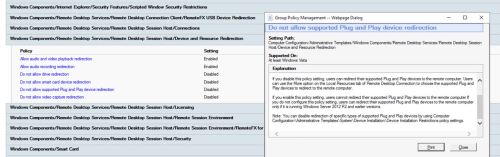
- Wanneer u een ondersteund Windows-besturingssysteem (2012R of hoger) gebruikt, moet u het volgende uitschakelen: Ondersteunde Plug & Play-apparaatomleiding niet toestaan
- Verzamel de VID en PID van uw USB-apparaat.
- Sluit de telefoon via een USB-kabel aan op de ThinOS-client (USB-voorkeuren wordt weergegeven).
- Wijzig de overdrachtsmodus in het volgende:
- USB bestuurd door: Dit apparaat
- Gebruik USB voor: Bestandsoverdracht/Android Auto
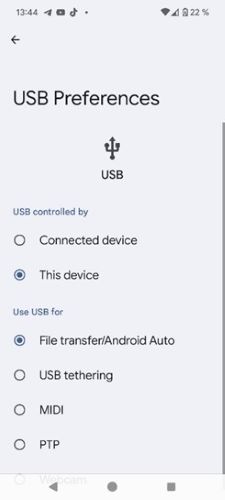
- Open ThinOS-systeeminformatie of systeemtools
Opmerking: VID en PID van System Information of System Tools:

RDP USB-omleiding Android
Opmerking:
- Aangezien ThinOS 2308 RDP USB-omleiding ook wordt ondersteund voor RDP: Dell ThinOS 2311, 2308, 2306 en 2303 releaseopmerkingen
- Voor RDP zijn geen verdere omgevingsinstellingen nodig.
- Ga naar de instellingen van de Wyse Management Suite (WMS)en voeg de VID- en PID-informatie hierboven toe.>
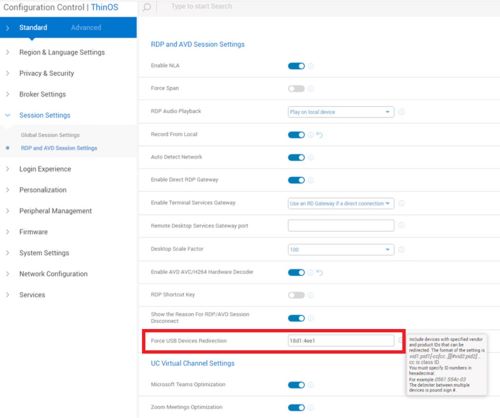
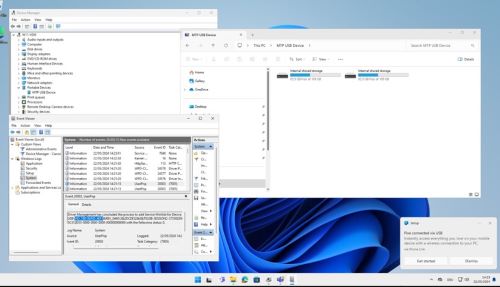
- Test de RDP-verbinding

- Controleer het volgende:
- Verkenner
- Apparaatbeheer
- Logboeken
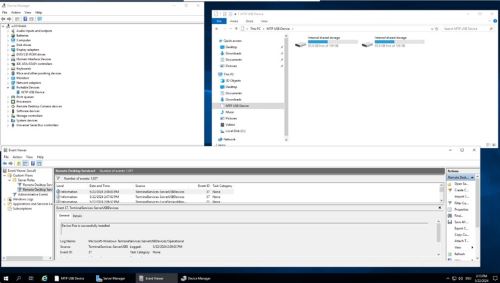
- RDP Direct aangesloten op Windows 11 VDI, controleer het volgende:
- Verkenner
- Apparaatbeheer
- Logboeken

Citrix USB redirect Android
Bij nieuwere Virtual Desktop Agent (VDA) moet ook het GPO worden ingeschakeld: Omleidingsregels voor client-USB-apparaten (versie 2)
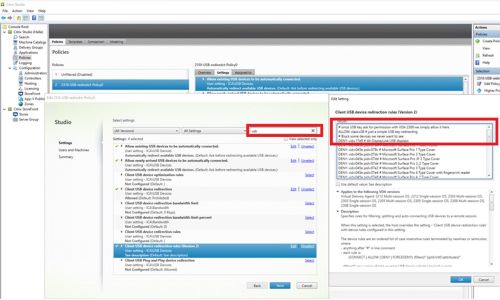
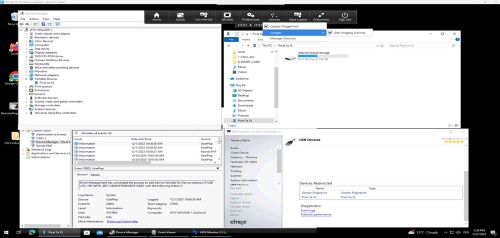
Als dit niet is ingesteld, moet u de werkbalk van Desktop Viewer inschakelen om uw gebruikers de kans te geven apparaten handmatig om te leiden:
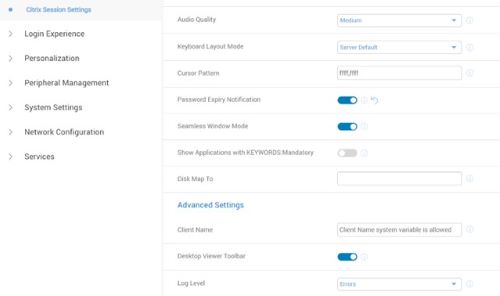
Desktop Viewer-werkbalk met ingeschakelde omleidingsregels voor client-USB-apparaten (versie 2) Alle geconfigureerde apparaten zijn vooraf geselecteerd:

Opmerking:
- Vanaf ThinOS 2402 en WMS 4.3> heeft Dell Android USB-omleiding verbeterd met behulp van VDI Configuration Editor
- Dell ThinOS 2402 releaseopmerkingen
USB-omleiding voor Android-smartphone via Citrix Configuration Editor
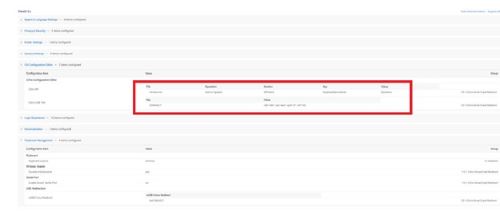
Vanuit ThinOS 2402 en Citrix Workspace App 2311 kunt u de omleiding van Android-smartphoneapparaten configureren met behulp van Citrix USB File Settings in Citrix Configuration Editor.
Ga als volgt te werk om de Android-smartphone om te leiden naar een ICA-sessie (Independent Computing Architecture):
- Voer in het veld Key CONNECT.
- Voer in het veld Value
vid=04e8 pid=6860 split=01 intf=00te installeren.Opmerking:- De VID en PID van uw Android-smartphone vervangen de VID en PID in het veld Value.
- Als u Citrix USB-bestandsinstellingen al hebt geconfigureerd om het apparaat om te leiden, configureer USB-omleiding dan niet in Randapparatuurbeheer>USB-omleiding>vUSB force-omleiding.
- Citrix-verbinding testen
VMware (Blast) USB-omleiding Android
- Controleer of USB-omleiding is geïnstalleerd met Horizon Agent:
- Controleer het register om er zeker van te zijn dat de USB-omleidingsfunctie geldt:
HKEY_LOCAL_MACHINE\SOFTWARE\VMware, inc.\Installer\Features_HorizonAgent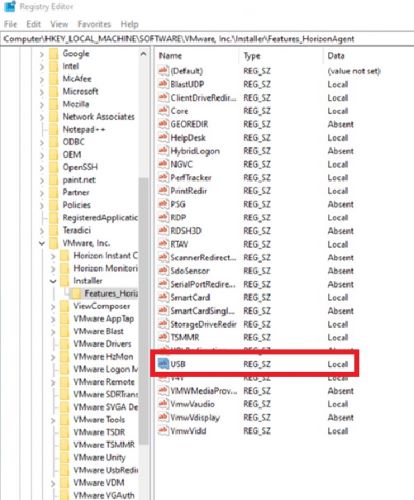
- Controleer het register om er zeker van te zijn dat de USB-omleidingsfunctie geldt:
Opmerking: WMS-instellingen voor VMware gewijzigd met ThinOS 2308, raadpleeg de releaseopmerkingen voor Dell ThinOS 2311, 2308, 2306 en 2303.
VMware Horizon-beperkingen
Als je geen toegang hebt tot de Samsung Galaxy S21 en Google Pixel 4a, volg je deze stappen en voeg je de configuratie toe in Wyse Management Suite:
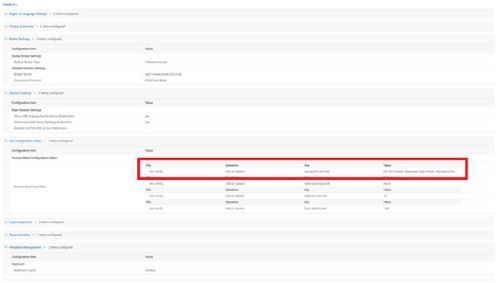
- Ga naar Advanced>VDI Configuration Editor>, Horizon Blast Configuration Editor.
- Klik in Instellingen voor sleutelwaarde van Horizon Blast toevoegen op +Rij toevoegen.
- Selecteer in Bestand de optie etc config.
- Selecteer in Operation de optie Add or Update.
- Enter-
usb.quirks.device0te installeren. - Enter-
0x<vid>:0x<pid> skip-reset, skip-refresh, skip-setconfig, e.g., 0x04e8:0x6865 skip-reset, skip-refresh, skip-setconfig - Klik op Opslaan en publiceren
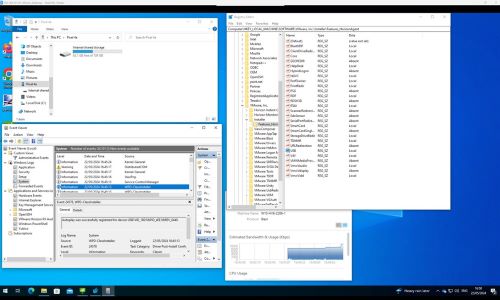
- VMware-verbinding testen
Affected Products
Latitude 3420, Latitude 3440, Latitude 5440, Latitude 5450, OptiPlex 3000 Thin Client, OptiPlex 5400 All-In-One, OptiPlex All-In-One 7410, OptiPlex All-in-One 7420, Wyse 3040 Thin Client, Wyse 5070 Thin Client, Dell ThinOSArticle Properties
Article Number: 000226177
Article Type: How To
Last Modified: 18 Jun 2024
Version: 1
Find answers to your questions from other Dell users
Support Services
Check if your device is covered by Support Services.