Slik konfigurerer du Android-telefoner i Dell ThinOS i et virtuelt miljø
Summary: Denne artikkelen inneholder fremgangsmåter for å koble Android-smarttelefoner til Dell ThinOS i et virtuelt miljø ved hjelp av Remote Desktop Protocol (RDP), Citrix eller VMware.
This article applies to
This article does not apply to
This article is not tied to any specific product.
Not all product versions are identified in this article.
Instructions
Berørte plattformer:
- OptiPlex 3000 tynnklient
- OptiPlex 5400 alt-i-ett
- OptiPlex 7410 All-In-One
- OptiPlex 7420 All-In-One
- Latitude 3440
- Latitude 5450
- Latitude 3420
- Latitude 5440
- Wyse 3040
- Wyse 5070
- Wyse 5470 mobil
- Wyse 5470 All-In-One
Berørte operativsystemer:
- Dell ThinOS
- Android
Innholdsfortegnelse:
- Forhåndskrav
- RDP USB-omdirigering Android
- Citrix USB-omdirigering Android
- USB-omadressering for Android-enhet gjennom Citrix Configuration Editor
- VMware (Blast) USB-omdirigering Android
Merk: Når du kobler en telefon til en enhet med ThinOS, oppdages den ikke i VDI-økten (Virtual Desktop Interface).
Forhåndskrav:
Merk: Disse trinnene må fullføres før du fortsetter til omdirigeringsinnstillingene.
- Konfigurere gruppepolicyobjekt (GPO):
- Når du bruker et støttet Windows-operativsystem (2012R eller nyere), må du deaktivere: Ikke tillat omadressering av Plug and Play-enheter som støttes
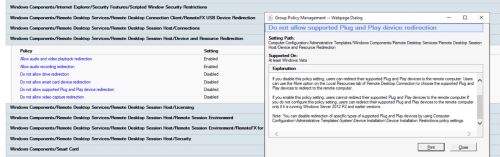
- Når du bruker et støttet Windows-operativsystem (2012R eller nyere), må du deaktivere: Ikke tillat omadressering av Plug and Play-enheter som støttes
- Hent VID og PID på USB-enheten din.
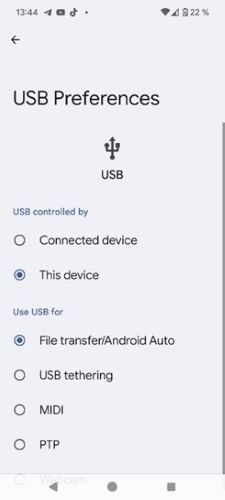
- Koble telefonen med en USB-kabel til ThinOS-klienten (USB-innstillinger vises).
- Endre overføringsmodus til følgende:
- USB kontrollert av: Denne enheten
- Bruk USB til: Filoverføring/Android Auto
- Åpne ThinOS-systeminformasjon eller systemverktøy-systemer
Merk: VID og PID fra Systeminformasjon eller Systemverktøy:

RDP USB-omdirigering Android
Merk:
- Siden ThinOS 2308 RDP USB-omdirigering også støttes for RDP: Produktmerknader for Dell ThinOS 2311, 2308, 2306 og 2303
- For RDP er det ikke nødvendig med flere miljøinnstillinger.
- Gå til innstillingene for Wyse Management Suite (WMS),>legg til VID- og PID-informasjon ovenfra.
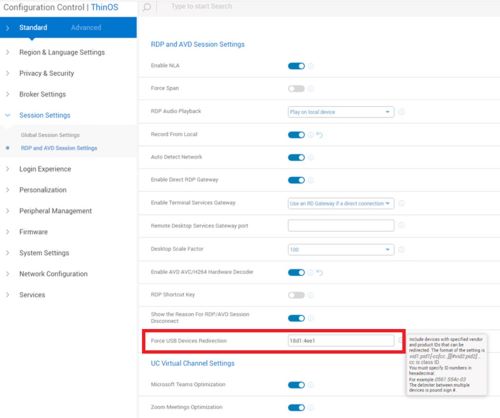
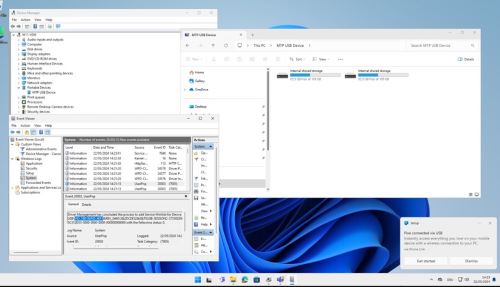
- Test RDP-tilkoblingen

- Kontroller følgende:
- Filutforsker
- Enhetsbehandling
- Hendelsesliste
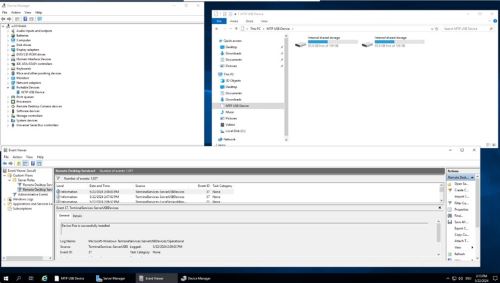
- RDP Direct koblet til Windows 11 VDI, kontrollerer du følgende:
- Filutforsker
- Enhetsbehandling
- Hendelsesliste

Citrix USB-omdirigering Android
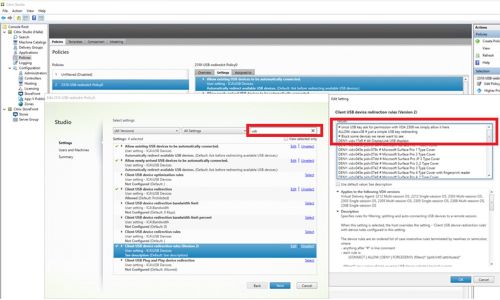
Nyere Virtual Desktop Agent (VDA) trenger også GPO aktivert: Regler for omdirigering av USB-enheter for klient (versjon 2)
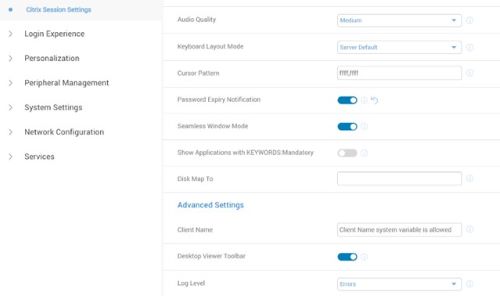
Hvis ikke angitt, må du aktivere verktøylinjen for skrivebordsvisning for å gi brukerne muligheten til å omdirigere enheter manuelt:
Verktøylinje for skrivebordsvisning med aktiverte regler for omadressering av USB-enheter for klient (versjon 2) Alle konfigurerte enheter er forhåndsvalgt:

Merk:
- Fra og med ThinOS 2402 og WMS 4.3> har Dell forbedret USB-omdirigering for Android ved hjelp av VDI Configuration Editor
- Produktmerknader for Dell ThinOS 2402
USB-omdirigering av Android-smarttelefon gjennom Citrix Configuration Editor
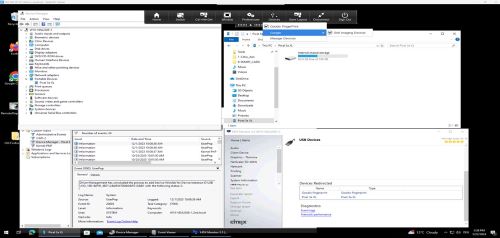
Fra ThinOS 2402 og Citrix Workspace App 2311 kan du konfigurere omadressering av Android-smarttelefonenheten ved hjelp av Citrix USB-filinnstillinger i Citrix Configuration Editor.
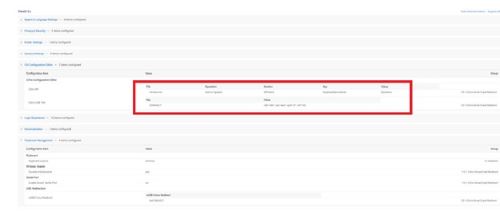
Gjør følgende for å omdirigere Android-smarttelefonen til en ICA-økt (Independent Computing Architecture):
- I Nøkkel-feltet angir du KOBLE TIL.
- I Verdi-feltet skriver du inn
vid=04e8 pid=6860 split=01 intf=00.Merk:- VID og PID på din Android-smarttelefon erstatter VID og PID i verdifeltet.
- Hvis du allerede har konfigurert Citrix USB-filinnstillinger for å omdirigere enheten, må du ikke konfigurere omdirigering av USB i Peripheral Management>omdirigering av USB Redirection>vUSB Force Redirect.
- Test Citrix-tilkoblingen
VMware (Blast) USB-omdirigering Android
- Kontroller at USB-omdirigering er installert med Horizon Agent:
- Sjekk registeret for å sikre USB-omdirigeringsfunksjon:
HKEY_LOCAL_MACHINE\SOFTWARE\VMware, Inc.\Installer\Features_HorizonAgent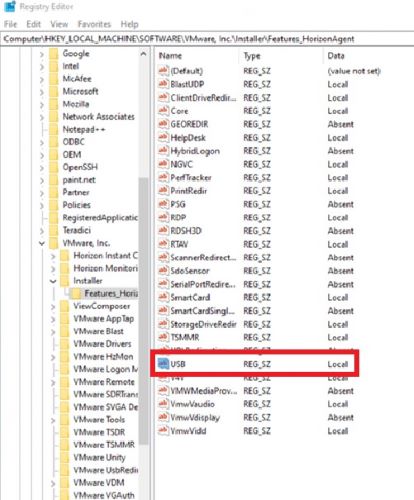
- Sjekk registeret for å sikre USB-omdirigeringsfunksjon:
Merk: WMS-innstillingene for VMware er endret med ThinOS 2308, se produktmerknadene for Dell ThinOS 2311, 2308, 2306 og 2303.
Begrensninger i VMware Horizon
Hvis du ikke får tilgang til Samsung Galaxy S21 og Google Pixel 4a, følger du disse trinnene og legger til konfigurasjonen i Wyse Management Suite:
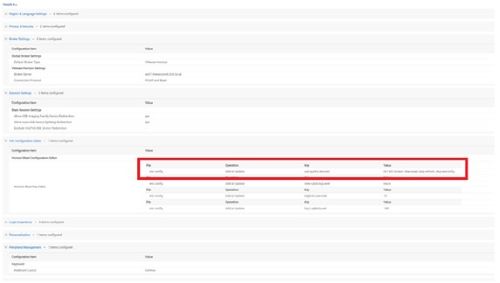
- Gå til Avansert>VDI Configuration Editor>Horizon Blast Configuration Editor.
- I Legg til nøkkelverdiinnstillinger for Horizon Blast klikker du + Legg til rad.
- I Fil velger du etc-konfigurasjon.
- I Operasjon velger du Legg til eller Oppdater.
- Enter
usb.quirks.device0. - Enter
0x<vid>:0x<pid> skip-reset, skip-refresh, skip-setconfig, e.g., 0x04e8:0x6865 skip-reset, skip-refresh, skip-setconfig - Klikk på Lagre og publiser
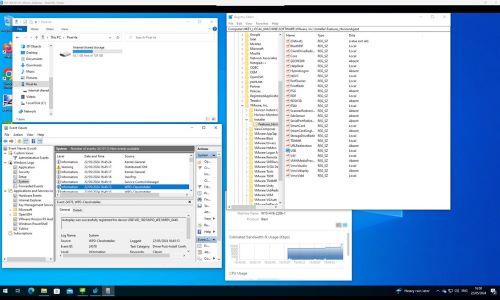
- Test VMware-tilkobling
Affected Products
Latitude 3420, Latitude 3440, Latitude 5440, Latitude 5450, OptiPlex 3000 Thin Client, OptiPlex 5400 All-In-One, OptiPlex All-In-One 7410, OptiPlex All-in-One 7420, Wyse 3040 Thin Client, Wyse 5070 Thin Client, Dell ThinOSArticle Properties
Article Number: 000226177
Article Type: How To
Last Modified: 18 Jun 2024
Version: 1
Find answers to your questions from other Dell users
Support Services
Check if your device is covered by Support Services.