Як налаштувати телефони Android у Dell ThinOS у віртуальному середовищі
Summary: У цій статті наведено кроки для підключення смартфонів Android у Dell ThinOS у віртуальному середовищі за допомогою протоколу віддаленого робочого столу (RDP), Citrix або VMware.
This article applies to
This article does not apply to
This article is not tied to any specific product.
Not all product versions are identified in this article.
Instructions
Платформи, яких це стосується:
- Тонкий клієнт OptiPlex 3000
- OptiPlex 5400 Моноблок
- OptiPlex 7410 Моноблок
- OptiPlex 7420 Моноблок
- Широта 3440
- Широта 5450
- Широта 3420
- Широта 5440
- Wyse 3040
- Wyse 5070
- Wyse 5470 Мобільний телефон
- Wyse 5470 Моноблок
Операційні системи, яких це стосується:
- Dell ThinOS
- Андроїд
Зміст:
- Передумови
- RDP USB редирект Android
- Citrix USB редирект Android
- Перенаправлення USB на пристрій Android через редактор конфігурації Citrix
- VMware (Blast) USB-перенаправлення Android
Примітка: При підключенні телефону до пристрою з ThinOS він не визначається в сеансі інтерфейсу віртуального робочого столу (VDI).
Передумови:
Примітка: Ці кроки необхідно виконати, перш ніж перейти до налаштувань переспрямування.
- Налаштування об'єкта групової політики (GPO):
- Якщо використовується підтримувана операційна система Windows (2012R або новіша), необхідно вимкнути: Не дозволяється переспрямування підтримуваних пристроїв Plug and Play
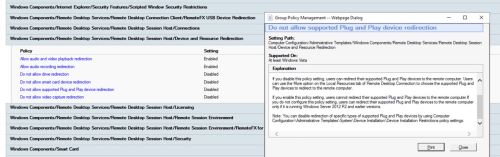
- Якщо використовується підтримувана операційна система Windows (2012R або новіша), необхідно вимкнути: Не дозволяється переспрямування підтримуваних пристроїв Plug and Play
- Зберіть VID і PID вашого USB-пристрою.
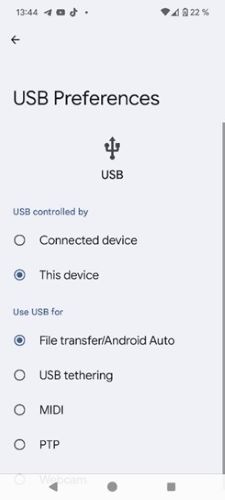
- Підключіть телефон за допомогою USB-кабелю до клієнта ThinOS (відображається USB Preferences).
- Змініть режим передавання на такий:
- USB управляється за допомогою: Цей пристрій
- Використовуйте USB для: Передача файлів/Android Auto
- Відкрийте ThinOS System Information або System Tools
Примітка: VID і PID з системної інформації або системних інструментів:

RDP USB редирект Android
Примітка:
- Починаючи з ThinOS 2308, перенаправлення RDP USB також підтримується для RDP: Примітки до випуску Dell ThinOS 2311, 2308, 2306 і 2303
- Для RDP подальші налаштування навколишнього середовища не потрібні.
- Перейдіть до налаштувань Wyse Management Suite (WMS),додайте інформацію VID та PID зверху.>
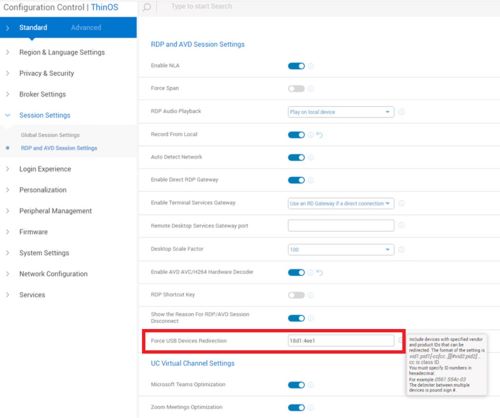
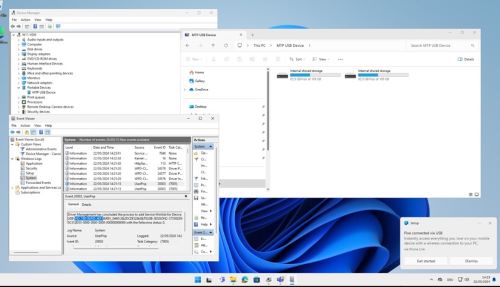
- Перевірте RDP-з'єднання

- Перевірте зазначене нижче.
- Файловий провідник
- Диспетчер пристроїв
- Переглядач подій
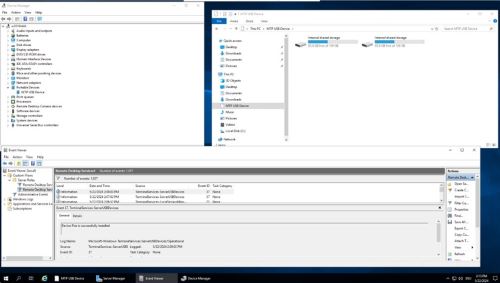
- RDP Direct , підключений до Windows 11 VDI, перевірте наступне:
- Файловий провідник
- Диспетчер пристроїв
- Переглядач подій

Citrix USB редирект Android
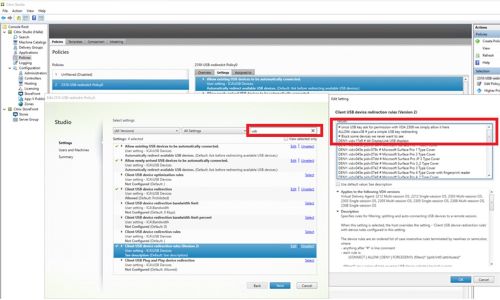
Новіший агент віртуальних робочих столів (VDA) також потребує увімкнення GPO: Правила переспрямування клієнтських USB-пристроїв (версія 2)
Якщо цей параметр не встановлено, вам слід увімкнути панель інструментів Desktop Viewer , щоб користувачі могли вручну переспрямовувати пристрої:
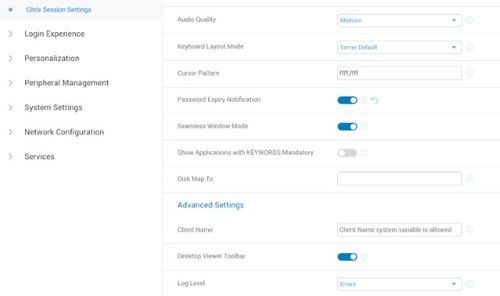
Панель інструментів переглядача робочого столу з увімкненими правилами переспрямування клієнтських USB-пристроїв (версія 2) попередньо вибрано всі налаштовані пристрої:

Примітка:
- Починаючи з ThinOS 2402 і WMS 4.3>, Dell покращила перенаправлення Android USB за допомогою редактора конфігурації VDI
- Примітки до випуску Dell ThinOS 2402
Перенаправлення USB смартфона Android через редактор конфігурації Citrix
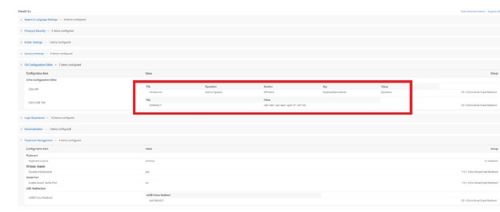
У ThinOS 2402 і Citrix Workspace App 2311 ви можете налаштувати перенаправлення пристрою смартфона Android за допомогою налаштувань файлів Citrix USB у редакторі конфігурації Citrix.
Щоб перенаправити смартфон Android на сеанс незалежної обчислювальної архітектури (ICA), виконайте наступне:
- У полі «Ключ» введіть CONNECT.
- У полі Значення введіть
vid=04e8 pid=6860 split=01 intf=00.Примітка:- VID і PID вашого Android-смартфона замінюють VID і PID у полі Value.
- Якщо ви вже налаштували параметри файлу Citrix USB для перенаправлення пристрою, не налаштовуйте перенаправлення USB в Peripheral Management>USB Redirect>vUSB Force Redirect.
- Перевірте з'єднання Citrix
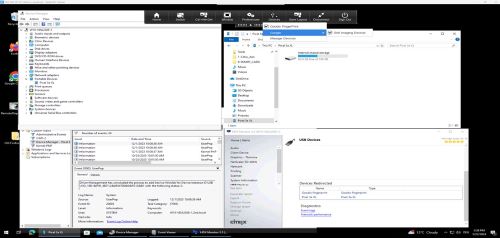
VMware (Blast) USB-перенаправлення Android
- Перевірте, чи встановлено перенаправлення USB за допомогою Horizon Agent:
- Перевірте реєстр, щоб переконатися, що функція перенаправлення USB:
HKEY_LOCAL_MACHINE\SOFTWARE\VMware, inc.\Installer\Features_HorizonAgent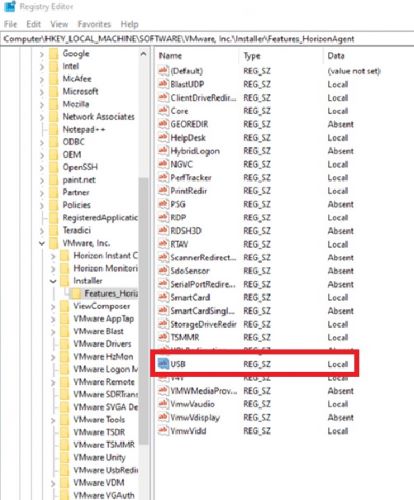
- Перевірте реєстр, щоб переконатися, що функція перенаправлення USB:
Примітка: Налаштування WMS для VMware змінилися з ThinOS 2308, посилаючись на примітки до випуску Dell ThinOS 2311, 2308, 2306 і 2303.
Обмеження VMware Horizon
Якщо ви не можете отримати доступ до Samsung Galaxy S21 і Google Pixel 4a, виконайте такі дії та додайте конфігурацію в Wyse Management Suite:
- Перейдіть до розширеного> редактора >конфігурації VDIHorizon Blast Configuration Editor.
- У розділі «Додати параметри ключа-значення Horizon Blast» натисніть «+Додати рядок».
- У полі Файл виберіть etc config.
- У розділі «Експлуатація» виберіть « Додати» або «Оновити».
- Входити
usb.quirks.device0. - Входити
0x<vid>:0x<pid> skip-reset, skip-refresh, skip-setconfig, e.g., 0x04e8:0x6865 skip-reset, skip-refresh, skip-setconfig - Натисніть «Зберегти та опублікувати»
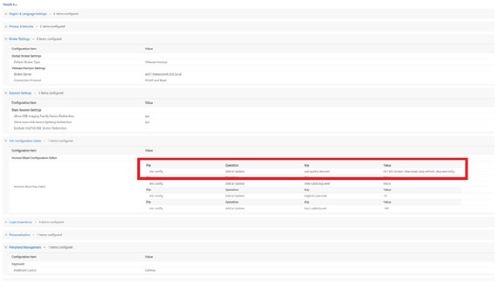
- Перевірте з'єднання VMware
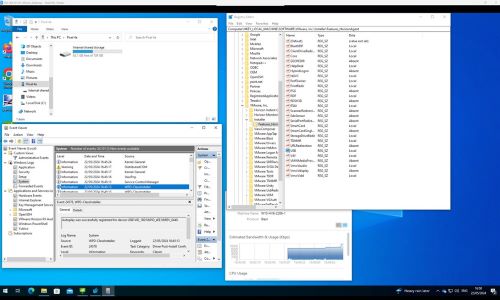
Affected Products
Latitude 3420, Latitude 3440, Latitude 5440, Latitude 5450, OptiPlex 3000 Thin Client, OptiPlex 5400 All-In-One, OptiPlex All-In-One 7410, OptiPlex All-in-One 7420, Wyse 3040 Thin Client, Wyse 5070 Thin Client, Dell ThinOSArticle Properties
Article Number: 000226177
Article Type: How To
Last Modified: 18 Jun 2024
Version: 1
Find answers to your questions from other Dell users
Support Services
Check if your device is covered by Support Services.