Sådan konfigureres Android-telefoner i Dell ThinOS i et virtuelt miljø
Summary: Denne artikel indeholder trin til at tilslutte Android-smartphones i Dell ThinOS i et virtuelt miljø ved hjælp af Remote Desktop Protocol (RDP), Citrix eller VMware.
This article applies to
This article does not apply to
This article is not tied to any specific product.
Not all product versions are identified in this article.
Instructions
Berørte platforme:
- OptiPlex 3000 tynd klient
- OptiPlex 5400 All-In-One
- OptiPlex 7410 All-In-One
- OptiPlex 7420 All-In-One
- Latitude 3440
- Latitude 5450
- Latitude 3420
- Latitude 5440
- Wyse 3040
- Wyse 5070
- Wyse 5470 til mobil
- Wyse 5470 All-In-One
Påvirkede operativsystemer:
- Dell ThinOS
- Android
Indholdsfortegnelse:
- Forudsætninger
- RDP USB-omdirigering Android
- Citrix USB-omdirigering Android
- USB-omdirigering af Android-enhed via Citrix Configuration Editor
- VMware (Blast) USB-omdirigering Android
Bemærk: Når du slutter en telefon til en enhed med ThinOS, registreres det ikke i VDI-sessionen (Virtual Desktop Interface).
Forudsætninger:
Bemærk: Disse trin skal udføres, før du fortsætter til omdirigeringsindstillingerne.
- Konfigurer gruppepolitikobjekt (GPO):
- Når du bruger et understøttet Windows-operativsystem (2012R eller nyere), skal du deaktivere: Tillad ikke understøttet Plug and Play-enhedsomdirigering
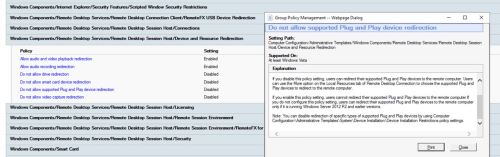
- Når du bruger et understøttet Windows-operativsystem (2012R eller nyere), skal du deaktivere: Tillad ikke understøttet Plug and Play-enhedsomdirigering
- Indsaml VID og PID på din USB-enhed.
- Brug et USB-kabel til at slutte telefonen til ThinOS-klienten (USB-indstillinger vises).
- Skift overførselstilstand til følgende:
- USB styret af: Denne enhed
- Brug USB til: Filoverførsel/Android Auto
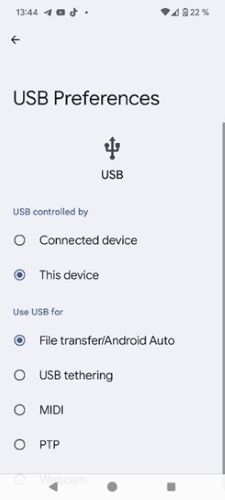
- Åbn ThinOS-systemoplysninger eller -systemværktøjer
Bemærk: VID og PID fra systemoplysninger eller systemværktøjer:

RDP USB-omdirigering Android
Bemærk:
- Da ThinOS 2308 RDP USB-omdirigering også understøttes til RDP: Dell ThinOS 2311, 2308, 2306 og 2303 – Produktbemærkninger
- Der er ikke behov for yderligere miljøindstillinger i forbindelse med landdistriktsudviklingsprogrammet.
- Gå til Wyse Management Suite (WMS)-indstillinger>, tilføj VID- og PID-oplysningerne ovenfra.
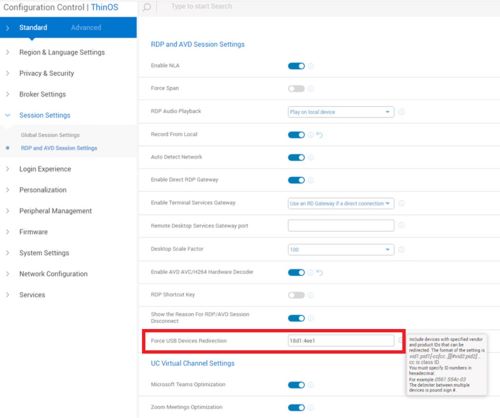
- Test RDP-forbindelsen

- Kontroller følgende:
- Stifinder
- Enhedshåndtering
- Logbog
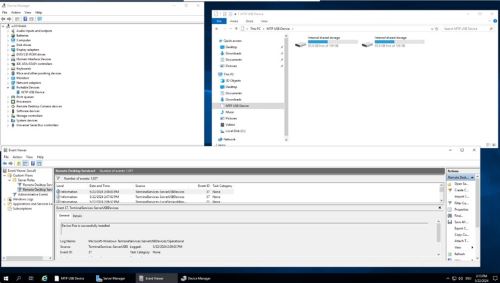
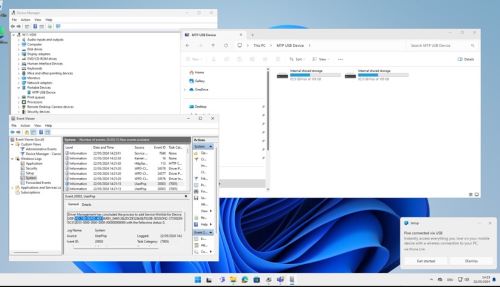
- RDP Direct tilsluttet Windows 11 VDI, kontroller følgende:
- Stifinder
- Enhedshåndtering
- Logbog

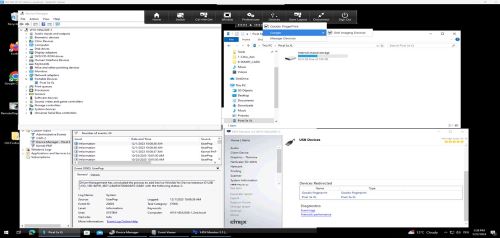
Citrix USB-omdirigering Android
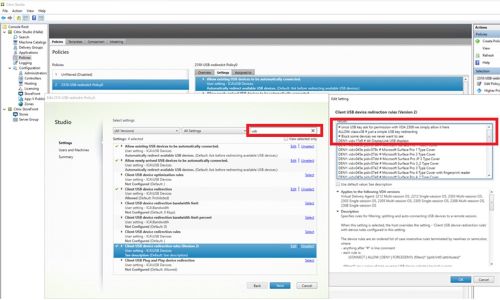
Nyere Virtual Desktop Agent (VDA) skal også have GPO aktiveret: Regler for omdirigering af klientens USB-enhed (version 2)
Hvis den ikke er indstillet, skal du aktivere værktøjslinjen Desktop Viewer for at give dine brugere mulighed for manuelt at omdirigere enheder:
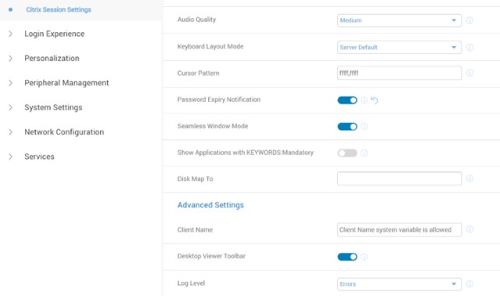
Desktop Viewer Toolbar med aktiverede regler for omdirigering af klient-USB-enhed (version 2) Alle konfigurerede enheder er valgt på forhånd:

Bemærk:
- Fra og med ThinOS 2402 og WMS 4.3> har Dell forbedret USB-omdirigering til Android ved hjælp af VDI Configuration Editor
- Dell ThinOS 2402 – Produktbemærkninger
USB-omdirigering af Android-smartphone via Citrix Configuration Editor
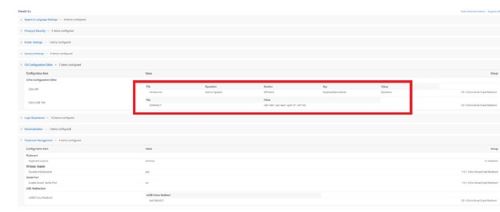
Fra ThinOS 2402 og Citrix Workspace-app 2311 kan du konfigurere omdirigering af Android-smartphoneenheden ved hjælp af Citrix USB-filindstillinger i Citrix Configuration Editor.
For at omdirigere Android-smartphonen til en ICA-session (Independent Computing Architecture) skal du gøre følgende:
- I feltet Nøgle skal du indtaste CONNECT.
- I feltet Værdi skal du indtaste
vid=04e8 pid=6860 split=01 intf=00.Bemærk:- VID og PID på din Android-smartphone erstatter VID og PID i feltet Værdi.
- Hvis du allerede har konfigureret Citrix USB-filindstillinger til at omdirigere enheden, skal du ikke konfigurere USB-omdirigering i ekstern styring>USB-omdirigering>vUSB Force Redirect.
- Test Citrix-tilslutning
VMware (Blast) USB-omdirigering Android
- Kontrollér, at USB-omdirigering er installeret med Horizon Agent:
- Tjek registreringsdatabasen for at sikre USB-omdirigeringsfunktion:
HKEY_LOCAL_MACHINE\SOFTWARE\VMware, inc.\Installer\Features_HorizonAgent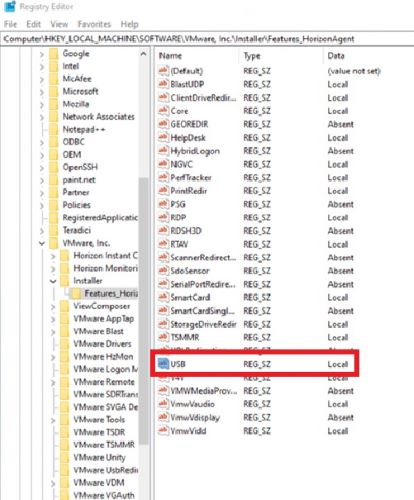
- Tjek registreringsdatabasen for at sikre USB-omdirigeringsfunktion:
Bemærk: WMS-indstillinger for VMware, der er ændret med ThinOS 2308. Se produktbemærkningerne til Dell ThinOS 2311, 2308, 2306 og 2303.
Begrænsninger for VMware Horizon
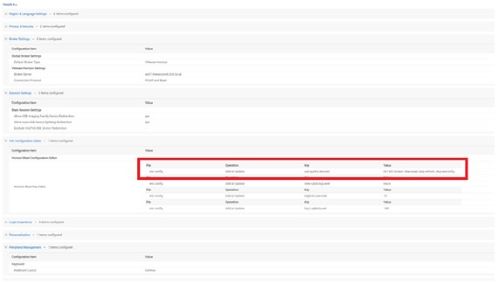
Hvis du ikke kan få adgang til Samsung Galaxy S21 og Google Pixel 4a, skal du følge disse trin og tilføje konfigurationen i Wyse Management Suite:
- Gå til Advanced>VDI Configuration Editor>Horizon Blast Configuration Editor.
- I Add Horizon Blast Key-Value Settings skal du klikke på +Add Row.
- I Filer skal du vælge etc config.
- I drift skal du vælge Tilføj eller Opdater.
- Enter
usb.quirks.device0. - Enter
0x<vid>:0x<pid> skip-reset, skip-refresh, skip-setconfig, e.g., 0x04e8:0x6865 skip-reset, skip-refresh, skip-setconfig - Klik på Gem og udgiv
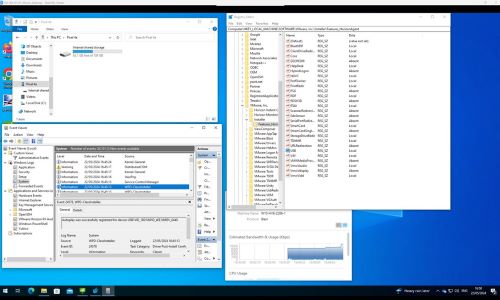
- Test VMware-forbindelse
Affected Products
Latitude 3420, Latitude 3440, Latitude 5440, Latitude 5450, OptiPlex 3000 Thin Client, OptiPlex 5400 All-In-One, OptiPlex All-In-One 7410, OptiPlex All-in-One 7420, Wyse 3040 Thin Client, Wyse 5070 Thin Client, Dell ThinOSArticle Properties
Article Number: 000226177
Article Type: How To
Last Modified: 18 Jun 2024
Version: 1
Find answers to your questions from other Dell users
Support Services
Check if your device is covered by Support Services.