Android-puhelimien määrittäminen Dell ThinOS -käyttöjärjestelmässä virtuaaliympäristössä
Summary: Tässä artikkelissa on ohjeet Android-älypuhelinten yhdistämiseen Dell ThinOS -käyttöjärjestelmässä virtuaaliympäristöön RDP (Remote Desktop Protocol)-, Citrix- tai VMware-protokollan avulla. ...
This article applies to
This article does not apply to
This article is not tied to any specific product.
Not all product versions are identified in this article.
Instructions
Ympäristöt, joita tämä koskee:
- OptiPlex 3000 Thin Client
- OptiPlex 5400 All-In-One
- OptiPlex 7410 All-In-One
- OptiPlex 7420 All-In-One
- Latitude 3440
- Latitude 5450
- Latitude 3420
- Latitude 5440
- Wyse 3040
- Wyse 5070
- Wyse 5470 mobiili
- Wyse 5470 All-In-One
Käyttöjärjestelmät, joita asia koskee:
- Dell ThinOS
- Android
Sisällysluettelo:
- Edellytykset
- RDP USB-uudelleenohjaus Android
- Citrixin USB-uudelleenohjaus Android
- Android-laitteen USB-uudelleenohjaus Citrix Configuration Editorin kautta
- VMware (Blast) USB-uudelleenohjaus Android
Huomautus: Kun puhelin yhdistetään ThinOS-laitteeseen, sitä ei havaita VDI (Virtual Desktop Interface) -istunnossa.
Edellytykset:
Huomautus: Nämä vaiheet on suoritettava loppuun, ennen kuin jatkat uudelleenohjausasetuksiin.
- Määritä ryhmäkäytäntöobjekti (GPO):
- Kun käytät tuettua Windows-käyttöjärjestelmää (2012R tai uudempi), sinun on poistettava käytöstä Älä salli tuettua Plug and Play -laitteen uudelleenohjausta
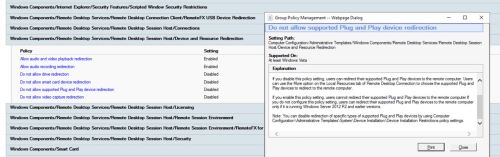
- Kun käytät tuettua Windows-käyttöjärjestelmää (2012R tai uudempi), sinun on poistettava käytöstä Älä salli tuettua Plug and Play -laitteen uudelleenohjausta
- Kerää USB-laitteen VID ja PID.
- Liitä puhelin USB-kaapelilla ThinOS-työasemaan (USB-asetukset tulevat näkyviin).
- Vaihda siirtotilaksi seuraava:
- USB:tä ohjaa: Tämä laite
- Käytä USB:tä: Tiedostonsiirto / Android Auto
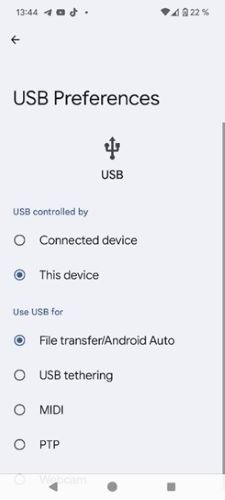
- Avaa ThinOS:n Järjestelmätiedot tai Järjestelmätyökaluts
Huomautus: VID ja PID järjestelmätiedoista tai järjestelmätyökaluista:

RDP USB-uudelleenohjaus Android
Huomautus:
- Koska ThinOS 2308 RDP tukee myös USB-uudelleenohjausta: Dell ThinOS 2311-, 2308-, 2306- ja 2303-julkaisutiedot
- Maaseudun kehittämisohjelmaa varten ei tarvita muita ympäristöasetuksia.
- Siirry Wyse Management Suiten (WMS) asetuksiin>ja lisää VID- ja PID-tiedot ylhäältä.
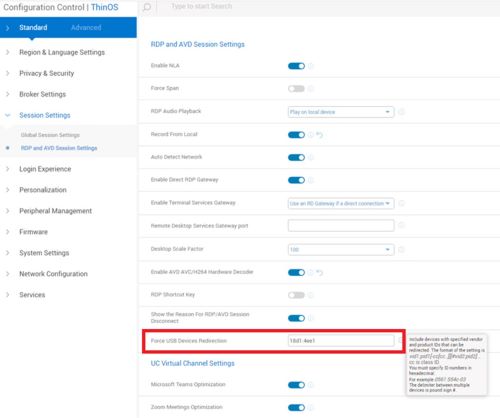
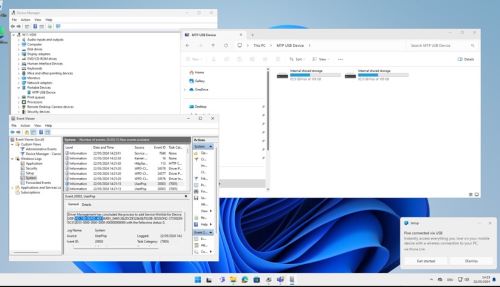
- RDP-yhteyden testaaminen

- Tarkista seuraavat asiat:
- Resurssienhallinta
- Laitehallinta
- Tapahtumienvalvonta
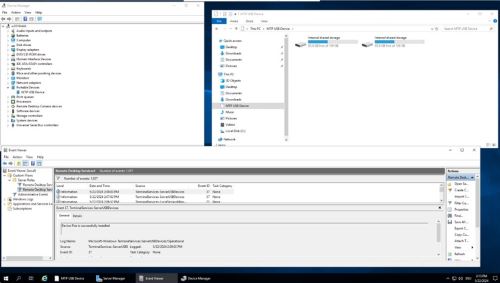
- RDP Direct yhdistetty Windows 11 VDI:hin, tarkista seuraavat asiat:
- Resurssienhallinta
- Laitehallinta
- Tapahtumienvalvonta

Citrixin USB-uudelleenohjaus Android
Uudemmissa VDA (Virtual Desktop Agent) -agenteissa on myös oltava GPO-ominaisuus: Asiakkaan USB-laitteen uudelleenohjaussäännöt (versio 2)
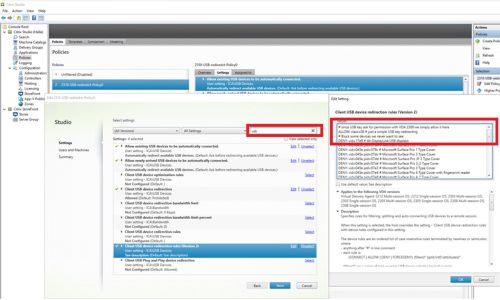
Jos sitä ei ole määritetty, sinun on otettava Desktop Viewerin työkalurivi käyttöön, jotta käyttäjät voivat uudelleenohjata laitteita manuaalisesti:
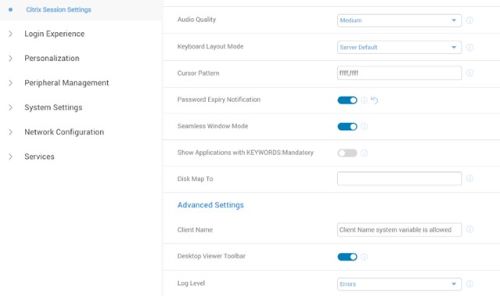
Työpöytäkatseluohjelman työkalurivi , jossa on käytössä asiakkaan USB-laitteen uudelleenohjaussäännöt (versio 2) Kaikki määritetyt laitteet on esivalittu:

Huomautus:
- ThinOS 2402- ja WMS 4.3> -versioista alkaen Dell on parantanut Androidin USB-uudelleenohjausta VDI Configuration Editorin avulla
- Dell ThinOS 2402 -julkaisutiedot
Android-älypuhelimen USB-uudelleenohjaus Citrix Configuration Editorin kautta
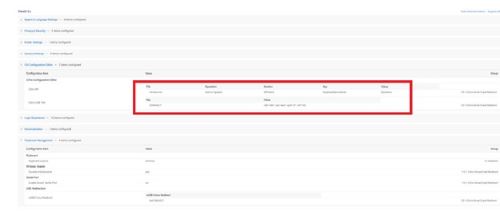
ThinOS 2402:ssa ja Citrix Workspace -sovelluksessa 2311 voit määrittää Android-älypuhelimen uudelleenohjauksen Citrix Configuration EditorinCitrix USB File Settings -toiminnolla.
Voit ohjata Android-älypuhelimen ICA (Independent Computing Architecture) -istuntoon seuraavasti:
- Kirjoita Key-kenttään CONNECT.
- Kirjoita Arvo-kenttään
vid=04e8 pid=6860 split=01 intf=00.Huomautus:- Android-älypuhelimesi VID ja PID korvaavat VID- ja PID-arvot Arvo-kentässä.
- Jos olet jo määrittänyt Citrixin USB-tiedostoasetukset ohjaamaan laitteen uudelleen, älä määritä USB-uudelleenohjausta oheislaitteiden hallinnassa>USB-uudelleenohjaus>vUSB Force Redirect -kohdassa.
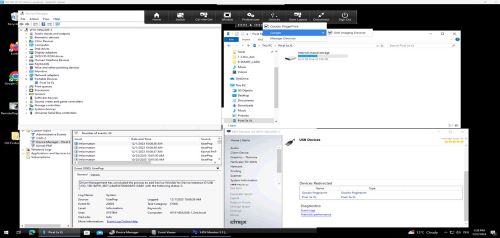
- Citrix-yhteyden testaaminen
VMware (Blast) USB-uudelleenohjaus Android
- Tarkista, että USB-uudelleenohjaus on asennettu Horizon Agentin kanssa:
- Tarkista rekisteri varmistaaksesi USB-uudelleenohjausominaisuuden:
HKEY_LOCAL_MACHINE\SOFTWARE\VMware, inc.\Installer\Features_HorizonAgent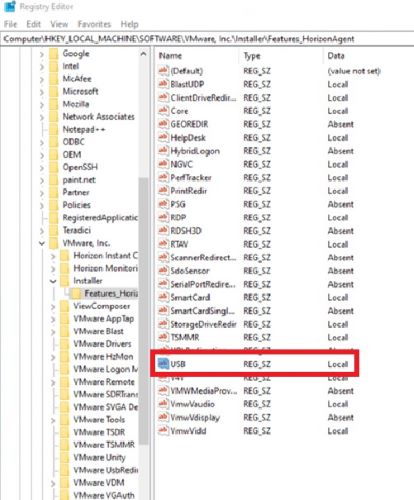
- Tarkista rekisteri varmistaaksesi USB-uudelleenohjausominaisuuden:
Huomautus: VMwaren WMS-asetuksia muutettiin ThinOS 2308 -versiossa. Katso Dell ThinOS 2311-, 2308-, 2306- ja 2303-julkaisutiedot.
VMware Horizon -rajoitukset
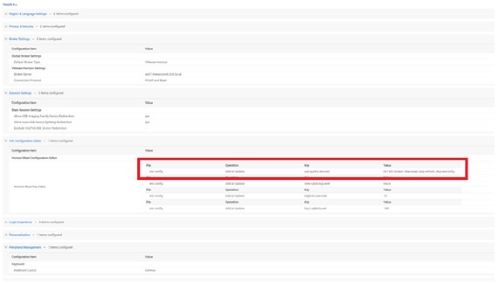
Jos et pysty käyttämään Samsung Galaxy S21:tä ja Google Pixel 4a:ta, toimi seuraavasti ja lisää kokoonpano Wyse Management Suitessa:
- Siirry VDI>Configuration Editor>Horizon Blast Configuration Editoriin.
- Valitse Lisää Horizon Blast -avainarvon asetukset -kohdassa+Lisää rivi.
- Valitse Tiedosto-kohdassaetc config.
- Valitse Operation-kohdassaAdd or Update.
- Enter-näppäintä
usb.quirks.device0. - Enter-näppäintä
0x<vid>:0x<pid> skip-reset, skip-refresh, skip-setconfig, e.g., 0x04e8:0x6865 skip-reset, skip-refresh, skip-setconfig - Valitse Tallenna ja julkaise
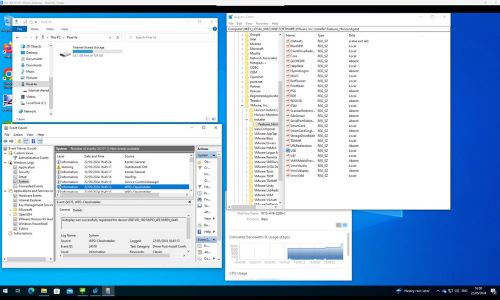
- Testaa VMware-yhteys
Affected Products
Latitude 3420, Latitude 3440, Latitude 5440, Latitude 5450, OptiPlex 3000 Thin Client, OptiPlex 5400 All-In-One, OptiPlex All-In-One 7410, OptiPlex All-in-One 7420, Wyse 3040 Thin Client, Wyse 5070 Thin Client, Dell ThinOSArticle Properties
Article Number: 000226177
Article Type: How To
Last Modified: 18 Jun 2024
Version: 1
Find answers to your questions from other Dell users
Support Services
Check if your device is covered by Support Services.