Konfigurowanie telefonów z systemem Android w systemie Dell ThinOS w środowisku wirtualnym
Summary: Ten artykuł zawiera instrukcje dotyczące podłączania smartfonów z systemem Android i systemem Dell ThinOS do środowiska wirtualnego przy użyciu protokołu RDP (Remote Desktop Protocol), Citrix lub VMware. ...
This article applies to
This article does not apply to
This article is not tied to any specific product.
Not all product versions are identified in this article.
Instructions
Dotyczy platform:
- Terminal kliencki OptiPlex 3000
- OptiPlex 5400 All-In-One
- OptiPlex 7410 All-In-One
- OptiPlex 7420 All-In-One
- Latitude 3440
- Latitude 5450
- Latitude 3420
- Latitude 5440
- Wyse 3040
- Wyse 5070
- Wyse 5470 Mobile
- Wyse 5470 All-In-One
Dotyczy systemów operacyjnych:
- Dell ThinOS
- Android
Spis treści:
- Wymagania wstępne
- Przekierowanie RDP USB na Androida
- Przekierowanie Citrix USB na Androida
- Przekierowanie urządzenia USB urządzenia z systemem Android za pomocą programu Citrix Configuration Editor
- VMware (Blast) Przekierowanie USB na Androida
Uwaga: Po podłączeniu telefonu do urządzenia z systemem ThinOS nie jest on wykrywany w sesji interfejsu pulpitu wirtualnego (VDI).
Warunki wstępne:
Uwaga: Te kroki muszą zostać wykonane przed przejściem do ustawień przekierowania.
- Konfiguracja obiektu zasad grupy (GPO):
- Jeśli korzystasz z obsługiwanego systemu operacyjnego Windows (2012R lub nowszego), musisz wyłączyć: Nie zezwalaj na obsługiwane przekierowywanie urządzeń typu Plug and Play
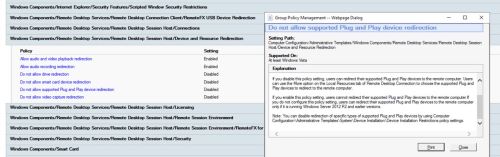
- Jeśli korzystasz z obsługiwanego systemu operacyjnego Windows (2012R lub nowszego), musisz wyłączyć: Nie zezwalaj na obsługiwane przekierowywanie urządzeń typu Plug and Play
- Zbierz informacje o identyfikatorach VID i PID urządzenia USB.
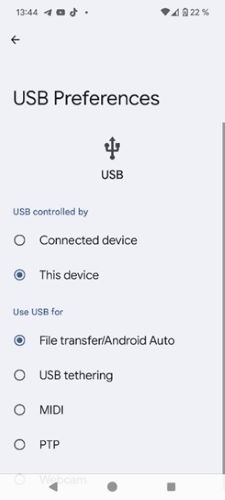
- Podłącz telefon za pomocą USB do klienta ThinOS (zostanie wyświetlony ekran USB Preferences).
- Zmień tryb transferu danych na następujący:
- USB sterowane przez: To urządzenie
- Używaj USB do: Przesyłanie plików/Android Auto
- Otwórz okno Informacje o systemie ThinOS lub Narzędzia systemowe
Uwaga: VID i PID z poziomu informacji o systemie lub narzędzi systemowych:

Przekierowanie RDP USB na Androida
Uwaga:
- Ponieważ w systemie ThinOS 2308 obsługiwane jest również przekierowanie RDP USB dla RDP: Informacje dotyczące wydania systemu Dell ThinOS 2311, 2308, 2306 i 2303
- W przypadku PROW nie są potrzebne żadne dalsze ustawienia środowiskowe.
- Przejdź do ustawień pakietu Wyse Management Suite (WMS)i dodaj informacje VID i PID z góry.>
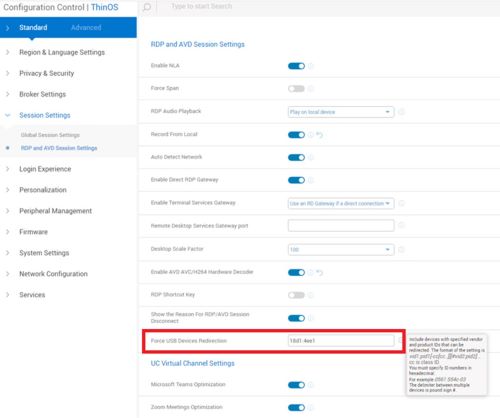
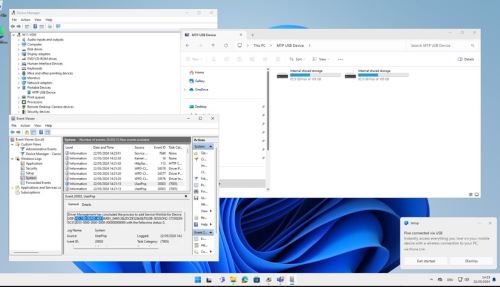
- Testowanie połączenia RDP

- Sprawdź następujące elementy:
- Eksplorator plików
- Menedżer urządzeń
- Podgląd zdarzeń
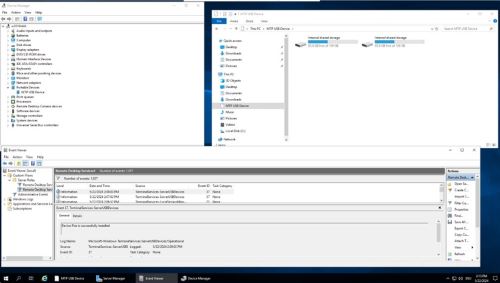
- Protokół RDP Direct połączony z systemem Windows 11 VDI, sprawdź następujące kwestie:
- Eksplorator plików
- Menedżer urządzeń
- Podgląd zdarzeń

Przekierowanie Citrix USB na Androida
Nowsze agenty pulpitu wirtualnego (VDA) również wymagają włączonego obiektu zasad grupy: Reguły przekierowywania urządzeń USB klienta (wersja 2)
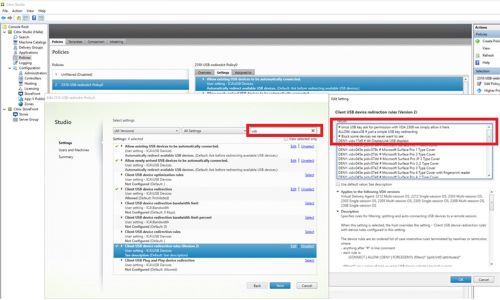
Jeśli nie jest to ustawione, należy włączyć pasek narzędzi przeglądarki pulpitu , aby dać użytkownikom możliwość ręcznego przekierowywania urządzeń:
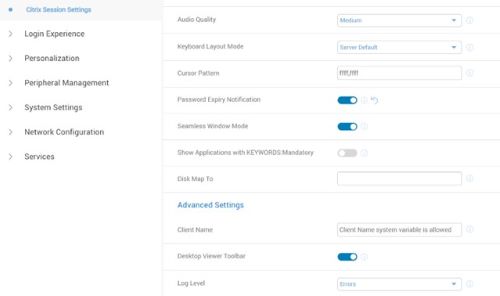
Pasek narzędzi przeglądarki pulpitu z włączonymi regułami przekierowywania klienckich urządzeń USB (wersja 2) Wszystkie skonfigurowane urządzenia są wstępnie wybrane:

Uwaga:
- Począwszy od systemu ThinOS 2402 i wersji WMS 4.3>, firma Dell udoskonaliła przekierowywanie USB w systemie Android za pomocą edytora konfiguracji VDI
- Informacje dotyczące wydania systemu Dell ThinOS 2402
Przekierowanie USB smartfona z systemem Android za pomocą programu Citrix Configuration Editor
W systemach ThinOS 2402 i Citrix Workspace 2311 można skonfigurować przekierowanie smartfonów z systemem Android przy użyciu ustawień pliku Citrix USB w edytorze konfiguracji Citrix.
Aby przekierować smartfon z systemem Android do sesji niezależnej architektury obliczeniowej (ICA), wykonaj następujące czynności:
- W polu Klucz wprowadź POŁĄCZ.
- W polu Wartość wprowadź
vid=04e8 pid=6860 split=01 intf=00.Uwaga:- VID i PID smartfona z systemem Android zastępują VID i PID w polu Wartość.
- Jeśli skonfigurowano już ustawienia plików Citrix USB w celu przekierowania urządzenia, nie należy konfigurować przekierowania USB w sekcji Zarządzanie> urządzeniami peryferyjnymi Przekierowanie> USB vUSB Force Redirect.
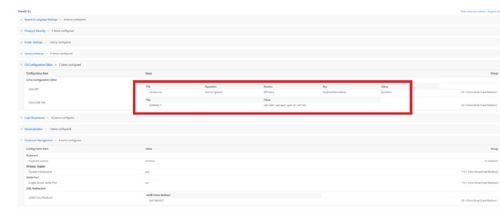
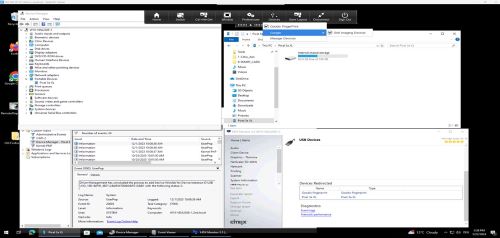
- Testowanie połączenia Citrix
VMware (Blast) Przekierowanie USB na Androida
- Sprawdź, czy przekierowanie USB jest zainstalowane z agentem Horizon:
- Sprawdź rejestr, aby upewnić się, że funkcja przekierowania USB:
HKEY_LOCAL_MACHINE\SOFTWARE\VMware, inc.\Installer\Features_HorizonAgent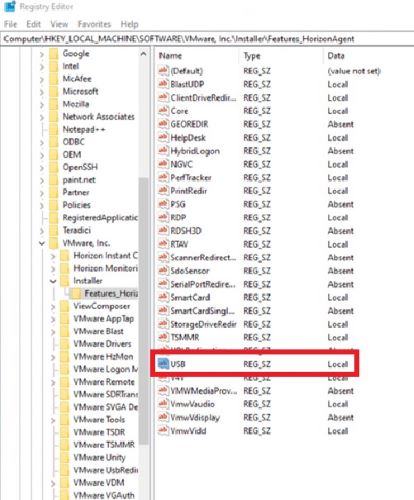
- Sprawdź rejestr, aby upewnić się, że funkcja przekierowania USB:
Uwaga: Ustawienia WMS dla VMware zostały zmienione przez wprowadzenie systemu ThinOS 2308 — zapoznaj się z informacjami dotyczącymi wydania Dell ThinOS 2311, 2308, 2306 i 2303.
Ograniczenia VMware Horizon
Jeśli nie możesz uzyskać dostępu do procesorów Samsung Galaxy S21 i Google Pixel 4a, wykonaj następujące czynności i dodaj konfigurację w pakiecie Wyse Management Suite:
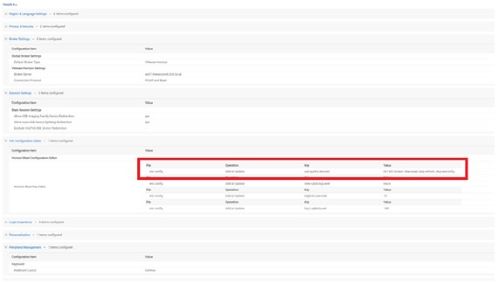
- Przejdź do opcji Advanced>VDI Configuration Editor>Horizon Blast Configuration Editor
- W sekcji Add Horizon Blast Key-Value Settings (Dodaj ustawienia klucz-wartość Horizon Blast) kliknij pozycję +Add Row (Dodaj wiersz).
- W obszarze File wybierz opcję etc config.
- W obszarze Operacja wybierz pozycję Dodaj lub Aktualizuj.
- Enter
usb.quirks.device0. - Enter
0x<vid>:0x<pid> skip-reset, skip-refresh, skip-setconfig, e.g., 0x04e8:0x6865 skip-reset, skip-refresh, skip-setconfig - Kliknij przycisk Save and Publish
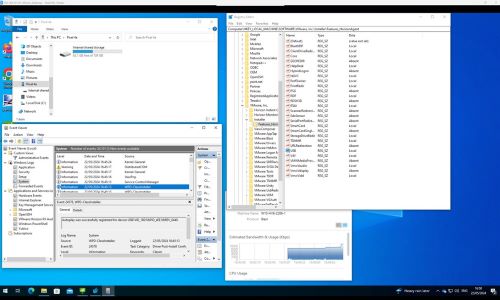
- Test połączenia VMware
Affected Products
Latitude 3420, Latitude 3440, Latitude 5440, Latitude 5450, OptiPlex 3000 Thin Client, OptiPlex 5400 All-In-One, OptiPlex All-In-One 7410, OptiPlex All-in-One 7420, Wyse 3040 Thin Client, Wyse 5070 Thin Client, Dell ThinOSArticle Properties
Article Number: 000226177
Article Type: How To
Last Modified: 18 Jun 2024
Version: 1
Find answers to your questions from other Dell users
Support Services
Check if your device is covered by Support Services.