Как настроить телефоны Android в Dell ThinOS в виртуальной среде
Summary: В этой статье описаны шаги по подключению смартфонов Android под управлением Dell ThinOS к виртуальной среде с помощью протокола удаленного рабочего стола (RDP), Citrix или VMware.
This article applies to
This article does not apply to
This article is not tied to any specific product.
Not all product versions are identified in this article.
Instructions
Затронутые платформы:
- Тонкий клиент OptiPlex 3000
- OptiPlex 5400 «все в одном»
- Моноблок OptiPlex 7410
- Моноблок OptiPlex 7420
- Latitude 3440
- Latitude 5450
- Latitude 3420
- Latitude 5440
- Wyse 3040
- Wyse 5070
- Wyse 5470 Mobile
- Wyse 5470 All-In-One
Затронутые операционные системы:
- Dell ThinOS
- Android
Содержание:
- Предварительные условия
- Перенаправление RDP USB Android
- Citrix USB redirect Android
- Перенаправление USB на устройствах Android с помощью редактора конфигурации Citrix
- VMware (Blast) Перенаправление USB для Android
Примечание.: При подключении телефона к устройству с ThinOS он не обнаруживается в сеансе интерфейса виртуального рабочего стола (VDI).
Предварительные условия.
Примечание.: Эти действия необходимо выполнить, прежде чем перейти к настройке перенаправления.
- Настройка объекта групповой политики (GPO).
- При использовании поддерживаемой операционной системы Windows (2012R или более поздней версии) необходимо отключить: Не разрешать перенаправление поддерживаемого устройства Plug and Play
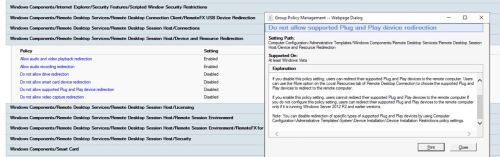
- При использовании поддерживаемой операционной системы Windows (2012R или более поздней версии) необходимо отключить: Не разрешать перенаправление поддерживаемого устройства Plug and Play
- Соберите VID и PID вашего USB-устройства.
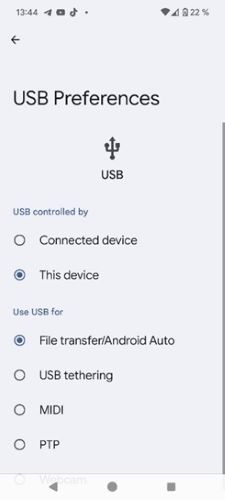
- Подключите телефон с помощью USB-кабеля к клиенту ThinOS (отобразятся настройки USB).
- Измените режим передачи на следующий:
- Управление через USB: Это устройство
- Используйте USB для: Передача файлов/Android Auto
- Откройте меню Информация о системе ThinOS или Системный инструмент
Примечание.: VID и PID в меню «Сведения о системе» или «Системные инструменты»:

Перенаправление RDP USB Android
Примечание.:
- Начиная с ThinOS 2308, перенаправление USB RDP также поддерживается для RDP: Примечания к выпуску Dell ThinOS 2311, 2308, 2306 и 2303
- Для RDP дополнительные параметры среды не требуются.
- Перейдите в раздел настроек Wyse Management Suite (WMS)и добавьте информацию VID и PID, указанную выше.>
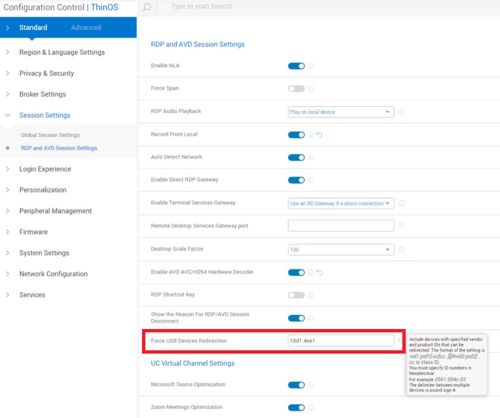
- Проверьте подключение по протоколу RDP

- Проверьте следующее:
- Проводник файлов
- Device Manager
- Средство просмотра событий
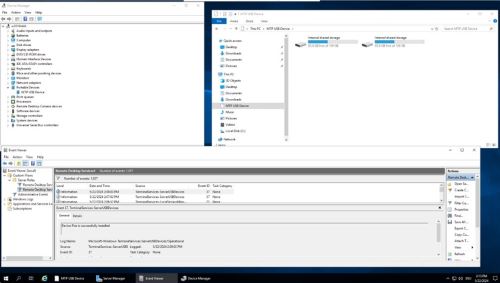
- RDP Direct, подключенный к Windows 11 VDI, проверьте следующее:
- Проводник файлов
- Device Manager
- Средство просмотра событий


Citrix USB redirect Android
Для более новых агентов виртуальных рабочих столов (VDA) также необходимо включить объект групповой политики: Правила перенаправления клиентских USB-устройств (версия 2)
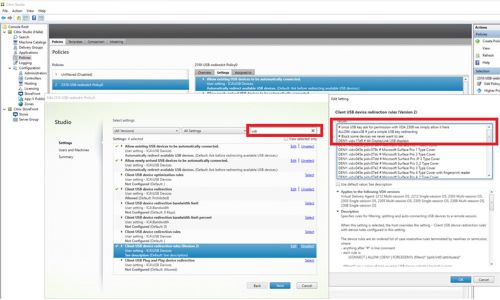
Если этот параметр не задан, необходимо включить панель инструментов средства просмотра рабочего стола , чтобы дать пользователям возможность вручную перенаправлять устройства:
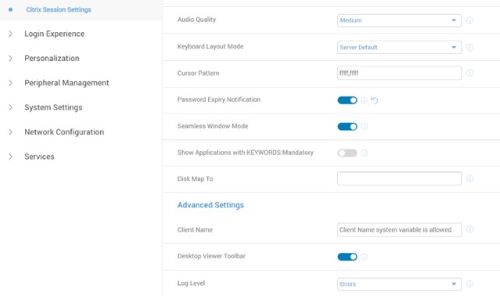
Панель инструментов Desktop Viewer с включенным Правила перенаправления USB-устройств клиента (версия 2) Все настроенные устройства предварительно выбраны:

Примечание.:
- Начиная с ThinOS 2402 и WMS 4.3>, компания Dell усовершенствовала перенаправление USB-устройств Android с помощью редактора конфигурации VDI
- Примечания к выпуску Dell ThinOS 2402
Перенаправление USB смартфона Android с помощью редактора конфигурации Citrix
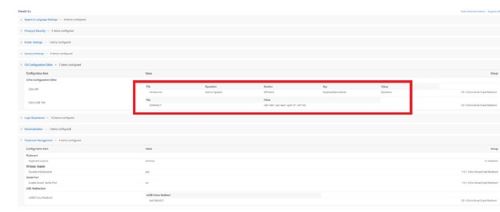
В ThinOS 2402 и Citrix Workspace App 2311 можно настроить перенаправление устройства со смартфона Android с помощью параметров файла USB Citrix в редакторе конфигурации Citrix.
Чтобы перенаправить смартфон Android в сеанс независимой вычислительной архитектуры (ICA), выполните следующие действия.
- В поле Ключ введите ПОДКЛЮЧИТЬ.
- В поле Значение введите
vid=04e8 pid=6860 split=01 intf=00.Примечание.:- VID и PID вашего смартфона Android заменяют VID и PID в поле «Значение».
- Если вы уже настроили параметры файла USB Citrix для перенаправления устройства, не настраивайте перенаправление USB в разделе Управление>периферийными устройствами Перенаправление> USB, vUSB, принудительное перенаправление.
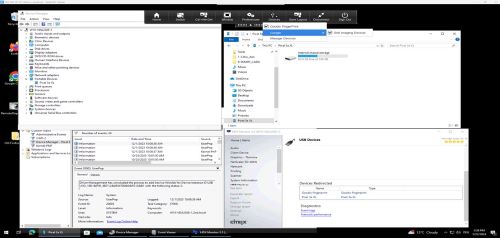
- Тестирование подключения к Citrix
VMware (Blast) Перенаправление USB для Android
- Убедитесь, что с агентом Horizon установлено перенаправление USB.
- Проверьте реестр на наличие функции перенаправления USB:
HKEY_LOCAL_MACHINE\SOFTWARE\VMware, inc.\Installer\Features_HorizonAgent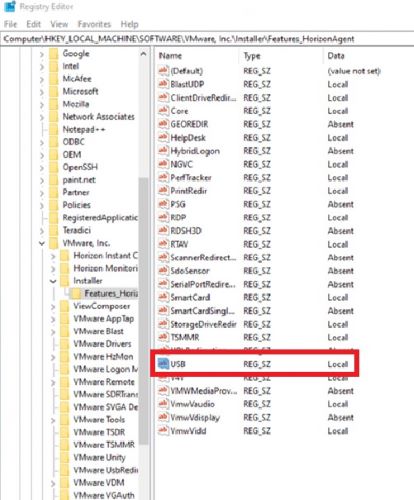
- Проверьте реестр на наличие функции перенаправления USB:
Примечание.: Настройки WMS для VMware, измененные в ThinOS 2308, см. в примечаниях к выпуску Dell ThinOS 2311, 2308, 2306 и 2303.
Ограничения VMware Horizon
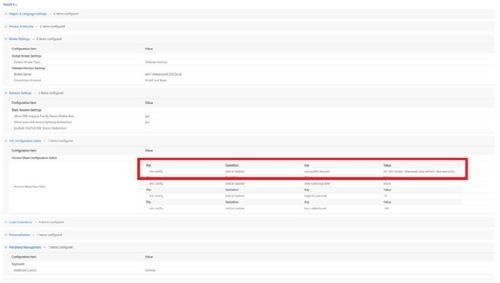
Если вы не можете получить доступ к Samsung Galaxy S21 и Google Pixel 4a, выполните следующие действия и добавьте конфигурацию в Wyse Management Suite:
- Перейдите в расширенный> редактор >конфигурации VDIРедактор конфигурации Horizon Blast.
- В разделе «Add Horizon Blast Key-Value Settings» нажмите +Add Row.
- В разделе «Файл» выберите «etc config».
- В разделе «Операция» выберите «Добавить» или «Обновить».
- Enter
usb.quirks.device0. - Enter
0x<vid>:0x<pid> skip-reset, skip-refresh, skip-setconfig, e.g., 0x04e8:0x6865 skip-reset, skip-refresh, skip-setconfig - Нажмите «Сохранить и опубликовать»
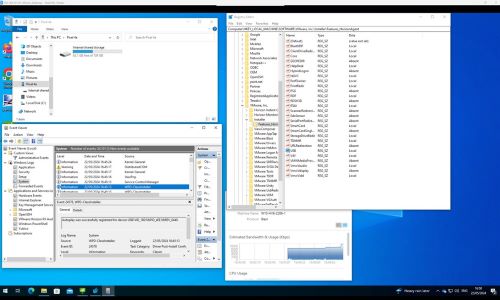
- Тест подключения к VMware
Affected Products
Latitude 3420, Latitude 3440, Latitude 5440, Latitude 5450, OptiPlex 3000 Thin Client, OptiPlex 5400 All-In-One, OptiPlex All-In-One 7410, OptiPlex All-in-One 7420, Wyse 3040 Thin Client, Wyse 5070 Thin Client, Dell ThinOSArticle Properties
Article Number: 000226177
Article Type: How To
Last Modified: 18 Jun 2024
Version: 1
Find answers to your questions from other Dell users
Support Services
Check if your device is covered by Support Services.