Så konfigurerar du Android-telefoner i Dell ThinOS i en virtuell miljö
Summary: Den här artikeln innehåller steg för att ansluta Android-smartphones i Dell ThinOS i en virtuell miljö med hjälp av Remote Desktop Protocol (RDP), Citrix eller VMware.
This article applies to
This article does not apply to
This article is not tied to any specific product.
Not all product versions are identified in this article.
Instructions
Berörda plattformar:
- OptiPlex 3000 tunn klient
- OptiPlex 5400 allt-i-ett
- OptiPlex 7410 Allt-i-ett
- OptiPlex 7420 Allt-i-ett
- Latitude 3440
- Latitude 5450
- Latitude 3420
- Latitude 5440
- Wyse 3040
- Wyse 5070
- Wyse 5470 Mobile
- Wyse 5470 allt-i-ett
Berörda operativsystem:
- Dell ThinOS
- Android
Innehållsförteckning:
- Förutsättningar
- RDP USB-omdirigering Android
- Citrix USB-omdirigering Android
- USB-omdirigering för Android-enheter via Citrix Configuration Editor
- VMware (Blast) USB-omdirigering Android
Obs! När du ansluter en telefon till en enhet med ThinOS identifieras den inte i VDI-sessionen (Virtual Desktop Interface).
Nödvändiga förhandsåtgärder:
Obs! De här stegen måste slutföras innan du fortsätter till omdirigeringsinställningarna.
- Konfigurera grupprincipobjekt (GPO):
- Om du använder ett Windows-operativsystem som stöds (2012R eller senare) måste du inaktivera: Tillåt inte omdirigering av Plug and Play-enheter som stöds
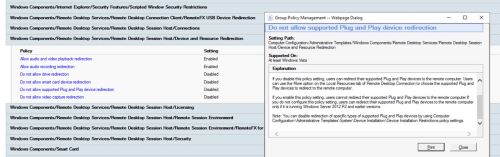
- Om du använder ett Windows-operativsystem som stöds (2012R eller senare) måste du inaktivera: Tillåt inte omdirigering av Plug and Play-enheter som stöds
- Samla in VID och PID på din USB-enhet.
- Anslut telefonen till ThinOS-klienten med en USB-kabel (USB-inställningar visas).
- Ändra överföringsläget till följande:
- USB styrs av: Den här enheten
- Använd USB för: Filöverföring/Android Auto
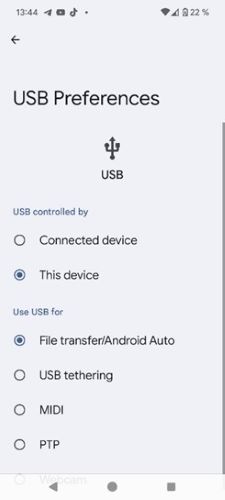
- Öppna systeminformation eller systemverktygför ThinOS
Obs! VID och PID från systeminformation eller systemverktyg:

RDP USB-omdirigering Android
Obs!
- Eftersom ThinOS 2308 RDP USB-omdirigering även stöds för RDP: Versionskommentarer för Dell ThinOS 2311, 2308, 2306 och 2303
- För RDP behövs inga ytterligare miljöinställningar.
- Gå till inställningarna för Wyse Management Suite (WMS)>och lägg till VID- och PID-informationen ovan.
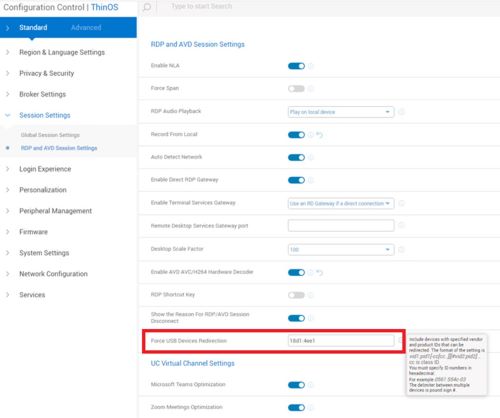
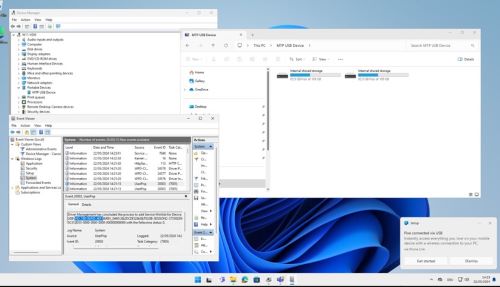
- Testa RDP-anslutningen

- Kontrollera följande:
- Utforskaren
- Enhetshanteraren
- Loggboken
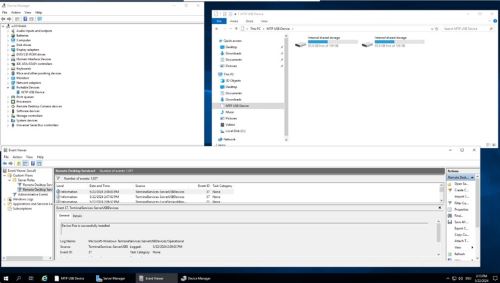
- RDP Direct ansluten till Windows 11 VDI, kontrollera följande:
- Utforskaren
- Enhetshanteraren
- Loggboken

Citrix USB-omdirigering Android
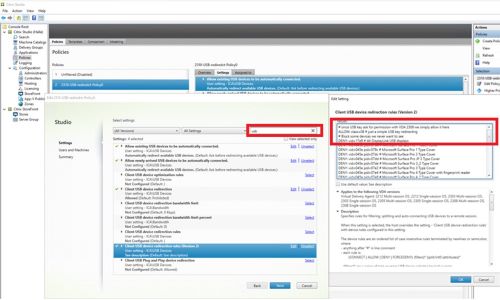
Nyare Virtual Desktop Agent (VDA) måste också ha grupprincipobjektet aktiverat: Regler för omdirigering av klient-USB-enheter (version 2)
Om det inte är inställt måste du aktivera verktygsfältet Desktop Viewer för att ge användarna möjlighet att manuellt omdirigera enheter:
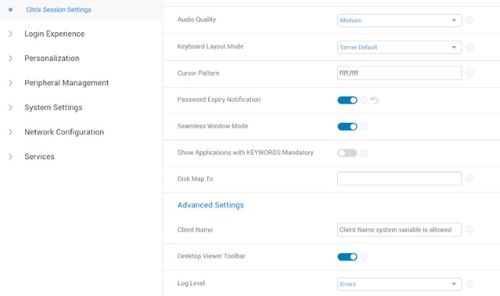
Verktygsfältet Desktop Viewer med aktiverade omdirigeringsregler för klient-USB-enheter (version 2) Alla konfigurerade enheter är förvalda:

Obs!
- Från och med ThinOS 2402 och WMS 4.3> har Dell förbättrat Android USB-omdirigering med hjälp av VDI-konfigurationsredigeraren
- Versionskommentarer för Dell ThinOS 2402
USB-omdirigering för Android-smarttelefoner via Citrix Configuration Editor
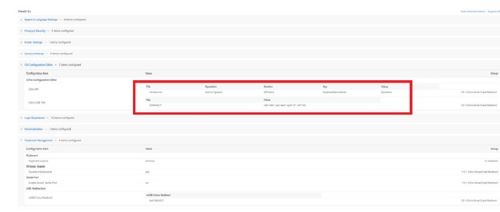
Från ThinOS 2402 och Citrix Workspace-appen 2311 kan du konfigurera omdirigering av Android-smarttelefoner med hjälp av Citrix USB-filinställningar i Citrix konfigurationsredigerare.
Så här omdirigerar du Android-smarttelefonen till en ICA-session (Independent Computing Architecture):
- I fältet Nyckel anger du ANSLUT.
- I fältet Värde anger du
vid=04e8 pid=6860 split=01 intf=00.Obs!- VID och PID på din Android-smarttelefon ersätter VID och PID i fältet Värde.
- Om du redan har konfigurerat Citrix USB-filinställningar för att omdirigera enheten ska du inte konfigurera USB-omdirigering i Peripheral Management>USB Redirection>vUSB Force Redirect.
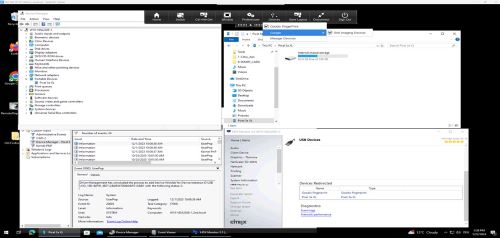
- Testa Citrix-anslutningen
VMware (Blast) USB-omdirigering Android
- Kontrollera att USB-omdirigering har installerats med Horizon Agent:
- Kontrollera registret för att säkerställa USB-omdirigeringsfunktion:
HKEY_LOCAL_MACHINE\SOFTWARE\VMware, Inc.\Installer\Features_HorizonAgent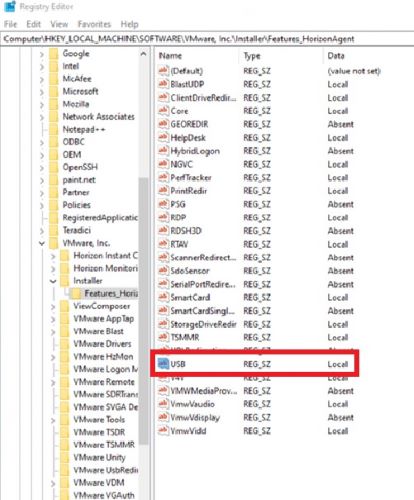
- Kontrollera registret för att säkerställa USB-omdirigeringsfunktion:
Obs! WMS-inställningarna för VMware som ändrats med ThinOS 2308 finns i versionskommentarerna till Dell ThinOS 2311, 2308, 2306 och 2303.
Begränsningar för VMware Horizon
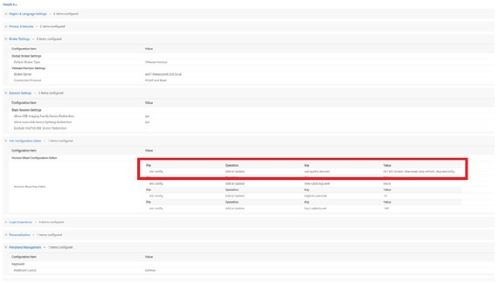
Om du inte kan komma åt Samsung Galaxy S21 och Google Pixel 4a, följ dessa steg och lägg till konfigurationen i Wyse Management Suite:
- Gå till Advanced>VDI Configuration Editor>Horizon Blast Configuration Editor.
- I Add Horizon Blast Key-Value Settings klickar du på +Lägg till rad.
- I Arkiv väljer du etc config.
- I Åtgärd väljer du Lägg till eller Uppdatera.
- Enter
usb.quirks.device0. - Enter
0x<vid>:0x<pid> skip-reset, skip-refresh, skip-setconfig, e.g., 0x04e8:0x6865 skip-reset, skip-refresh, skip-setconfig - Klicka på Spara och publicera
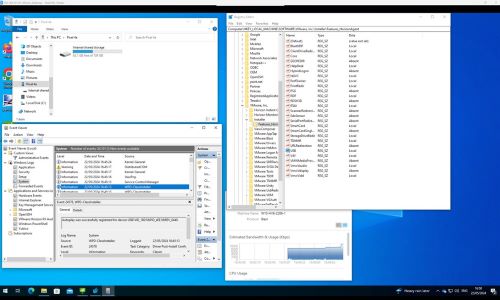
- Testa VMware-anslutningen
Affected Products
Latitude 3420, Latitude 3440, Latitude 5440, Latitude 5450, OptiPlex 3000 Thin Client, OptiPlex 5400 All-In-One, OptiPlex All-In-One 7410, OptiPlex All-in-One 7420, Wyse 3040 Thin Client, Wyse 5070 Thin Client, Dell ThinOSArticle Properties
Article Number: 000226177
Article Type: How To
Last Modified: 18 Jun 2024
Version: 1
Find answers to your questions from other Dell users
Support Services
Check if your device is covered by Support Services.