Dell ThinOS de Android Telefonları Sanal Ortamda Yapılandırma
Summary: Bu makalede, Uzak Masaüstü Protokolü (RDP), Citrix veya VMware kullanarak Dell ThinOS deki Android akıllı telefonları sanal bir ortamda bağlama adımları yer almaktadır.
This article applies to
This article does not apply to
This article is not tied to any specific product.
Not all product versions are identified in this article.
Instructions
Etkilenen Platformlar:
- OptiPlex 3000 İnce İstemci
- OptiPlex 5400 Hepsi Bir Arada
- OptiPlex 7410 Hepsi Bir Arada
- OptiPlex 7420 Hepsi Bir Arada
- Latitude 3440
- Latitude 5450
- Latitude 3420
- Latitude 5440
- Wyse 3040
- Wyse 5070
- Wyse 5470 Mobil
- Wyse 5470 Hepsi Bir Arada
Etkilenen İşletim Sistemleri:
- Dell ThinOS
- Android
İçindekiler:
- Önkoşullar
- RDP USB yönlendirmesi Android
- Citrix USB yönlendirmesi Android
- Citrix Configuration Editor aracılığıyla Android aygıt USB yeniden yönlendirmesi
- VMware (Blast) USB yönlendirmesi Android
Not: Bir telefonu ThinOS yüklü bir aygıta bağlarken Sanal Masaüstü Arayüzü (VDI) oturumunda algılanmaz.
Önkoşullar:
Not: Yeniden yönlendirme ayarlarına devam etmeden önce bu adımların tamamlanması gerekir.
- Grup İlkesi Nesnesini (GPO) Yapılandırın:
- Desteklenen bir Windows işletim sistemi (2012R veya üzeri) kullanırken şunları devre dışı bırakmanız gerekir: Desteklenen Tak ve Çalıştır aygıt yeniden yönlendirmesine izin verme
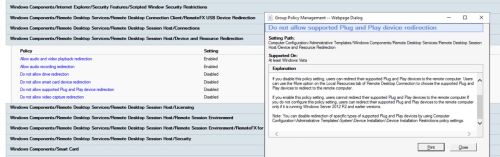
- Desteklenen bir Windows işletim sistemi (2012R veya üzeri) kullanırken şunları devre dışı bırakmanız gerekir: Desteklenen Tak ve Çalıştır aygıt yeniden yönlendirmesine izin verme
- USB aygıtınızın VID ve PID bilgilerini alın.
- Telefonu bir USB kablosu kullanarak ThinOS istemcisine bağlayın (USB Tercihleri görüntülenir).
- Aktarım modu'nu aşağıdaki şekilde değiştirin:
- USB'yi kontrol eden: Bu cihaz
- USB'yi şunlar için kullanın: Dosya Aktarımı/Android Auto
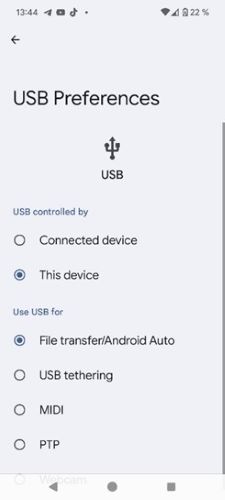
- ThinOS Sistem Bilgileri'ni veya Sistem Aracı'nıaçın
Not: Sistem Bilgileri'nden veya Sistem Araçları'ndan VID ve PID:

RDP USB yönlendirmesi Android
Not:
- ThinOS 2308 RDP USB yeniden yönlendirmesi RDP için de desteklendiğinden: Dell ThinOS 2311, 2308, 2306 ve 2303 Sürüm Notları
- RDP için başka bir ortam ayarına gerek yoktur.
- Wyse Management Suite (WMS) ayarlarına> gidin, yukarıdaki VID ve PID bilgilerini ekleyin.
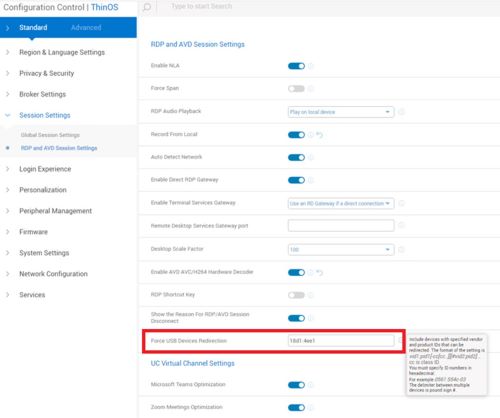
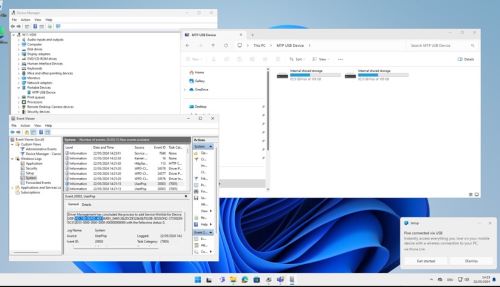
- RDP bağlantısını test edin

- Aşağıdakileri kontrol edin:
- Dosya Gezgini
- Aygıt Yöneticisi
- Olay Görüntüleyicisi
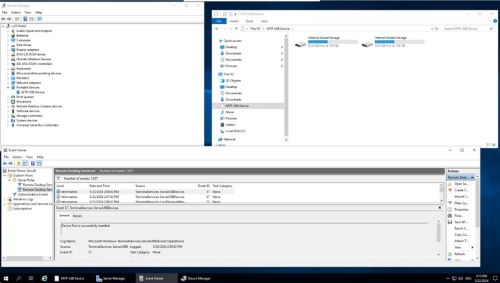
- Windows 11 VDI ya RDP Direct bağlantısı için aşağıdakileri kontrol edin:
- Dosya Gezgini
- Aygıt Yöneticisi
- Olay Görüntüleyicisi

Citrix USB yönlendirmesi Android
Daha yeni Sanal Masaüstü Aracısı'nda (VDA) da GPO'nun etkinleştirilmesi gerekir: İstemci USB aygıt yeniden yönlendirme kuralları (Sürüm 2)
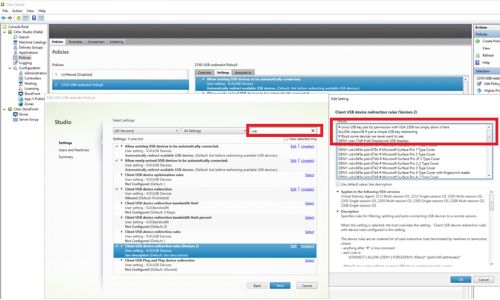
Ayarlanmamışsa, kullanıcılarınıza cihazları manuel olarak yeniden yönlendirme şansı vermek için Desktop Viewer Toolbar'ı etkinleştirmeniz gerekir:
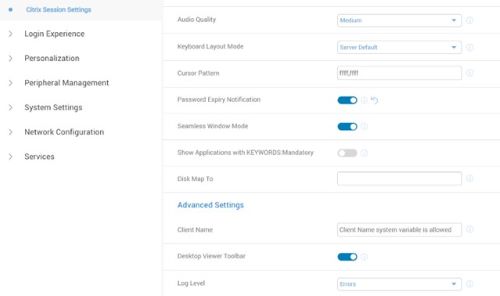
İstemci USB aygıt yeniden yönlendirme kuralları etkinleştirilmişDesktop Viewer Araç Çubuğu (Sürüm 2) Tüm yapılandırılmış aygıtlar önceden seçilir:

Not:
- Dell, ThinOS 2402 ve WMS 4.3> ile başlayarak VDI Yapılandırma Düzenleyicisi'ni kullanarak Android USB yeniden yönlendirmesini geliştirdi
- Dell ThinOS 2402 Sürüm Notları
Citrix Configuration Editor aracılığıyla Android akıllı telefon USB yeniden yönlendirmesi
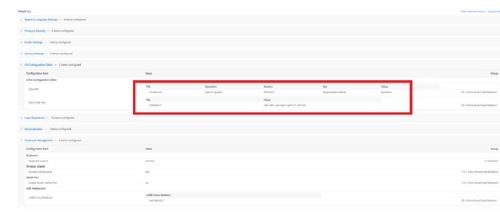
ThinOS 2402 ve Citrix Workspace App 2311 ten, Citrix Yapılandırma Düzenleyicisi'ndekiCitrix USB Dosya Ayarları'nı kullanarak Android akıllı telefon aygıt yeniden yönlendirmesini yapılandırabilirsiniz.
Android akıllı telefonu bir Bağımsız Bilgi İşlem Mimarisi (ICA) oturumuna yönlendirmek için aşağıdakileri yapın:
- Key alanına CONNECT yazın.
- Value alanına şunu girin:
vid=04e8 pid=6860 split=01 intf=00.Not:- Android akıllı telefonunuzun VID ve PID'si, Değer alanındaki VID ve PID'nin yerini alır.
- Citrix USB File Settings aygıtı yeniden yönlendirmek için zaten yapılandırdıysanız Çevre Birimi Yönetimi>USB Yeniden Yönlendirme>vUSB Zorla Yeniden Yönlendirme'de USB Yeniden Yönlendirme'yi yapılandırmayın.
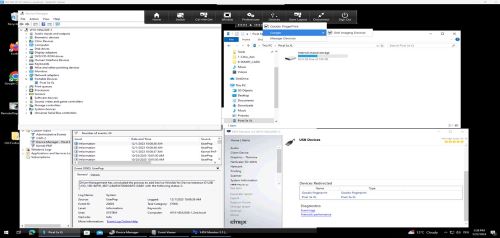
- Citrix bağlantısını test etme
VMware (Blast) USB yönlendirmesi Android
- USB yeniden yönlendirmenin Horizon Agent ile yüklendiğini kontrol edin:
- USB yeniden yönlendirme özelliğinin olduğundan emin olmak için kayıt defterini kontrol edin:
HKEY_LOCAL_MACHINE\SOFTWARE\VMware, inc.\Installer\Features_HorizonAgent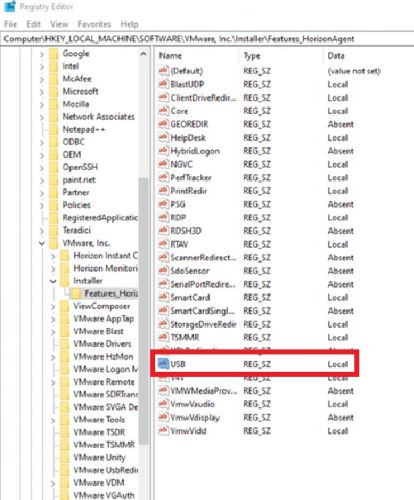
- USB yeniden yönlendirme özelliğinin olduğundan emin olmak için kayıt defterini kontrol edin:
Not: VMware için WMS ayarları ThinOS 2308 ile değiştirilmiştir. Dell ThinOS 2311, 2308, 2306 ve 2303 Sürüm Notlarına bakın.
VMware Horizon Sınırlamaları
Samsung Galaxy S21 ve Google Pixel 4a'ya erişemiyorsanız aşağıdaki adımları izleyin ve yapılandırmayı Wyse Management Suite'e ekleyin:
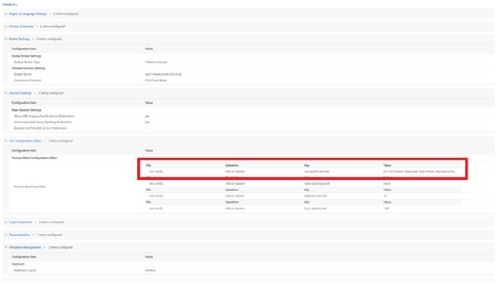
- Gelişmiş>VDI Yapılandırma Düzenleyicisi>Horizon Blast Yapılandırma Düzenleyicisi'ne gidin.
- Horizon Blast Anahtar-Değer Ayarları Ekle'de+Satır Ekle'ye tıklayın.
- Dosya bölümünde etc config öğesini seçin.
- Operation bölümünde Add veya Update öğesini seçin.
- Enter
usb.quirks.device0. - Enter
0x<vid>:0x<pid> skip-reset, skip-refresh, skip-setconfig, e.g., 0x04e8:0x6865 skip-reset, skip-refresh, skip-setconfig - Kaydet ve Yayınla'ya tıklayın
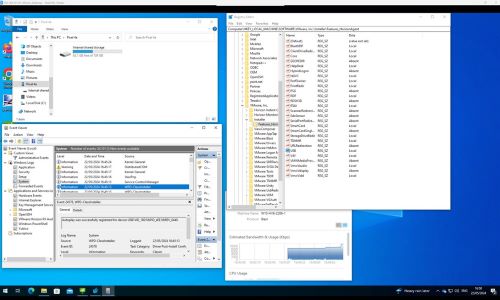
- VMware Bağlantısını Test Etme
Affected Products
Latitude 3420, Latitude 3440, Latitude 5440, Latitude 5450, OptiPlex 3000 Thin Client, OptiPlex 5400 All-In-One, OptiPlex All-In-One 7410, OptiPlex All-in-One 7420, Wyse 3040 Thin Client, Wyse 5070 Thin Client, Dell ThinOSArticle Properties
Article Number: 000226177
Article Type: How To
Last Modified: 18 Jun 2024
Version: 1
Find answers to your questions from other Dell users
Support Services
Check if your device is covered by Support Services.