如何在虛擬環境中的 Dell ThinOS 中設定 Android 手機
Summary: 本文提供在虛擬環境中,使用遠端桌面通訊協定 (RDP)、Citrix 或 VMware 在 Dell ThinOS 中連接 Android 智慧型手機的步驟。
This article applies to
This article does not apply to
This article is not tied to any specific product.
Not all product versions are identified in this article.
Instructions
受影響的平台:
- OptiPlex 3000 精簡型用戶端
- OptiPlex 5400 多合一
- OptiPlex 7410 多合一
- OptiPlex 7420 多合一
- Latitude 3440
- Latitude 5450
- Latitude 3420
- Latitude 5440
- Wyse 3040
- Wyse 5070
- Wyse 5470 行動裝置
- Wyse 5470 多合一
受影響的作業系統:
- Dell ThinOS
- Android
目錄:
- 先決條件
- RDP USB 重新導向 Android
- Citrix USB 重新導向 Android
- Android 裝置 USB 透過 Citrix 組態編輯器重新導向
- VMware (Blast) USB 重新導向 Android
注意:將手機連接至使用 ThinOS 的裝置時,無法在虛擬桌面介面 (VDI) 工作階段中偵測到。
先決條件:
注意:必須先完成這些步驟,才能繼續進行重新導向設定。
- 設定群組原則物件 (GPO):
- 當您使用的是受支援的 Windows 作業系統 (2012R 或更新版本) 時,您必須停用:不允許支援的隨插即用裝置重新導向
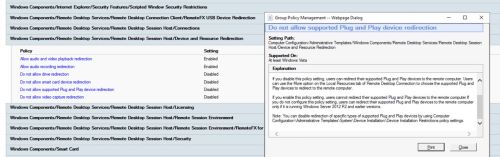
- 當您使用的是受支援的 Windows 作業系統 (2012R 或更新版本) 時,您必須停用:不允許支援的隨插即用裝置重新導向
- 收集 USB 裝置的 VID 和 PID。
- 使用 USB 纜線將電話連接至 ThinOS 用戶端 (顯示 USB 偏好設定)。
- 將傳輸模式變更為以下內容:
- USB 控制:此裝置
- USB 用於:檔案傳輸/安卓自動
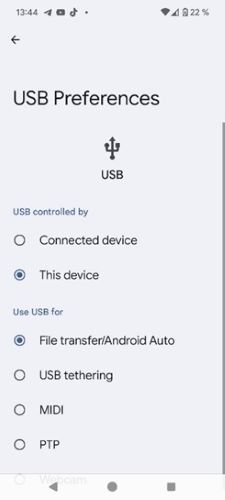
- 開啟 ThinOS 系統資訊或系統工具
注意:系統資訊或系統工具中的 VID 和 PID:

RDP USB 重新導向 Android
注意:
- 由於 ThinOS 2308 RDP USB 重新導向也支援 RDP:Dell ThinOS 2311、2308、2306 及 2303 版本資訊
- 對於 RDP,不需要進一步的環境設置。
- 前往 Wyse Management Suite (WMS) 設定>,新增上方的 VID 和 PID 資訊。
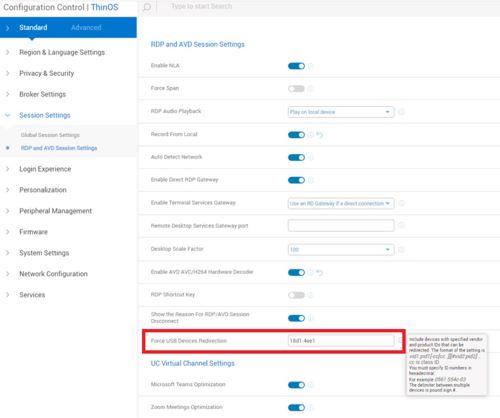
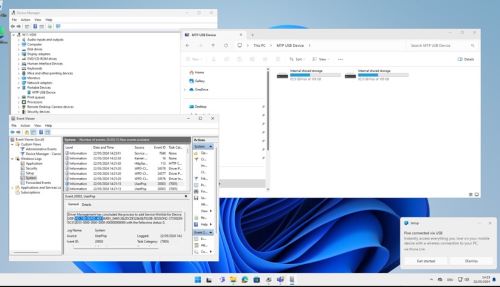
- 測試 RDP 連線

- 請檢查下列項目:
- 檔案總管
- 裝置管理員
- 事件檢視器
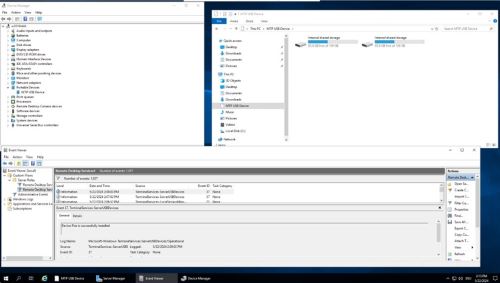
- RDP 直接 連線至 Windows 11 VDI,請檢查下列項目:
- 檔案總管
- 裝置管理員
- 事件檢視器

Citrix USB 重新導向 Android
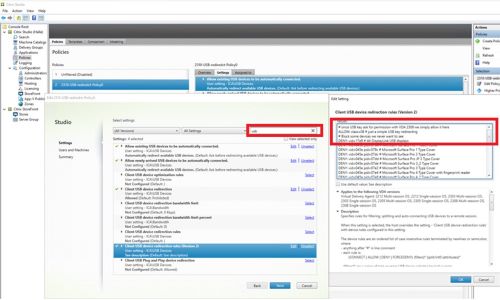
較新的虛擬桌面代理程式 (VDA) 也需要啟用 GPO:用戶端 USB 裝置重定向規則(版本 2)
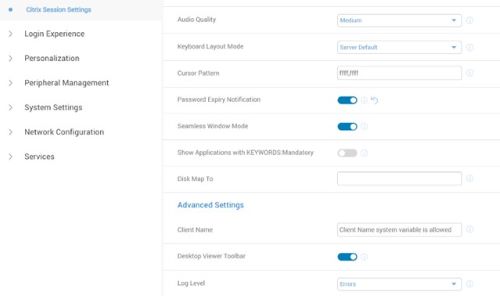
如果未設置,則必須啟用 桌面檢視器工具列 ,以使用戶有機會手動重定向設備:
啟用用戶端的桌面檢視器工具列USB 裝置重新導向規則 (版本 2) 所有已設定的裝置都已預先選取:

注意:
- 從 ThinOS 2402 和 WMS 4.3> 開始,Dell 已使用 VDI 組態編輯器改善 Android USB 重新導向
- Dell ThinOS 2402 版本資訊
Android smartphone USB 重新導向 (透過 Citrix 組態編輯器)
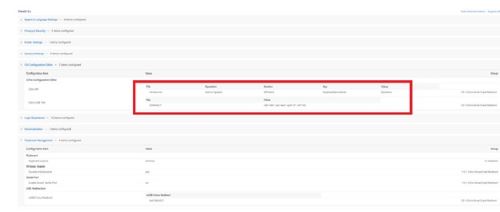
從 ThinOS 2402 和 Citrix Workspace App 2311,您可以使用 Citrix 組態編輯器中的 Citrix USB 檔案設定來設定 Android 智慧型手機裝置重新導向。
若要將 Android 智慧型手機重新導向至獨立運算架構 (ICA) 工作階段,請執行下列步驟:
- 在金鑰欄位中,輸入 連線。
- 在值欄位中,輸入
vid=04e8 pid=6860 split=01 intf=00。注意:- Android smartphone 的 VID 和 PID 會取代「值」欄位中的 VID 和 PID。
- 如果您已設定 Citrix USB 檔案設定以重新導向裝置,請勿在 週邊設備管理>USB 重新導向>vUSB 強制重新導向中設定 USB 重新導向。
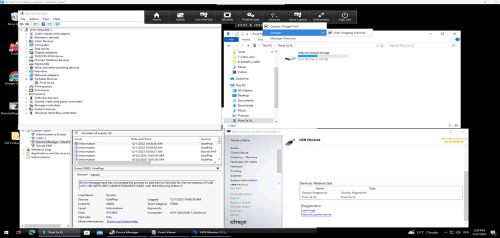
- 測試 Citrix 連線
VMware (Blast) USB 重新導向 Android
- 檢查 USB 重新導向是否已搭配 Horizon Agent 安裝:
- 檢查登錄以確保 USB 重新導向功能:
HKEY_LOCAL_MACHINE\SOFTWARE\VMware, inc.\Installer\Features_HorizonAgent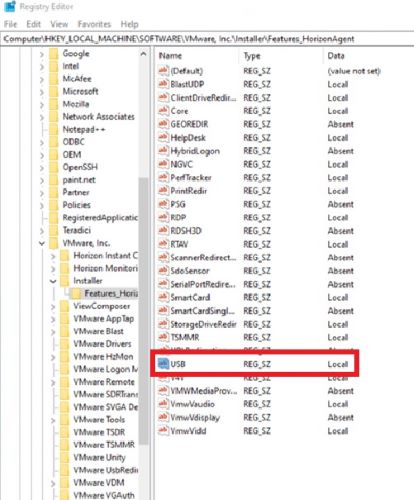
- 檢查登錄以確保 USB 重新導向功能:
注意:VMware 的 WMS 設定已變更為 ThinOS 2308,請參閱 Dell ThinOS 2311、2308、2306 和 2303 版本資訊。
VMware Horizon 限制
如果您無法存取 Samsung Galaxy S21 和 Google Pixel 4a,請遵循這些步驟,並在 Wyse Management Suite 中新增組態:
- 前往 進階>VDI 組態編輯器>Horizon Blast 組態編輯器。
- 在 「添加 Horizon Blast 鍵值設置」中,按兩下 「+添加行」。
- 在 「檔案」中,選取 「等」組態。
- 在 “操作”中,選擇 “添加 ”或 “更新”。
- Enter
usb.quirks.device0。 - Enter
0x<vid>:0x<pid> skip-reset, skip-refresh, skip-setconfig, e.g., 0x04e8:0x6865 skip-reset, skip-refresh, skip-setconfig - 按一下 儲存 並 發佈

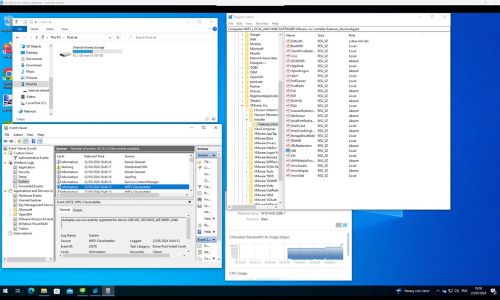
- 測試 VMware 連線
Affected Products
Latitude 3420, Latitude 3440, Latitude 5440, Latitude 5450, OptiPlex 3000 Thin Client, OptiPlex 5400 All-In-One, OptiPlex All-In-One 7410, OptiPlex All-in-One 7420, Wyse 3040 Thin Client, Wyse 5070 Thin Client, Dell ThinOSArticle Properties
Article Number: 000226177
Article Type: How To
Last Modified: 18 Jun 2024
Version: 1
Find answers to your questions from other Dell users
Support Services
Check if your device is covered by Support Services.