PowerEdge: Uso de la SUU de Dell para actualizar el firmware y los controladores
Summary: Dell Server Update Utility (SUU) permite actualizar el firmware y los controladores del sistema operativo en los servidores Dell PowerEdge. En este artículo, se resumen los pasos para descargar la herramienta y usarla para actualizar los componentes en un servidor de destino de Windows Server. ...
This article applies to
This article does not apply to
This article is not tied to any specific product.
Not all product versions are identified in this article.
Instructions
Tabla de contenido
- Descripción general de la utilidad Dell Server Update
- Descargue la utilidad Dell Server Update
- Utilice la utilidad de actualización del servidor Dell para actualizar un servidor Dell PowerEdge
Descripción general de la utilidad Dell Server Update
Puede descargar Dell Server Update Utility (SUU) desde support.dell.com y utilícelo para actualizar el firmware del BIOS, iDRAC y otros componentes y controladores del sistema operativo.
La SUU es una herramienta local e individual. Esto significa que puede usarlo para actualizar solo el servidor local en el que lo ha descargado.
La SUU permite al usuario comparar las versiones actuales de los componentes con las versiones disponibles en los medios.
A continuación, el usuario puede optar por actualizar o incluso degradar los componentes. La SUU se puede iniciar y utilizar directamente desde Windows Server o desde la plataforma de Lifecycle Controller.
Puede encontrar más detalles sobre SUU e instrucciones de uso específicas en la Guía del usuario que se encuentra en el siguiente enlace:
Dell Server Update Utility: versiones
actualesDescargar la utilidad Dell Server Update
- Vaya a https://www.dell.com/support/home
- En "Identificar su producto o buscar soporte", ingrese el modelo o la etiqueta de servicio correspondientes
- En la pestaña "Drivers & Downloads", seleccione el sistema operativo y seleccione la categoría "Systems Management"
- Haga clic para expandir Dell Server Update Utility y, a continuación, haga clic en "Download" para comenzar a descargar el archivo ISO

Figura 1: Página de descarga
Utilice la utilidad de actualización del servidor Dell para actualizar un servidor Dell PowerEdge
Nota: El archivo ISO descargado en la sección anterior no es de arranque. Debe estar montado en Windows o accesible a través de la interfaz de usuario de Lifecycle Controller.
Si el ISO se montó en Windows Server:
- Mediante el Explorador de Windows, busque la letra de unidad en la que se montó el ISO y haga doble clic
suulauncher.exe - Revise el informe de cumplimiento, haga clic para comprobar las actualizaciones correspondientes y, a continuación, haga clic en "Apply"
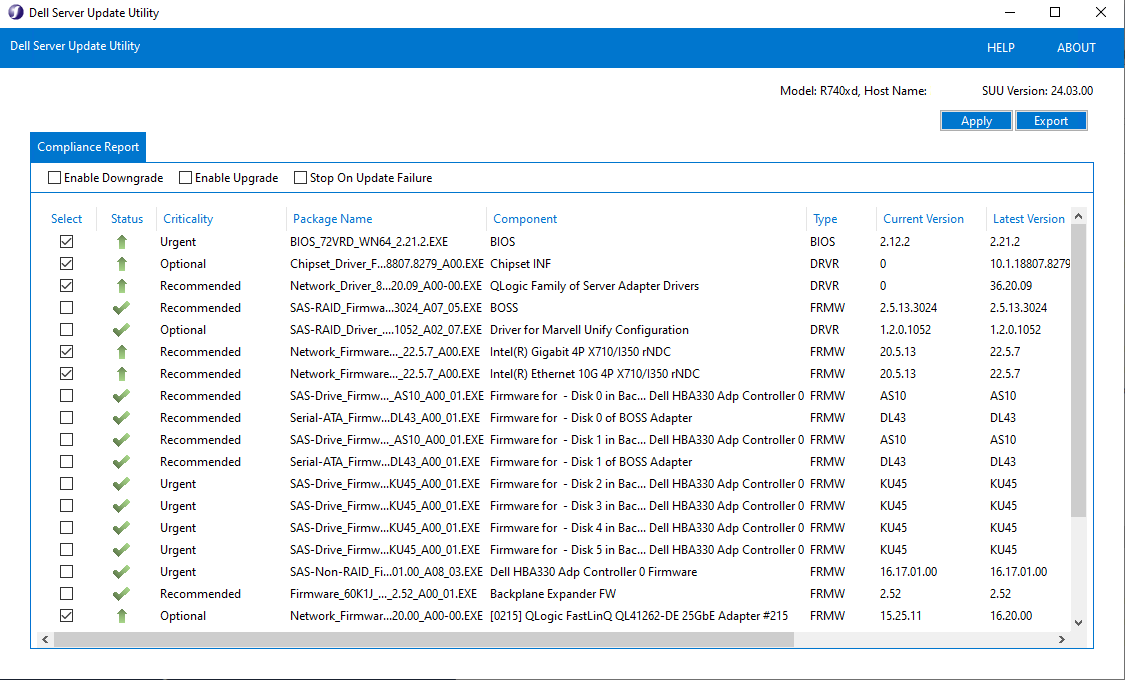
Figura 2: Interfaz de usuario de Dell Server Update Utility en Windows
Si el ISO se puso a disposición de la interfaz de usuario de Lifecycle Controller montándolo en la consola virtual de iDRAC:
- Inicie el servidor y presione F10 durante la POST para ingresar al menú de Lifecycle Controller
- Haga clic en la opción "Firmware Update" y, luego, seleccione "Launch Firmware Update"
- Seleccione "Unidad local (CD/DVD/USB)" en la sección de ubicación del repositorio
- Revise el clic para comprobar las actualizaciones correspondientes y haga clic en "Apply"
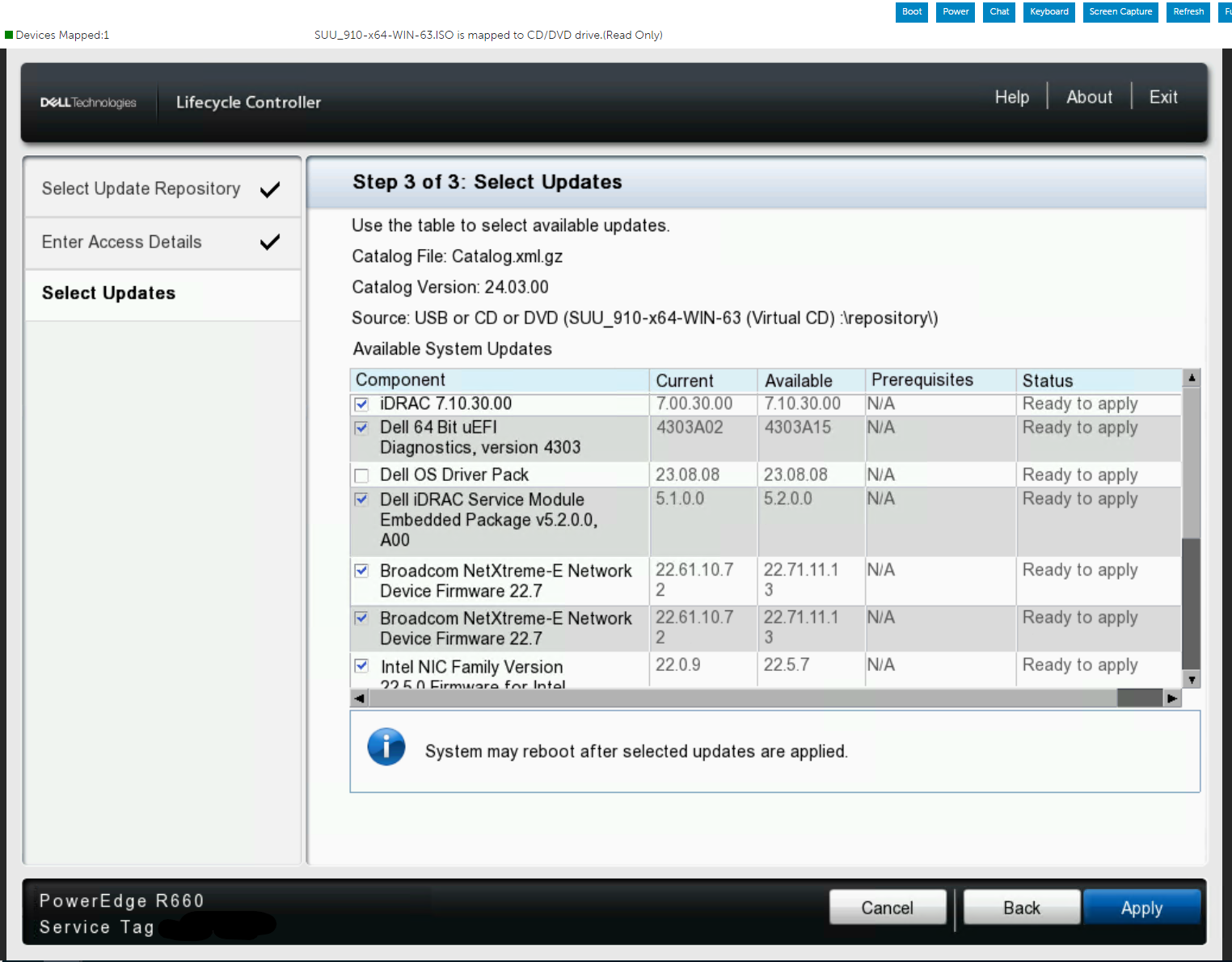
Figura 3: Interfaz de usuario de la utilidad Dell Server Update en Lifecycle Controller
Consulte el siguiente video de demostración para obtener una visión general de la herramienta y su uso.
Consulte el siguiente video de demostración para obtener una visión general de la herramienta y su uso.
Affected Products
PowerEdge XR2, Poweredge C4140, PowerEdge C6420, PowerEdge C6520, PowerEdge C6525, PowerEdge C6615, PowerEdge C6620, PowerEdge FC640, PowerEdge HS5610, PowerEdge HS5620, PowerEdge M640, PowerEdge M640 (for PE VRTX), PowerEdge R240, PowerEdge R250
, PowerEdge R260, PowerEdge R340, PowerEdge R350, PowerEdge R360, PowerEdge R440, PowerEdge R450, PowerEdge R540, PowerEdge R550, PowerEdge R640, PowerEdge R6415, PowerEdge R650, PowerEdge R650xs, PowerEdge R6515, PowerEdge R6525, PowerEdge R660, PowerEdge R660xs, PowerEdge R6615, PowerEdge R6625, PowerEdge R740, PowerEdge R740XD, PowerEdge R740XD2, PowerEdge R7415, PowerEdge R7425, PowerEdge R750, PowerEdge R750XA, PowerEdge R750xs, PowerEdge R7515, PowerEdge R7525, PowerEdge R760, PowerEdge R760XA, PowerEdge R760xd2, PowerEdge R760xs, PowerEdge R7615, PowerEdge R7625, PowerEdge R840, PowerEdge R860, PowerEdge R940, PowerEdge R940xa, PowerEdge R960, PowerEdge T140, PowerEdge T150, PowerEdge T160, PowerEdge T340, PowerEdge T350, PowerEdge T360, PowerEdge T440, PowerEdge T550, PowerEdge T560, PowerEdge T640, PowerEdge XE2420, PowerEdge XE7100, PowerEdge XE7420, PowerEdge XE7440, PowerEdge XE8545, PowerEdge XE8640, PowerEdge XE9640, PowerEdge XE9680, PowerEdge XR11, PowerEdge XR12, PowerEdge XR4000r, PowerEdge XR4000w, PowerEdge XR4510c, PowerEdge XR4520c, PowerEdge XR5610, PowerEdge XR7620, PowerEdge XR8610t, PowerEdge XR8620t
...
Products
Servers, PowerEdge R720XD, PowerEdge R730, PowerEdge R730xd, PowerEdge R7515, PowerEdge R7525, PowerEdge R760, PowerEdge R760XA, PowerEdge R760xd2, PowerEdge R760xs, PowerEdge R7615, PowerEdge R7625, PowerEdge R805, PowerEdge R810, PowerEdge R815
, PowerEdge R820, PowerEdge R830, PowerEdge R840, PowerEdge R860, PowerEdge R900, PowerEdge R905, PowerEdge R910, PowerEdge R920, PowerEdge R930, PowerEdge R940, PowerEdge R940xa, PowerEdge R960
...
Article Properties
Article Number: 000226185
Article Type: How To
Last Modified: 28 May 2025
Version: 3
Find answers to your questions from other Dell users
Support Services
Check if your device is covered by Support Services.