PowerEdge: Korzystanie z narzędzia Dell SUU do aktualizacji oprogramowania wewnętrznego i sterowników
Summary: Narzędzie Dell Server Update Utility (SUU) umożliwia aktualizację oprogramowania wewnętrznego i sterowników systemu operacyjnego na serwerach Dell PowerEdge. Ten artykuł zawiera podsumowanie kroków, które należy wykonać, aby pobrać narzędzie i użyć go do zaktualizowania składników na serwerze docelowym systemu Windows Server. ...
This article applies to
This article does not apply to
This article is not tied to any specific product.
Not all product versions are identified in this article.
Instructions
Spis treści
- Omówienie narzędzia Dell Server Update
- Pobierz narzędzie Dell Server Update
- Używanie narzędzia do aktualizacji serwera Dell w celu zaktualizowania serwera Dell PowerEdge
Omówienie narzędzia Dell Server Update
Narzędzie Dell Server Update Utility (SUU) można pobrać ze strony support.dell.com i używać go do aktualizacji oprogramowania wewnętrznego systemu BIOS, kontrolera iDRAC oraz innych elementów i sterowników systemu operacyjnego.
SUU jest lokalnym, indywidualnym narzędziem. Oznacza to, że możesz go użyć do aktualizacji tylko lokalnego serwera, na który go pobrałeś.
SUU umożliwia użytkownikowi porównanie aktualnych wersji komponentów z wersjami dostępnymi na nośniku.
Użytkownik może wtedy zdecydować się na aktualizację lub nawet obniżenie wersji komponentów. Narzędzie SUU można uruchomić i używać bezpośrednio z poziomu systemu Windows Server lub z poziomu platformy kontrolera cyklu eksploatacji.
Więcej informacji na temat SUU i szczegółowe instrukcje użytkowania można znaleźć w Podręczniku użytkownika znajdującym się pod poniższym łączem:
Dell Server Update Utility — bieżące wersje
Pobierz narzędzie Dell Server Update Utility
- Przejdź do https://www.dell.com/support/home
- W obszarze "Zidentyfikuj swój produkt lub wyszukaj pomoc techniczną" wprowadź odpowiedni model lub kod Service Tag
- Na karcie "Sterowniki i pliki do pobrania" wybierz system operacyjny i kategorię "Zarządzanie systemem"
- Kliknij, aby rozwinąć narzędzie Dell Server Update Utility, a następnie kliknij przycisk "Pobierz", aby rozpocząć pobieranie pliku ISO
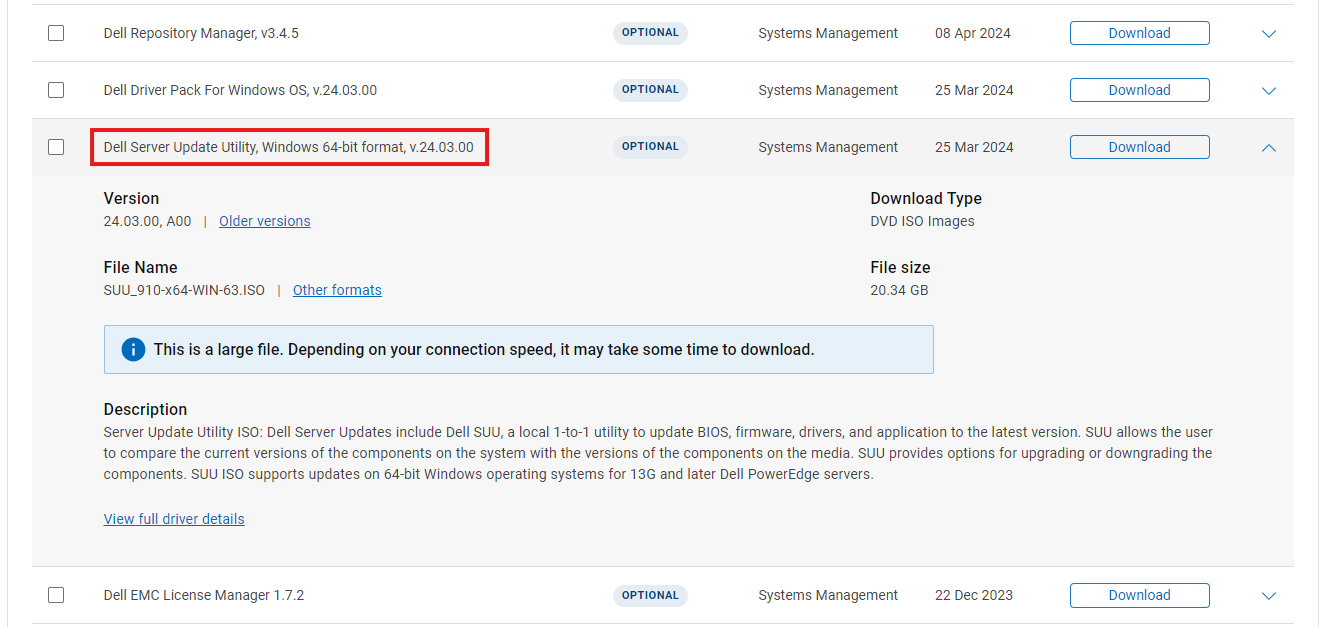
Rysunek 1: Strona pobierania
Używanie narzędzia do aktualizacji serwera Dell w celu zaktualizowania serwera Dell PowerEdge
Uwaga: Plik ISO pobrany w poprzedniej sekcji nie jest rozruchowy. Musi być zamontowany w systemie Windows lub udostępniony interfejsowi użytkownika kontrolera Lifecycle Controller.
Jeśli obraz ISO został zamontowany w systemie Windows Server:
- Korzystając z Eksploratora Windows, przejdź do litery dysku, na którym został zamontowany obraz ISO, i kliknij dwukrotnie
suulauncher.exe - Przejrzyj raport zgodności, kliknij, aby sprawdzić odpowiednie aktualizacje, a następnie kliknij przycisk "Zastosuj"

Rysunek 2: Interfejs użytkownika narzędzia Dell Server Update w systemie Windows
Jeśli obraz ISO został udostępniony interfejsowi użytkownika kontrolera Lifecycle Controller poprzez zamontowanie go w wirtualnej konsoli kontrolera iDRAC:
- Uruchom serwer i naciśnij F10 podczas fazy POST, aby przejść do menu kontrolera Lifecycle Controller
- Kliknij opcję "Firmware Update", a następnie wybierz opcję "Launch Firmware Update".
- Wybierz opcję "Local Drive (CD/DVD/USB)" w sekcji lokalizacji repozytorium
- Przejrzyj kliknięcie, aby sprawdzić odpowiednie aktualizacje, a następnie kliknij przycisk "Zastosuj"

Rysunek 3. Interfejs użytkownika narzędzia Dell Server Update w kontrolerze
cyklu eksploatacji Obejrzyj poniższy film demonstracyjny, aby zapoznać się z omówieniem narzędzia i jego zastosowania.
cyklu eksploatacji Obejrzyj poniższy film demonstracyjny, aby zapoznać się z omówieniem narzędzia i jego zastosowania.
Affected Products
PowerEdge XR2, Poweredge C4140, PowerEdge C6420, PowerEdge C6520, PowerEdge C6525, PowerEdge C6615, PowerEdge C6620, PowerEdge FC640, PowerEdge HS5610, PowerEdge HS5620, PowerEdge M640, PowerEdge M640 (for PE VRTX), PowerEdge R240, PowerEdge R250
, PowerEdge R260, PowerEdge R340, PowerEdge R350, PowerEdge R360, PowerEdge R440, PowerEdge R450, PowerEdge R540, PowerEdge R550, PowerEdge R640, PowerEdge R6415, PowerEdge R650, PowerEdge R650xs, PowerEdge R6515, PowerEdge R6525, PowerEdge R660, PowerEdge R660xs, PowerEdge R6615, PowerEdge R6625, PowerEdge R740, PowerEdge R740XD, PowerEdge R740XD2, PowerEdge R7415, PowerEdge R7425, PowerEdge R750, PowerEdge R750XA, PowerEdge R750xs, PowerEdge R7515, PowerEdge R7525, PowerEdge R760, PowerEdge R760XA, PowerEdge R760xd2, PowerEdge R760xs, PowerEdge R7615, PowerEdge R7625, PowerEdge R840, PowerEdge R860, PowerEdge R940, PowerEdge R940xa, PowerEdge R960, PowerEdge T140, PowerEdge T150, PowerEdge T160, PowerEdge T340, PowerEdge T350, PowerEdge T360, PowerEdge T440, PowerEdge T550, PowerEdge T560, PowerEdge T640, PowerEdge XE2420, PowerEdge XE7100, PowerEdge XE7420, PowerEdge XE7440, PowerEdge XE8545, PowerEdge XE8640, PowerEdge XE9640, PowerEdge XE9680, PowerEdge XR11, PowerEdge XR12, PowerEdge XR4000r, PowerEdge XR4000w, PowerEdge XR4510c, PowerEdge XR4520c, PowerEdge XR5610, PowerEdge XR7620, PowerEdge XR8610t, PowerEdge XR8620t
...
Products
Servers, PowerEdge R720XD, PowerEdge R730, PowerEdge R730xd, PowerEdge R7515, PowerEdge R7525, PowerEdge R760, PowerEdge R760XA, PowerEdge R760xd2, PowerEdge R760xs, PowerEdge R7615, PowerEdge R7625, PowerEdge R805, PowerEdge R810, PowerEdge R815
, PowerEdge R820, PowerEdge R830, PowerEdge R840, PowerEdge R860, PowerEdge R900, PowerEdge R905, PowerEdge R910, PowerEdge R920, PowerEdge R930, PowerEdge R940, PowerEdge R940xa, PowerEdge R960
...
Article Properties
Article Number: 000226185
Article Type: How To
Last Modified: 28 May 2025
Version: 3
Find answers to your questions from other Dell users
Support Services
Check if your device is covered by Support Services.