PowerEdge: Utilizzo di Dell SUU per l'aggiornamento del firmware e dei driver
Summary: Dell Server Update Utility (SUU) consente di aggiornare il firmware e i driver del sistema operativo sui server Dell PowerEdge. Questo articolo riepiloga la procedura per scaricare lo strumento e utilizzarlo per aggiornare i componenti su un server di destinazione Windows Server. ...
This article applies to
This article does not apply to
This article is not tied to any specific product.
Not all product versions are identified in this article.
Instructions
Sommario
- Panoramica dell'utilità Dell Server Update
- Scaricare Dell Server Update Utility
- Utilizzare l'utilità di aggiornamento del server Dell per aggiornare un server Dell PowerEdge
Panoramica dell'utilità Dell Server Update
È possibile scaricare Dell Server Update Utility (SUU) dalla pagina support.dell.com e utilizzarlo per aggiornare il firmware per BIOS, iDRAC e altri componenti e driver del sistema operativo.
La SUU è uno strumento locale uno-a-uno. Ciò significa che è possibile utilizzarlo per aggiornare solo il server locale su cui è stato scaricato.
La SUU consente all'utente di confrontare le versioni correnti dei componenti con le versioni disponibili sui supporti.
L'utente può quindi optare per l'upgrade o addirittura il downgrade dei componenti. La SUU può essere avviata e utilizzata direttamente da Windows Server o dalla piattaforma Lifecycle Controller.
Ulteriori dettagli sulla SUU e istruzioni sull'utilizzo specifiche sono disponibili nella guida utente reperibile al link riportato di seguito:
Dell Server Update Utility - Versioni
correntiScaricare l'utilità Dell Server Update
- Passare a https://www.dell.com/support/home
- In "Identifica il prodotto o cerca supporto", inserisci il modello appropriato o il codice di matricola
- Nella scheda "Driver e download", scegliere il sistema operativo e selezionare la categoria "Gestione dei sistemi"
- Cliccare per espandere Dell Server Update Utility, quindi cliccare su "Download" per avviare il download del file ISO

Figura 1. Pagina di download
Utilizzare l'utilità di aggiornamento del server Dell per aggiornare un server Dell PowerEdge
Nota: Il file ISO scaricato nella sezione precedente non è avviabile. Deve essere installato in Windows o reso accessibile all'interfaccia utente di Lifecycle Controller.
Se l'ISO è stato montato in Windows Server:
- Utilizzando Esplora risorse, individuare la lettera dell'unità su cui è stato montato l'ISO e cliccare due volte
suulauncher.exe - Esaminare il report di conformità, cliccare su per controllare gli aggiornamenti applicabili, quindi cliccare su "Apply"
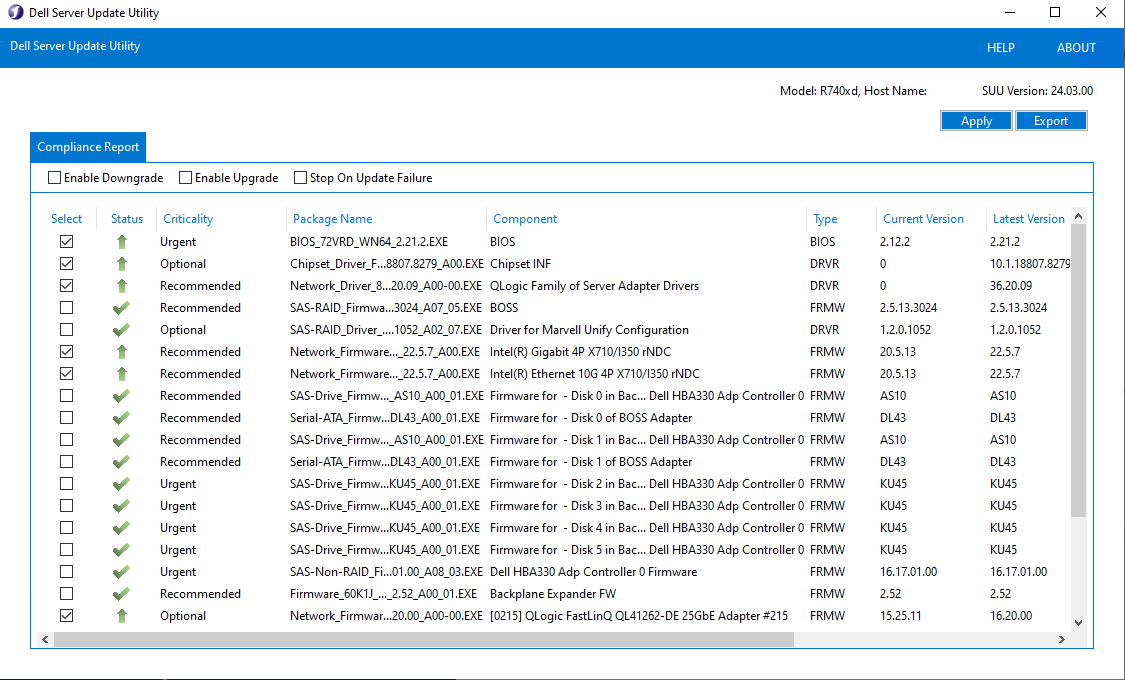
Figura 2. Interfaccia utente dell'utilità Dell Server Update in Windows
Se l'ISO è stato reso disponibile all'interfaccia utente di Lifecycle Controller montandolo nella console virtuale di iDRAC:
- Avviare il server e premere F10 durante il POST per accedere al menu di Lifecycle Controller.
- Cliccare sull'opzione "Firmware Update" e scegliere "Launch Firmware Update"
- Selezionare "Local Drive (CD/DVD/USB)" nella sezione Repository Location
- Rivedere il clic per verificare gli aggiornamenti applicabili e cliccare su "Apply"
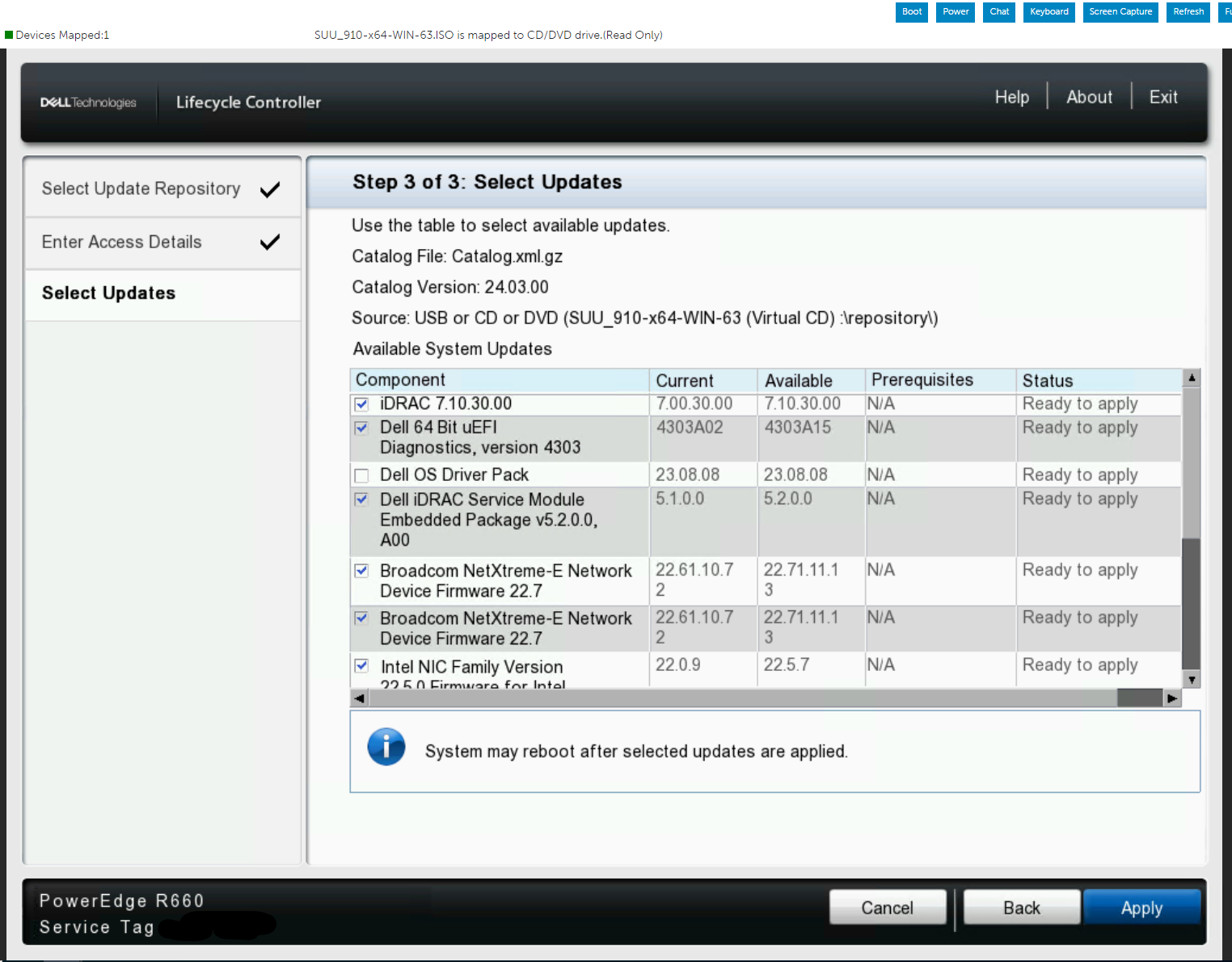
Figura 3. Interfaccia utente dell'utilità Dell Server Update in Lifecycle Controller
Guarda il seguente video dimostrativo per una panoramica dello strumento e del suo utilizzo.
Guarda il seguente video dimostrativo per una panoramica dello strumento e del suo utilizzo.
Affected Products
PowerEdge XR2, Poweredge C4140, PowerEdge C6420, PowerEdge C6520, PowerEdge C6525, PowerEdge C6615, PowerEdge C6620, PowerEdge FC640, PowerEdge HS5610, PowerEdge HS5620, PowerEdge M640, PowerEdge M640 (for PE VRTX), PowerEdge R240, PowerEdge R250
, PowerEdge R260, PowerEdge R340, PowerEdge R350, PowerEdge R360, PowerEdge R440, PowerEdge R450, PowerEdge R540, PowerEdge R550, PowerEdge R640, PowerEdge R6415, PowerEdge R650, PowerEdge R650xs, PowerEdge R6515, PowerEdge R6525, PowerEdge R660, PowerEdge R660xs, PowerEdge R6615, PowerEdge R6625, PowerEdge R740, PowerEdge R740XD, PowerEdge R740XD2, PowerEdge R7415, PowerEdge R7425, PowerEdge R750, PowerEdge R750XA, PowerEdge R750xs, PowerEdge R7515, PowerEdge R7525, PowerEdge R760, PowerEdge R760XA, PowerEdge R760xd2, PowerEdge R760xs, PowerEdge R7615, PowerEdge R7625, PowerEdge R840, PowerEdge R860, PowerEdge R940, PowerEdge R940xa, PowerEdge R960, PowerEdge T140, PowerEdge T150, PowerEdge T160, PowerEdge T340, PowerEdge T350, PowerEdge T360, PowerEdge T440, PowerEdge T550, PowerEdge T560, PowerEdge T640, PowerEdge XE2420, PowerEdge XE7100, PowerEdge XE7420, PowerEdge XE7440, PowerEdge XE8545, PowerEdge XE8640, PowerEdge XE9640, PowerEdge XE9680, PowerEdge XR11, PowerEdge XR12, PowerEdge XR4000r, PowerEdge XR4000w, PowerEdge XR4510c, PowerEdge XR4520c, PowerEdge XR5610, PowerEdge XR7620, PowerEdge XR8610t, PowerEdge XR8620t
...
Products
Servers, PowerEdge R720XD, PowerEdge R730, PowerEdge R730xd, PowerEdge R7515, PowerEdge R7525, PowerEdge R760, PowerEdge R760XA, PowerEdge R760xd2, PowerEdge R760xs, PowerEdge R7615, PowerEdge R7625, PowerEdge R805, PowerEdge R810, PowerEdge R815
, PowerEdge R820, PowerEdge R830, PowerEdge R840, PowerEdge R860, PowerEdge R900, PowerEdge R905, PowerEdge R910, PowerEdge R920, PowerEdge R930, PowerEdge R940, PowerEdge R940xa, PowerEdge R960
...
Article Properties
Article Number: 000226185
Article Type: How To
Last Modified: 28 May 2025
Version: 3
Find answers to your questions from other Dell users
Support Services
Check if your device is covered by Support Services.