「VxRail:VxRailクラスターの内部DNSは、リクエストをアップストリームDNSサーバーに転送できません
Summary: APIまたはVxRailプラグインUIを使用してVxRailクラスターのアップストリームDNSサーバーを構成し、クラスターがVxRail Managerを内部DNSサーバーとして使用している場合、DNSクエリーは指定されたアップストリームDNSサーバーに転送されません。
This article applies to
This article does not apply to
This article is not tied to any specific product.
Not all product versions are identified in this article.
Symptoms
コマンド nslookup vCenterで、アップストリームDNSサーバーをVxRailクラスターに追加した後、リクエストがサーバーによって拒否されました。
root@vcluster235-vcsa [ ~ ]# nslookup google.com
Server:         127.0.0.1
Address:        127.0.0.1#53

** server can't find google.com: REFUSED

root@vcluster235-vcsa [ ~ ]# nslookup google.com 172.17.44.200
Server:         172.17.44.200
Address:        172.17.44.200#53

** server can't find google.com: REFUSED
内部DNSサーバーであるVxRail Managerが、クエリーをアップストリームDNSサーバーに転送していません。
Cause
セキュリティ上の理由から、7.0.450および8.0.000リリース以降、VxRail Managerは内部DNS環境で権限のあるDNSサーバーとして構成されているため、外部ドメインDNSクエリーはアップストリームDNSサーバーに転送されません。
Resolution
次の手順に従って、vCenterおよびESXiホストにアップストリームDNSサーバーを手動で追加します。
-
vCenterでアップストリームDNSサーバーを追加します。
- 次のリンクにアクセスする:
https://<vCenter_Server_Ip>:5480 - Networkingに移動し、Editをクリックします
- [Edit settings]で[Hostname]と[DNS]をドロップダウンします。
- 内部DNSサーバーIPの後にアップストリームDNSサーバーを入力します。カンマで区切ります。
- [Next]、[Finish]の順にクリックし、ユニットのDNSがアップデートされるまで待ちます。
- vCenterにSSH接続します
- 至急のサポートが必要のない問題については、
nslookupアップストリームDNSサーバーがvCenterでクエリーを実行できるようにするため- Example:
nslookup google.com
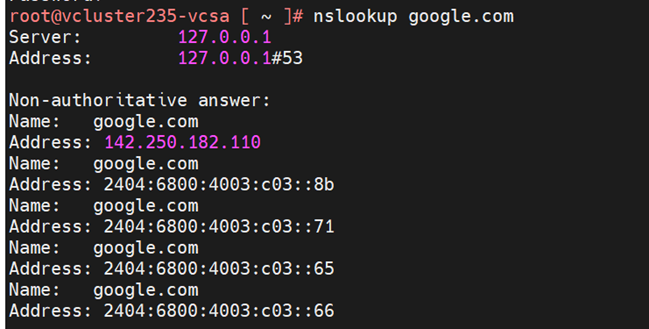
- Example:
- 次のリンクにアクセスする:
-
ESXiホストにアップストリームDNSサーバーを追加し、各ノードで次の手順を繰り返します。
- vSphereクライアントに移動
- ホストとクラスター>VxRailクラスターを選択し、選択したホスト>>>ネットワーキング>TCP/IPの構成移動します
- [Default]を選択し、[Edit]をクリックします
- [DNS configuration]を選択し、[Alternate DNS server]にアップストリームDNSサーバーを入力して、[OK]を押します。
- ESXiノードにSSH接続します
- ESXiのコマンドの制限により、pingを使用して、FQDNがアップストリームDNSサーバーによって解決されるようにします。
- Example:
ping www.google.com -c 1
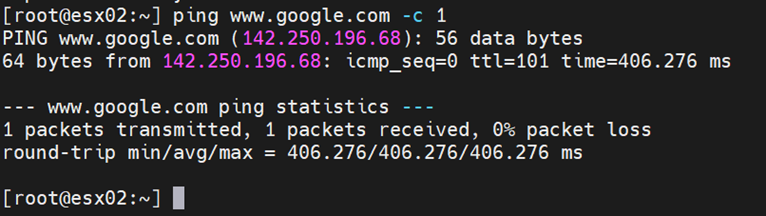
- Example:
Additional Information
ノードがクラスターに追加されたら、新しく追加されたノードで上記の変更を完了する必要があります。
Affected Products
VxRail SoftwareArticle Properties
Article Number: 000226207
Article Type: Solution
Last Modified: 31 Jul 2024
Version: 3
Find answers to your questions from other Dell users
Support Services
Check if your device is covered by Support Services.