Sådan får du vist resultaterne af BIOS-verifikationen af Dells pålidelige enheder i CrowdStrike Falcon
Summary: Dell Trusted Device BIOS Verification-telemetri kan integreres med CrowdStrike Falcon-platformen ved hjælp af følgende konfigurationsoplysninger.
This article applies to
This article does not apply to
This article is not tied to any specific product.
Not all product versions are identified in this article.
Instructions
BIOS Verification-telemetrien for Dell Trusted Device kan integreres med CrowdStrike Falcon-platformen. Dette giver administratorer mulighed for at se BIOS-bekræftelsesstatussen for deres slutpunkter i CrowdStrike Falcon.
Berørte produkter:
- CrowdStrike
- Dell Trusted Device
Berørte versioner:
- CrowdStrike Falcon version 7.17 og nyere
- Dell Trusted Device version 6.3 og nyere
Berørt hardware:
- Latitude
- OptiPlex
- Precision
- XPS
Påvirkede operativsystemer:
- Windows 11
- Windows 10
En administrator kan konfigurere miljøet til BIOS-bekræftelsesresultater i CrowdStrike Falcon. Når de er konfigureret, kan CrowdStrike Falcon Insight-aktiverede miljøer derefter udnytte CrowdStrike Falcon Insight Next-Gen SIEM til oplysninger, der kan tilpasses. Vælg det relevante emne for at få flere oplysninger om, hvordan du konfigurerer det.
BIOS-bekræftelsesresultater i CrowdStrike Falcon
- Installer Dell Trusted Device.
- Installer CrowdStrike Falcon-sensoren.
Bemærk: Du kan finde flere oplysninger om installation af CrowdStrike Falcon-sensoren i Sådan installeres CrowdStrike Falcon-sensoren.
- I enten en Google Chrome- eller Microsoft Edge-browser skal du gå til din Falcon Console-login-URL.
- Falcon US-1: https://falcon.crowdstrike.com/login/
- Falcon US-2: https://falcon.us-2.crowdstrike.com/login/
- Falcon EU-1: https://falcon.eu-1.crowdstrike.com/login/
- Falcon US-GOV-1: https://falcon.laggar.gcw.crowdstrike.com/login/
- Falcon US-1: https://falcon.crowdstrike.com/login/
- Log ind på Falcon Console.

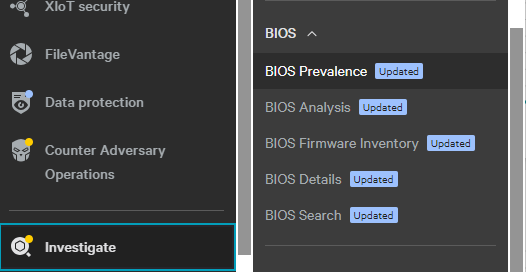
- I venstre menurude skal du klikke på Undersøg og derefter vælge BIOS-udbredelse.
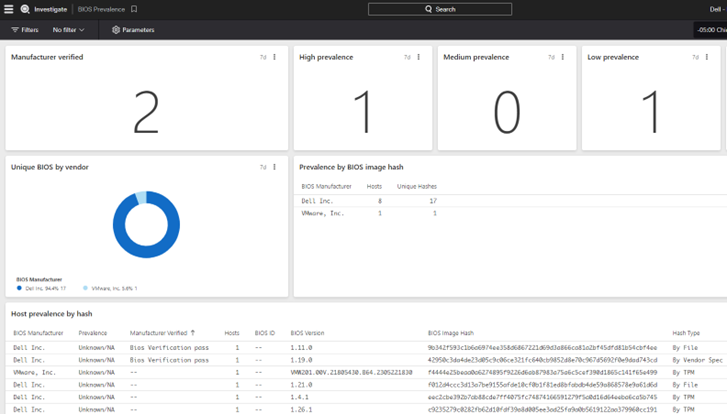
- Når dashboardet BIOS Prevalence er indlæst, begynder Dell-computere med både Dell Trusted Device og CrowdStrike Falcon-sensoren installeret at rapportere forbedrede telemetridata, der er repræsenteret på dette dashboard, med feltet Manufacturer Verified .

Udnyt næste generations SIEM af CrowdStrike Falcon Insight
CrowdStrike Falcon Insight-aktiverede miljøer kan udnytte næste generations SIEM til søgninger og rapporter, der kan tilpasses.
- I enten en Google Chrome- eller Microsoft Edge-browser skal du gå til din Falcon Console-login-URL.
- Falcon US-1: https://falcon.crowdstrike.com/login/
- Falcon US-2: https://falcon.us-2.crowdstrike.com/login/
- Falcon EU-1: https://falcon.eu-1.crowdstrike.com/login/
- Falcon US-GOV-1: https://falcon.laggar.gcw.crowdstrike.com/login/
- Falcon US-1: https://falcon.crowdstrike.com/login/
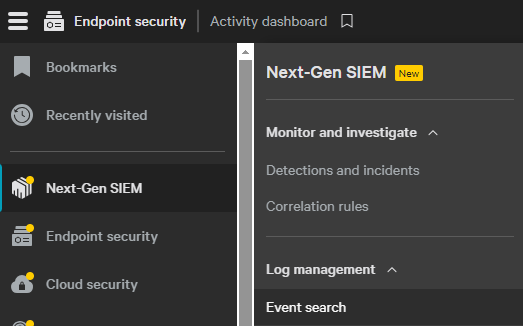
- I venstre menurude skal du klikke på Næste generations SIEM og derefter vælge Begivenhedssøgning.
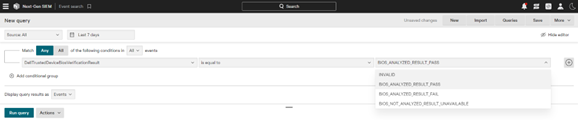
- I feltet Match :
- I det første felt skal du skrive og derefter vælge
DellTrustedDeviceBIOSVerificationResult. - I det andet felt er vælg lig med.
- Vælg det relevante resultat i det tredje felt:
- UGYLDIG
- BIOS_ANALYZED_RESULT_PASS
- BIOS_ANALYZED_RESULT_FAIL
- BIOS_NOT_ANALYZED_RESULT_UNAVAILABLE
- I det første felt skal du skrive og derefter vælge
- Klik på knappen Kør forespørgsel for at udføre søgningen ved hjælp af de valgte søgeparametre (trin 3).

For at kontakte support kan du bruge internationale supporttelefonnumre til Dell Data Security.
Gå til TechDirect for at oprette en anmodning om teknisk support online.
Hvis du vil have yderligere indsigt og ressourcer, skal du tilmelde dig Dell Security Community-forummet.
Affected Products
CrowdStrike, Dell Trusted DeviceArticle Properties
Article Number: 000226602
Article Type: How To
Last Modified: 15 Sep 2025
Version: 6
Find answers to your questions from other Dell users
Support Services
Check if your device is covered by Support Services.