Slik viser du Dell Trusted Device BIOS-verifiseringsresultater i CrowdStrike Falcon
Summary: Dell Trusted Device BIOS Verification-telemetri kan integreres med CrowdStrike Falcon-plattformen ved hjelp av følgende konfigurasjonsdetaljer.
This article applies to
This article does not apply to
This article is not tied to any specific product.
Not all product versions are identified in this article.
Instructions
BIOS Verification-telemetrien til Dell Trusted Device kan integreres med CrowdStrike Falcon-plattformen. Dette gir administratorer muligheten til å vise BIOS-bekreftelsesstatusene for endepunktene i CrowdStrike Falcon.
Berørte produkter:
- CrowdStrike
- Dell Trusted Device
Berørte versjoner:
- CrowdStrike Falcon versjon 7.17 og nyere
- Dell Trusted Device versjon 6.3 og nyere
Berørt maskinvare:
- Latitude
- OptiPlex
- Precision
- XPS
Berørte operativsystemer:
- Windows 11
- Windows 10
En administrator kan konfigurere miljøet for BIOS-bekreftelsesresultater i CrowdStrike Falcon. Når CrowdStrike Falcon Insight-aktiverte miljøer er konfigurert, kan de deretter utnytte CrowdStrike Falcon Insight Next-Gen SIEM for tilpassbar informasjon. Velg det aktuelle emnet hvis du vil ha mer informasjon om hvordan du konfigurerer det.
Resultater av BIOS-bekreftelse i CrowdStrike Falcon
- Installer Dell Trusted Device.
- Installer CrowdStrike Falcon Sensor.
Merk: Hvis du vil ha mer informasjon om hvordan du installerer CrowdStrike Falcon Sensor, kan du se Slik installerer du CrowdStrike Falcon Sensor.
- I enten en Google Chrome- eller Microsoft Edge-nettleser, gå til URL-adressen for pålogging til Falcon Console.
- Falcon US-1: https://falcon.crowdstrike.com/login/
- Falcon US-2: https://falcon.us-2.crowdstrike.com/login/
- Falcon EU-1: https://falcon.eu-1.crowdstrike.com/login/
- Falcon US-GOV-1: https://falcon.laggar.gcw.crowdstrike.com/login/
- Falcon US-1: https://falcon.crowdstrike.com/login/
- Logg deg på Falcon Console.
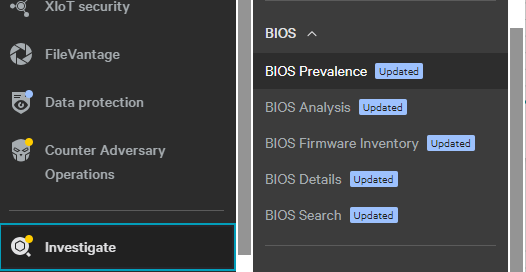
- Klikk på Undersøk i menyruten til venstre, og velg deretter BIOS-utbredelse.
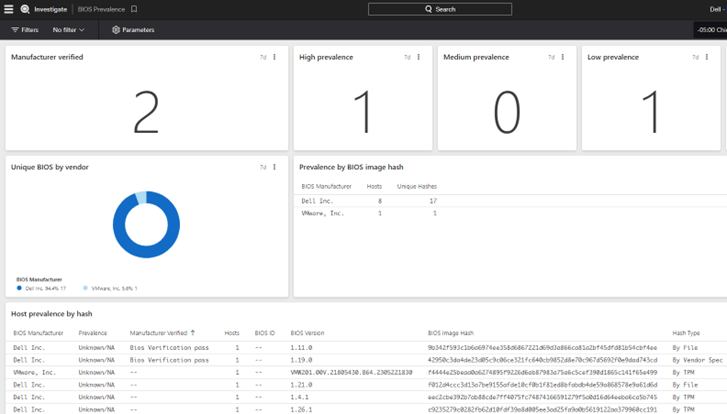
- Når BIOS Prevalence-dashbordet er lastet inn, begynner Dell-datamaskiner med både Dell Trusted Device og CrowdStrike Falcon-sensoren installert å rapportere forbedrede telemetridata som er representert på dette instrumentbordet med feltet Verifisert av produsent .

Dra nytte av CrowdStrike Falcon Insight, neste generasjons SIEM
CrowdStrike Falcon Insight-aktiverte miljøer kan utnytte neste generasjons SIEM for tilpassbare søk og rapporter.
- I enten en Google Chrome- eller Microsoft Edge-nettleser, gå til URL-adressen for pålogging til Falcon Console.
- Falcon US-1: https://falcon.crowdstrike.com/login/
- Falcon US-2: https://falcon.us-2.crowdstrike.com/login/
- Falcon EU-1: https://falcon.eu-1.crowdstrike.com/login/
- Falcon US-GOV-1: https://falcon.laggar.gcw.crowdstrike.com/login/
- Falcon US-1: https://falcon.crowdstrike.com/login/
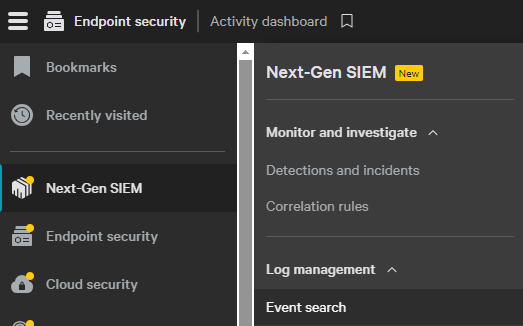
- Klikk på Neste generasjons SIEM i menyruten til venstre, og velg deretter Hendelsessøk.
- I Match-feltet :
- Skriv inn og velg i det første feltet
DellTrustedDeviceBIOSVerificationResult. - I det andre feltet er velg lik.
- I det tredje feltet velger du riktig resultat:
- UGYLDIG
- BIOS_ANALYZED_RESULT_PASS
- BIOS_ANALYZED_RESULT_FAIL
- BIOS_NOT_ANALYZED_RESULT_UNAVAILABLE
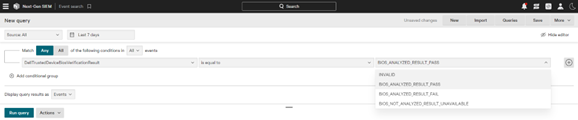
- Skriv inn og velg i det første feltet
- Klikk Kjør spørring-knappen for å utføre søket ved hjelp av søkeparameterne som er valgt (trinn 3).

Når du skal kontakte kundestøtte, kan du se Dell Data Security internasjonale telefonnumre for støtte..
Gå til TechDirect for å generere en forespørsel om teknisk støtte på Internett.
Hvis du vil ha mer innsikt og flere ressurser, kan du bli med i fellesskapsforumet for Dell Security.
Affected Products
CrowdStrike, Dell Trusted DeviceArticle Properties
Article Number: 000226602
Article Type: How To
Last Modified: 15 Sep 2025
Version: 6
Find answers to your questions from other Dell users
Support Services
Check if your device is covered by Support Services.