Windows Server: Skapa klusterdelade volymer
Summary: Så här skapar du klusterdelade volymer genom att manuellt beräkna det nödvändiga diskutrymmesvärdet.
This article applies to
This article does not apply to
This article is not tied to any specific product.
Not all product versions are identified in this article.
Instructions
Steg för att skapa diskklusterdelade volymer och tillåtna lagringsgränser.
Information om klusterdisk och klusterdelad volym:
- Tillgängliga diskar: 20
- Diskstorlek: 3,49 terabyte
- Speglingsalternativ: Tvåvägs spegel
- Klusterdelade volymer (CSV:er) som behövs: 2
- Multiplicera antalet diskar i lagringspoolen som används för framtida CSV:er med storleken på de enskilda diskarna.
- Beräkningen nedan är 20 diskar x 3,49 terabyte = 69,8 terabyte.
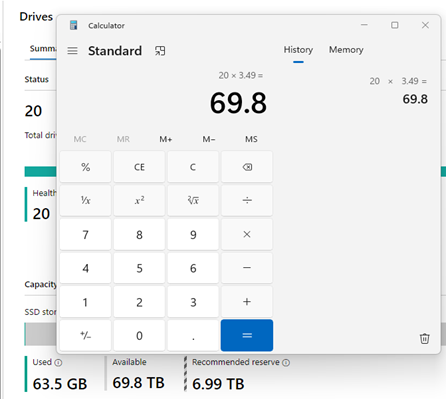
- Beräkningen nedan är 20 diskar x 3,49 terabyte = 69,8 terabyte.
- Subtrahera storleken på en disk per klusternod.
- I det här exemplet nedan är klusterlagringsdiskarna 3,49 TB. Vi subtraherar 6,99 TB, vilket är storleken på två klusterlagringsdiskar. På så sätt får du det reservutrymme som behövs för klusterlagringspoolen.

- I det här exemplet nedan är klusterlagringsdiskarna 3,49 TB. Vi subtraherar 6,99 TB, vilket är storleken på två klusterlagringsdiskar. På så sätt får du det reservutrymme som behövs för klusterlagringspoolen.
- Därefter tar vi hänsyn till speglingsalternativet som används i klustret. Ett kluster med två noder använder tvåvägsspegling, så här dividerar vi 62,81 TB med 2, vilket motsvarar 31,405 TB.

- Antalet virtuella diskar övervägs härnäst och vi vill skapa en virtuell CSV-disk per klusternod. Här dividerar vi 31,405 TB med 2 för att få 15,7025 TB. Det här är den maximala storleken på en virtuell CSV-disk som vi kan skapa för att få rätt antal virtuella diskar i vårt kluster med två noder.
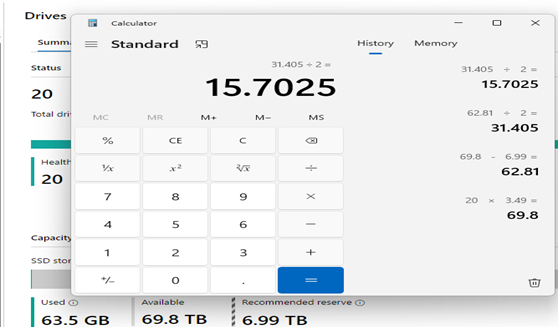
- Vissa lagringskalkylatorer visar värdet i Tebibyte. Om ett Tebibyte-värde behövs i stället för ett Terabyte-volymnummer; vi måste dividera ditt Terabyte-värde med 1,099511627776 för att få Tebibytes-numret.
- I exemplet nedan dividerar vi 15,7025 med 1,099511627776 för att få ett Tebibyte-nummer på 14,281134055458941.
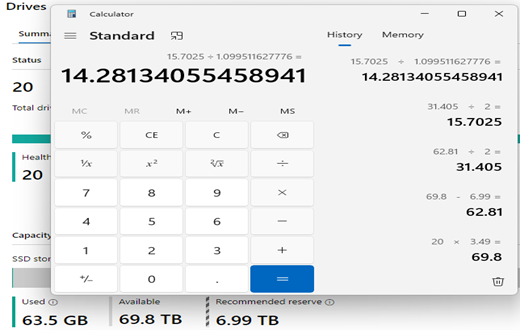
- I exemplet nedan dividerar vi 15,7025 med 1,099511627776 för att få ett Tebibyte-nummer på 14,281134055458941.
- För att skapa CSV-diskarna använder vi Windows Admin Center (WAC). I WAC går vi till klusteravsnittet och väljer avsnittet Volymer.

- Därefter byter vi till fliken "Lager" och väljer knappen "+ Skapa".

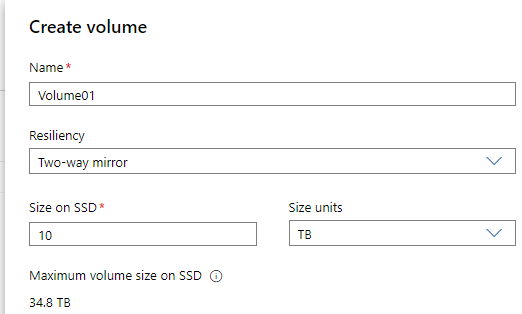
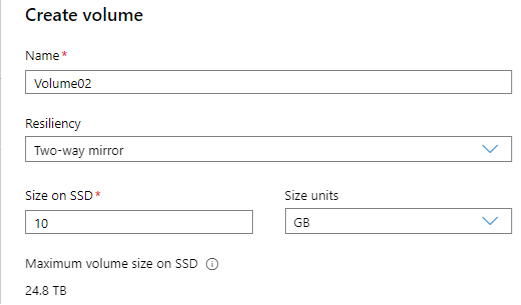
- På sidan Create volume kan vi ge volymen ett namn, konfigurera Resiliency och bestämma storleken på disken.
- I vårt exempel nedan skapar våra värden en disk med namnet Volume01 med hjälp av Two-way mirroring med en storlek på 10 TB.
- Klicka på knappen "Skapa" för att slutföra skapandet av CSV-disken.

- I vårt exempel nedan skapar våra värden en disk med namnet Volume01 med hjälp av Two-way mirroring med en storlek på 10 TB.
- Därefter följer vi stegen som används i steg 8 och skapar en andra CSV-disk som är dedikerad till nod 2 i klustret.
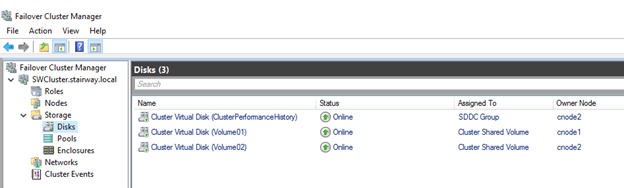
- När vi är klara kan vi kontrollera våra resultat i verktyget Failover Cluster Manager. Skärmbilden nedan visar våra nya CSV-diskfiler och plats på varje klusternod.
Affected Products
AX Nodes, Dell EMC Microsoft Storage Spaces Direct Ready Nodes, Microsoft Windows Server 2016, Microsoft Windows Server 2019, Microsoft Windows Server 2022Products
XC Series Appliances, C Series, HS Series, Modular Infrastructure, Rack Servers, Tower Servers, XR Servers, APEX Cloud Platform for Microsoft AzureArticle Properties
Article Number: 000227068
Article Type: How To
Last Modified: 05 Sep 2025
Version: 4
Find answers to your questions from other Dell users
Support Services
Check if your device is covered by Support Services.