Windows Server:创建群集共享卷
Summary: 如何通过手动计算必要的磁盘空间值来创建群集共享卷。
This article applies to
This article does not apply to
This article is not tied to any specific product.
Not all product versions are identified in this article.
Instructions
创建磁盘群集共享卷和允许的存储限制的步骤。
群集磁盘和群集共享卷信息:
- 可用磁盘:20
- 磁盘大小:3.49 TB
- 镜像选项:双向镜像
- 需要群集共享卷 (CSV):2
- 将存储池中用于未来 CSV 的磁盘数乘以单个磁盘的大小。
- 下面的等式是 20 个磁盘 x 3.49 TB = 69.8 TB。

- 下面的等式是 20 个磁盘 x 3.49 TB = 69.8 TB。
- 减去每个群集节点一个磁盘的大小。
- 在下面的此示例中,群集存储磁盘为 3.49 TB。我们减去 6.99 TB,相当于两个群集存储磁盘的大小。这允许群集存储池所需的保留空间。

- 在下面的此示例中,群集存储磁盘为 3.49 TB。我们减去 6.99 TB,相当于两个群集存储磁盘的大小。这允许群集存储池所需的保留空间。
- 接下来,我们来了解一下群集上使用的镜像选项。双节点群集使用双向镜像,因此此处我们将 62.81 TB 除以 2,等于 31.405 TB。

- 接下来考虑虚拟磁盘的数量,我们希望为每个群集节点创建一个 CSV 虚拟磁盘。在这里,我们将 31.405 TB 除以 2 得到 15.7025 TB。这是我们可以创建的 CSV 虚拟磁盘的最大大小,以便在双节点群集上获得正确数量的虚拟磁盘。

- 某些存储计算器以 TiB 为单位显示值。如果需要 Tibibyte 值而不是 TB 卷编号;我们必须将您的 TB 值除以 1.099511627776 才能得到 Tebibyte 数字。
- 在下面的示例中,我们将 15.7025 除以 1.099511627776,得到 14.281134055458941 的 Tebibyte 数。

- 在下面的示例中,我们将 15.7025 除以 1.099511627776,得到 14.281134055458941 的 Tebibyte 数。
- 接下来,为了创建 CSV 磁盘,我们使用 Windows Admin Center (WAC)。在 WAC 中,我们进入“Cluster”部分,然后选择“Volumes”部分。

- 接下来,我们切换到“库存”选项卡,然后选择“+ 创建”按钮。

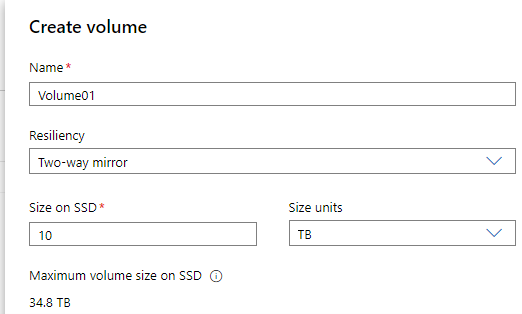
- 在“Create volume”页面上,我们可以为卷命名、配置弹性并决定磁盘的大小。
- 在下面的示例中,我们的值是使用大小为 10 TB 的双向镜像创建名为 Volume01 的磁盘。
- 单击“创建”按钮以完成 CSV 磁盘创建。

- 在下面的示例中,我们的值是使用大小为 10 TB 的双向镜像创建名为 Volume01 的磁盘。
- 接下来,我们按照步骤 8 中使用的步骤,创建第二个 CSV 磁盘,专用于群集中的节点 2。

- 完成后,我们可以在故障转移群集管理器工具中检查结果。下面的屏幕截图显示了我们新的 CSV 磁盘文件以及每个群集节点上的位置。

Affected Products
AX Nodes, Dell EMC Microsoft Storage Spaces Direct Ready Nodes, Microsoft Windows Server 2016, Microsoft Windows Server 2019, Microsoft Windows Server 2022Products
XC Series Appliances, C Series, HS Series, Modular Infrastructure, Rack Servers, Tower Servers, XR Servers, APEX Cloud Platform for Microsoft AzureArticle Properties
Article Number: 000227068
Article Type: How To
Last Modified: 05 Sep 2025
Version: 4
Find answers to your questions from other Dell users
Support Services
Check if your device is covered by Support Services.