Windows Server : Création de volumes partagés de cluster
Summary: Comment créer des volumes partagés de cluster en calculant manuellement la valeur d’espace disque nécessaire.
This article applies to
This article does not apply to
This article is not tied to any specific product.
Not all product versions are identified in this article.
Instructions
Étapes de création de volumes partagés de cluster de disques et limites de stockage autorisées.
Informations sur le disque de cluster et le volume partagé de cluster :
- Disques disponibles : 20
- Taille du disque : 3,49 téraoctets
- Option de mise en miroir : Miroir sans tain
- Volumes partagés de cluster (CSV) nécessaires : 2
- Multipliez le nombre de disques du pool de stockage utilisé pour les futurs CSV par la taille des disques individuels.
- L’équation ci-dessous est : 20 disques x 3,49 téraoctets = 69,8 téraoctets.

- L’équation ci-dessous est : 20 disques x 3,49 téraoctets = 69,8 téraoctets.
- Déduisez la taille d’un disque par nœud de cluster.
- Dans l’exemple ci-dessous, les disques de stockage du cluster sont de 3,49 To. Nous soustraitons 6,99 To, qui correspond à la taille de deux disques de stockage de cluster. Cela permet d’obtenir l’espace réservé nécessaire pour le pool de stockage du cluster.

- Dans l’exemple ci-dessous, les disques de stockage du cluster sont de 3,49 To. Nous soustraitons 6,99 To, qui correspond à la taille de deux disques de stockage de cluster. Cela permet d’obtenir l’espace réservé nécessaire pour le pool de stockage du cluster.
- Ensuite, nous prenons en compte l’option de mise en miroir utilisée sur le cluster. Un cluster à deux nœuds utilise la mise en miroir bidirectionnelle. Ici, nous divisons 62,81 To par 2, ce qui équivaut à 31,405 To.

- Le nombre de disques virtuels est ensuite pris en compte, et nous voulons créer un disque virtuel CSV par nœud de cluster. Ici, nous divisons 31.405 TB par 2 pour obtenir 15.7025 TB. Il s’agit de la taille maximale de disque virtuel CSV que nous pouvons créer pour obtenir le nombre correct de disques virtuels sur notre cluster à deux nœuds.

- Certaines calculatrices de stockage indiquent la valeur en tébioctets. Si une valeur de tébioctet est nécessaire au lieu d’un nombre de volume de téraoctet ; nous devons diviser la valeur de votre téraoctet par 1,099511627776 pour obtenir le nombre de tébioctets.
- Dans l’exemple ci-dessous, nous divisons 15,7025 par 1,099511627776 pour obtenir un nombre de tébioctets de 14,281134055458941.

- Dans l’exemple ci-dessous, nous divisons 15,7025 par 1,099511627776 pour obtenir un nombre de tébioctets de 14,281134055458941.
- Ensuite, pour créer les disques CSV, nous utilisons Windows Admin Center (WAC). Dans WAC, nous accédons à la section cluster et sélectionnons la section Volumes.

- Ensuite, nous passons à l’onglet « Inventaire » et sélectionnons le bouton « + Créer ».

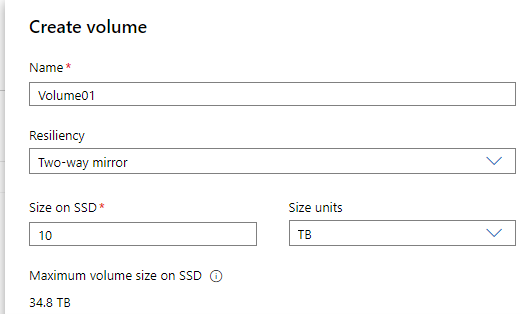
- Sur la page « Create volume », nous pouvons donner un nom au volume, configurer la résilience et décider de la taille du disque.
- Dans l’exemple ci-dessous, nos valeurs créent un disque nommé Volume01, à l’aide de la mise en miroir bidirectionnelle d’une taille de 10 To.
- Cliquez sur le bouton « Create » pour terminer la création du disque CSV.

- Dans l’exemple ci-dessous, nos valeurs créent un disque nommé Volume01, à l’aide de la mise en miroir bidirectionnelle d’une taille de 10 To.
- Ensuite, nous suivons les étapes utilisées à l’étape 8 et créons un deuxième disque CSV dédié au nœud 2 dans le cluster.

- Une fois l’opération terminée, nous pouvons vérifier nos résultats dans l’outil Gestionnaire du cluster de basculement. La capture d’écran ci-dessous montre nos nouveaux fichiers de disque CSV et leur emplacement sur chaque nœud de cluster.

Affected Products
AX Nodes, Dell EMC Microsoft Storage Spaces Direct Ready Nodes, Microsoft Windows Server 2016, Microsoft Windows Server 2019, Microsoft Windows Server 2022Products
XC Series Appliances, C Series, HS Series, Modular Infrastructure, Rack Servers, Tower Servers, XR Servers, APEX Cloud Platform for Microsoft AzureArticle Properties
Article Number: 000227068
Article Type: How To
Last Modified: 05 Sep 2025
Version: 4
Find answers to your questions from other Dell users
Support Services
Check if your device is covered by Support Services.