Windows Server: Tworzenie udostępnionych woluminów klastra
Summary: Tworzenie udostępnionych woluminów klastra przez ręczne obliczenie niezbędnej ilości miejsca na dysku.
This article applies to
This article does not apply to
This article is not tied to any specific product.
Not all product versions are identified in this article.
Instructions
Kroki tworzenia udostępnionych woluminów klastra dysków i dozwolonych limitów pamięci masowej.
Informacje o dysku klastrowym i udostępnionym woluminie klastra:
- Dostępne dyski: 20
- Rozmiar dysku: 3,49 terabajta
- Opcja dublowania: Lustro weneckie
- Potrzebne udostępnione woluminy klastra (CSV): 2
- Pomnóż liczbę dysków w puli magazynów używanych dla przyszłych woluminów CSV przez rozmiar poszczególnych dysków.
- Poniższe równanie to 20 dysków x 3,49 terabajta = 69,8 terabajta.
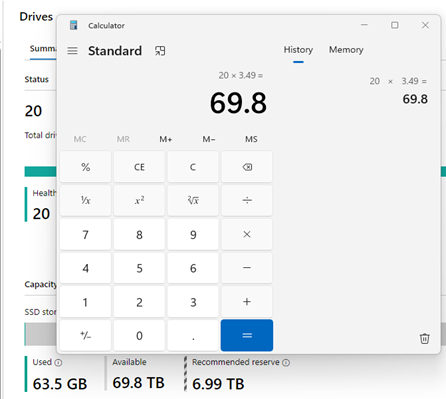
- Poniższe równanie to 20 dysków x 3,49 terabajta = 69,8 terabajta.
- Odejmij rozmiar jednego dysku na węzeł klastra.
- W poniższym przykładzie dyski magazynu klastra mają pojemność 3,49 TB. Odejmujemy 6,99 TB, co jest rozmiarem dwóch dysków magazynu klastrowego. Pozwala to na utworzenie rezerwy miejsca potrzebnego dla puli pamięci masowej klastra.
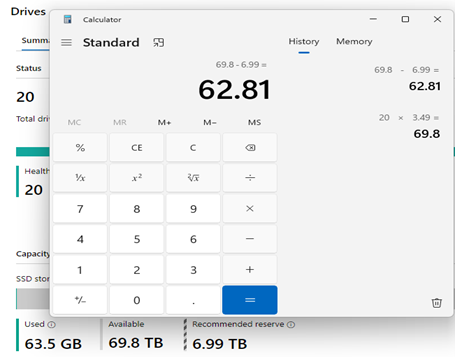
- W poniższym przykładzie dyski magazynu klastra mają pojemność 3,49 TB. Odejmujemy 6,99 TB, co jest rozmiarem dwóch dysków magazynu klastrowego. Pozwala to na utworzenie rezerwy miejsca potrzebnego dla puli pamięci masowej klastra.
- Następnie uwzględniamy opcję dublowania używaną w klastrze. Klaster dwuwęzłowy korzysta z dublowania dwukierunkowego, więc tutaj dzielimy 62,81 TB przez 2, co równa się 31,405 TB.
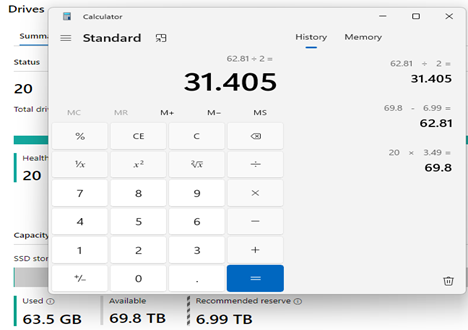
- Liczba dysków wirtualnych jest brana pod uwagę w następnej kolejności i chcemy utworzyć jeden dysk wirtualny CSV na węzeł klastra. Tutaj dzielimy 31,405 TB przez 2, aby otrzymać 15,7025 TB. Jest to maksymalny rozmiar dysku wirtualnego CSV, jaki możemy utworzyć, aby uzyskać prawidłową liczbę dysków wirtualnych w klastrze dwuwęzłowym.
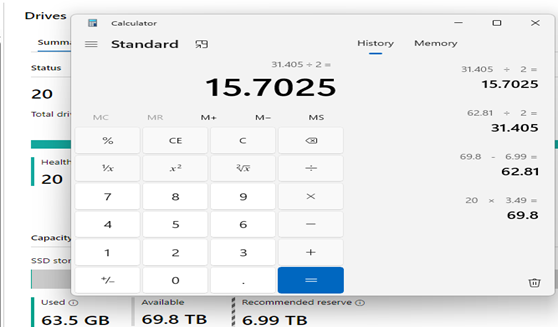
- Niektóre kalkulatory pamięci masowej pokazują wartość w tebibajtach. Jeśli zamiast numeru woluminu terabajta potrzebna jest wartość Tebibajta; musimy podzielić twoją wartość terabajta przez 1.099511627776, aby uzyskać liczbę Tebibajtów.
- W poniższym przykładzie dzielimy 15,7025 przez 1,099511627776, aby otrzymać liczbę Tebibajtów równą 14,281134055458941.
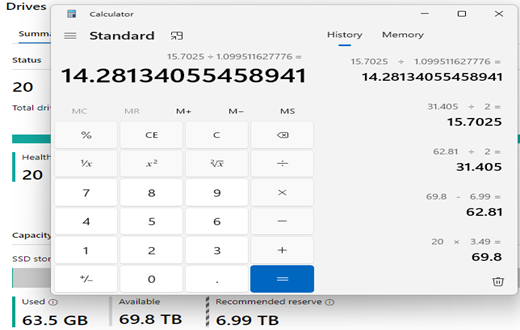
- W poniższym przykładzie dzielimy 15,7025 przez 1,099511627776, aby otrzymać liczbę Tebibajtów równą 14,281134055458941.
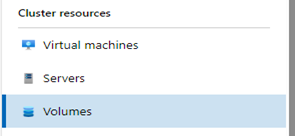
- Następnie do tworzenia dysków CSV używamy Windows Admin Center (WAC). W WAC przechodzimy do sekcji klastra i wybieramy sekcję Volumes.
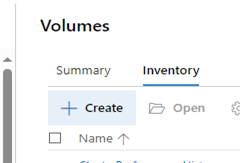
- Następnie przechodzimy do zakładki "Inwentarz" i wybieramy przycisk "+ Utwórz".
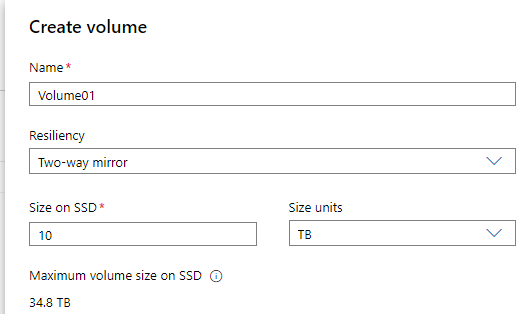
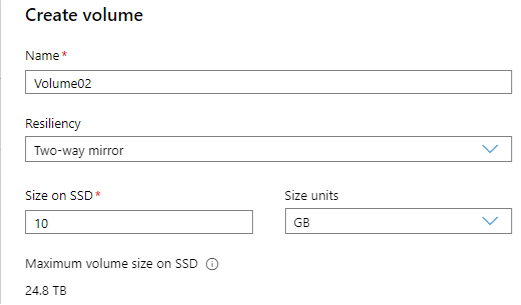
- Na stronie "Utwórz wolumin" możemy nadać wolumin nazwę, skonfigurować odporność i zdecydować o rozmiarze dysku.
- W poniższym przykładzie nasze wartości tworzą dysk o nazwie Volume01 przy użyciu dwukierunkowego mirroringu o rozmiarze 10 TB.
- Kliknij przycisk "Utwórz", aby zakończyć tworzenie dysku CSV.

- W poniższym przykładzie nasze wartości tworzą dysk o nazwie Volume01 przy użyciu dwukierunkowego mirroringu o rozmiarze 10 TB.
- Następnie wykonamy czynności opisane w kroku 8 i utworzymy drugi dysk CSV dedykowany dla węzła 2 w klastrze.
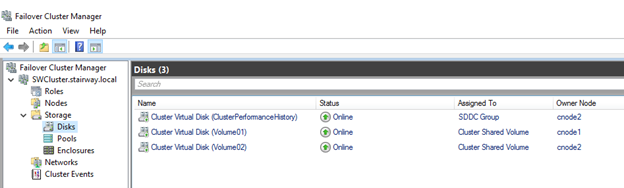
- Po zakończeniu możemy sprawdzić nasze wyniki w narzędziu Failover Cluster Manager. Poniższy zrzut ekranu przedstawia nasze nowe pliki dysków CSV i lokalizację w każdym węźle klastra.
Affected Products
AX Nodes, Dell EMC Microsoft Storage Spaces Direct Ready Nodes, Microsoft Windows Server 2016, Microsoft Windows Server 2019, Microsoft Windows Server 2022Products
XC Series Appliances, C Series, HS Series, Modular Infrastructure, Rack Servers, Tower Servers, XR Servers, APEX Cloud Platform for Microsoft AzureArticle Properties
Article Number: 000227068
Article Type: How To
Last Modified: 05 Sep 2025
Version: 4
Find answers to your questions from other Dell users
Support Services
Check if your device is covered by Support Services.