Der Start des Installationsprogramms für Dell Precision Intel Grafiktreiber dauert lange.
Summary: Haben Sie Probleme, dass der Start des Installationsprogramms für den Intel Grafiktreiber für die Dell Precision-Workstation lange dauert? Erfahren Sie, wie Sie Performanceprobleme effizient beheben können. ...
This article applies to
This article does not apply to
This article is not tied to any specific product.
Not all product versions are identified in this article.
Symptoms
In der folgenden Systemkonfigurationssituation dauert das Installationsprogramm (Intel-UHD-GraphicsDriver_Y85G9_WIN64_31.0.101.5382_A08.exe) des Intel Grafiktreibers Version 31.0.101.5382 sehr lange vom Klicken auf INSTALL bis zum folgenden Begin installation unter Windows 11-Betriebssystem.
- Die Security Intelligence-Version des Windows-Betriebssystems Viren- und Bedrohungsschutz ist 1.405.355.0
Sie können die Version von Viren- und Bedrohungsschutz überprüfen: Öffnen Sie die Einstellungen → Klicken Sie auf Datenschutz und Sicherheit → Klicken Sie auf Windows-Sicherheit → klicken Sie auf Viren- und Bedrohungsschutz → klicken Sie auf Schutz Updates.
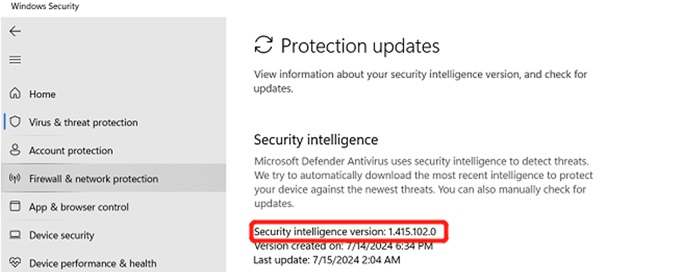
(Abbildung 1 : Windows-Sicherheit)
Betroffene Plattformen:
- Precision 7780
- Precision 7680
- Precision 7770
- Precision 7670
Cause
Das Prototyping von Windows-Viren und -Bedrohungen nimmt einige Zeit in Anspruch, um die neu hinzugefügten Teile in der Grafikinstallation zu scannen, die neue version_1.415.102.0 und neuere Versionen können das Problem beheben.
Resolution
Um dieses Problem zu beheben, können Sie die folgenden zwei Optionen befolgen, um die SecurityIntelligence-Version auf 1.415.102.0 oder höher zu aktualisieren.
Option 1 - Aktualisieren Sie die Version des Viren- und Bedrohungsschutzes in den Systemeinstellungen:
- Öffnen Sie die Einstellungen.
- Klicken Sie auf der linken Seite auf Datenschutz und Sicherheit
- Klicken Sie auf Windows-Sicherheit.
- Klicken Sie dann auf Viren- und Bedrohungsschutz
- Klicken Sie auf Schutzaktualisierungen.
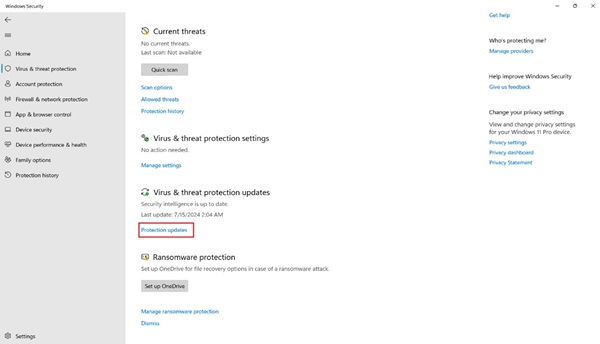
(Abbildung 2 : Windows-Sicherheit)
- Klicken Sie auf Nach Updates suchen und warten Sie, bis das Update abgeschlossen ist
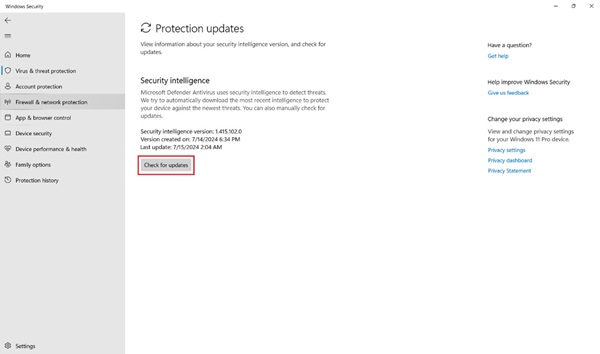
(Abbildung 3 : Windows-Sicherheit)
Option 2 – Windows Update:
- Öffnen Sie die Einstellungen.
- Klicken Sie dann auf Windows Update
- Klicken Sie auf Nach Updates suchen und warten Sie, bis das Update abgeschlossen ist
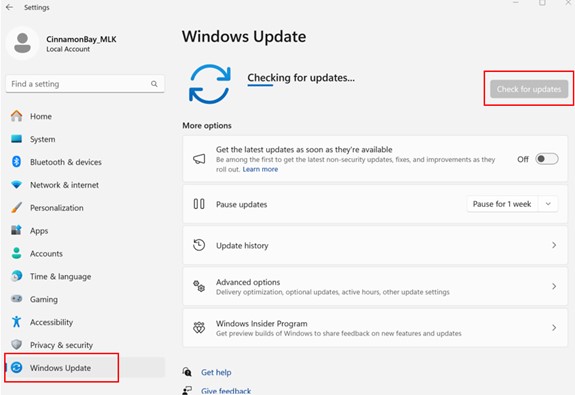
(Abbildung 4 : Windows Update)
Befolgen Sie Ihren L2-Eskalationspfad zu Ihrem TL, wenn der Kunde mit der Lösung nicht zufrieden ist und ein Customer Experience-Problem vorliegt.
Wenn das Problem weiterhin besteht, befolgen Sie Ihren Eskalationspfad über Ihr L2/QL an das L3/REC-Team – gemäß der Gewährleistung des Systems.
Affected Products
Precision 7670, Precision 7680, Precision 7770, Precision 7780Article Properties
Article Number: 000227473
Article Type: Solution
Last Modified: 22 Apr 2025
Version: 3
Find answers to your questions from other Dell users
Support Services
Check if your device is covered by Support Services.