L'avvio di Dell Precision Intel Graphics Driver Driver Installer richiede molto tempo
Summary: Problemi con il programma di installazione del driver grafico Intel della workstation Dell Precision che richiede molto tempo per avviarsi? Scopri come risolvere i problemi di prestazioni in modo efficiente. ...
This article applies to
This article does not apply to
This article is not tied to any specific product.
Not all product versions are identified in this article.
Symptoms
Nella seguente situazione di configurazione del sistema, il programma di installazione (Intel-UHD-GraphicsDriver_Y85G9_WIN64_31.0.101.5382_A08.exe) del driver grafico Intel versione 31.0.101.5382() impiega molto tempo dal clic su INSTALLA alla seguente visualizzazione Inizia installazione nel sistema operativo Windows 11.
- La versione Security Intelligence della protezione da virus e minacce del sistema operativo Windows è 1.405.355.0
È possibile controllare la versione di Virus & Threat Protection: Apri impostazioni → fai clic su Privacy e sicurezza → fai clic su Sicurezza di Windows → fai clic su Protezione da virus e minacce → fai clic su Aggiornamenti protezione.
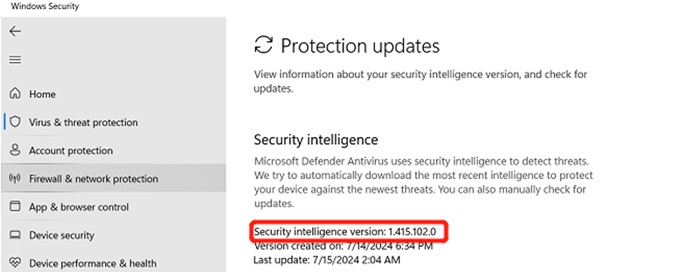
(Figura 1 - Sicurezza di Windows)
Piattaforme interessate:
- Precision 7780
- Precision 7680
- Precision 7770
- Precision 7670
Cause
La prototipazione di virus e minacce di Windows richiede tempo per scansionare le parti appena aggiunte in grafica, installare la nuova version_1.415.102.0 e le versioni successive possono risolvere il problema.
Resolution
Per risolvere questo problema, è possibile seguire le due opzioni seguenti per aggiornare la versione di Security Intelligence alla versione 1.415.102.0 o successive.
Opzione 1 - Aggiornare la versione della protezione da virus e minacce nelle impostazioni di sistema:
- Aprire Settings
- Sul piano sinistro, fai clic su Privacy e sicurezza
- Cliccare su Sicurezza Windows
- Quindi fare clic su Protezione da virus e minacce
- Cliccare su Aggiornamenti di protezione.

(Figura 2 - Sicurezza di Windows)
- Cliccare su Controlla aggiornamenti e attendere il completamento dell'aggiornamento
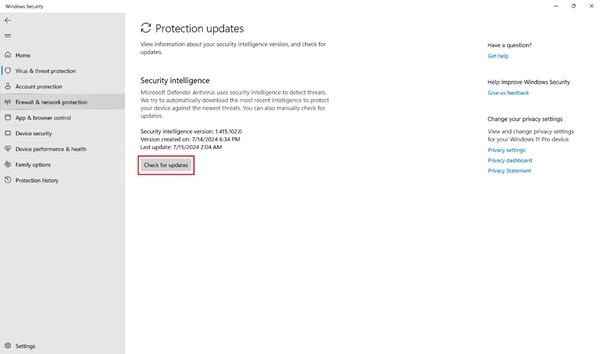
(Figura 3 - Sicurezza di Windows)
Opzione 2 - Windows Update:
- Aprire Settings
- Quindi, cliccare su Windows Update
- Cliccare su Controlla aggiornamenti e attendere il completamento dell'aggiornamento
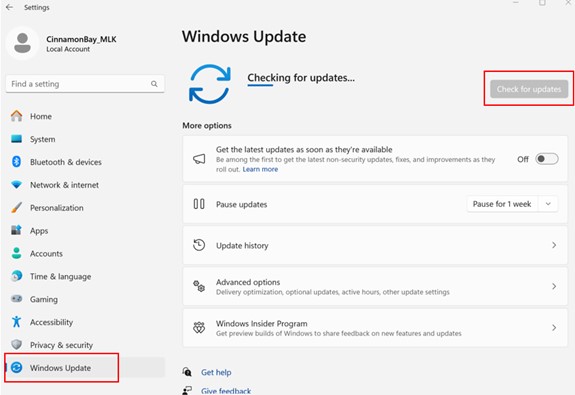
(Figura 4 - Windows Update)
Seguire il percorso di escalation L2 al proprio TL, se il cliente non è soddisfatto di questa risoluzione e l'esperienza del cliente non è stata positiva.
Se il problema persiste, seguire il percorso di escalation attraverso il team L2/QL al team L3/REC, come stabilito dalla garanzia del sistema.
Affected Products
Precision 7670, Precision 7680, Precision 7770, Precision 7780Article Properties
Article Number: 000227473
Article Type: Solution
Last Modified: 22 Apr 2025
Version: 3
Find answers to your questions from other Dell users
Support Services
Check if your device is covered by Support Services.