Dell Precisionインテル グラフィックス ドライバー インストーラーの起動に時間がかかる
Summary: Dell Precisionワークステーションのインテル グラフィックス ドライバー インストーラーの起動に時間がかかる問題がありますか? パフォーマンスの問題を効率的にトラブルシューティングして解決する方法をご紹介します。
This article applies to
This article does not apply to
This article is not tied to any specific product.
Not all product versions are identified in this article.
Symptoms
次のシステム構成状況では、 インテル グラフィックス ドライバー バージョン31.0.101.5382インストーラー(Intel-UHD-GraphicsDriver_Y85G9_WIN64_31.0.101.5382_A08.exe)で、[ INSTALL ]をクリックしてからWindows 11 OSの下に[ Begin installation ]が表示されるまでに長い時間がかかります。
- Windows OS Virus & threat protection のセキュリティインテリジェンスのバージョンは 1.405.355.0 です。
Virus & Threat Protection のバージョンを確認できます。設定を開き→プライバシーとセキュリティ → [Windowsセキュリティ] → [ウイルスと脅威の防止] → [保護の更新] をクリックします。
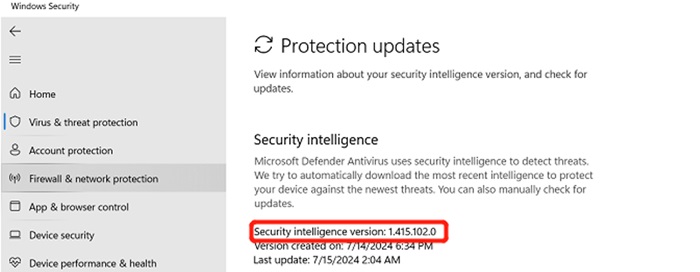
(図1 - Windowsのセキュリティ)
影響を受けるプラットフォーム:
- Precision 7780
- Precision 7680
- Precision 7770
- Precision 7670
Cause
Windowsのウイルスおよび脅威のプロトタイピングでは、新しく追加されたパーツをグラフィックでスキャンするのに時間がかかります。新しい version_1.415.102.0 以降のバージョンをインストールすると、問題を解決できます。
Resolution
この問題を解決するには、次の 2 つのオプションに従って、セキュリティ インテリジェンスのバージョンを 1.415.102.0 以降のバージョンに更新します。
オプション 1 - システム設定でウイルスと脅威からの保護バージョンを更新します。
- 「設定」を開きます
- 左側の平面で、プライバシーとセキュリティをクリックします
- [Windowsセキュリティ]をクリックします
- 次に、[Virus & threat protection]をクリックします
- [Protection updates]をクリックします
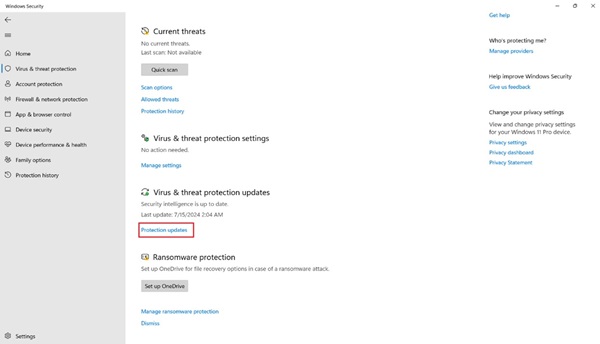
(図2 - Windowsのセキュリティ)
- [更新プログラムの確認]をクリックして、アップデートが完了するまで待ちます
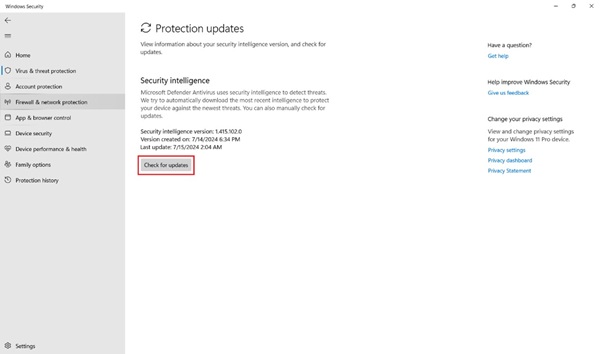
(図3 - Windowsのセキュリティ)
オプション2 - Windows Update:
- 「設定」を開きます
- 次に、[Windows Update]をクリックします
- [更新プログラムの確認]をクリックして、アップデートが完了するまで待ちます
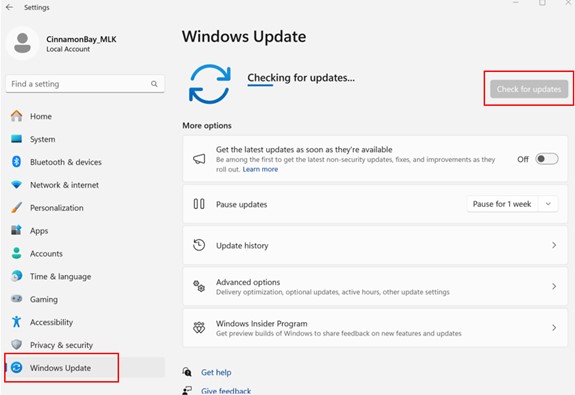
(図4 - Windows Update)
お客様がカスタマー エクスペリエンス(CE)の失敗で解決策に満足していない場合は、所属部門のTLへのL2エスカレーション パスに従ってください。
問題が解決しない場合は、システムの保証の指示に従って、L2/QLからL3/RECチームへのエスカレーション パスに従ってください。
Affected Products
Precision 7670, Precision 7680, Precision 7770, Precision 7780Article Properties
Article Number: 000227473
Article Type: Solution
Last Modified: 22 Apr 2025
Version: 3
Find answers to your questions from other Dell users
Support Services
Check if your device is covered by Support Services.