Tworzenie pakietu pomocy technicznej w Live Optics
Summary: W tym dokumencie opisano sposób tworzenia pakietu pomocy technicznej dla użytkownika programu Live Optics.
This article applies to
This article does not apply to
This article is not tied to any specific product.
Not all product versions are identified in this article.
Instructions
Pakiety pomocy technicznej to foldery ZIP zawierające szczegółowe informacje diagnostyczne zebrane przez Live Optics Collector. Można je wygenerować nawet wtedy, gdy gromadzenie nie powiodło się. Udostępnione zespołowi pomocy technicznej Live Optics mogą dostarczyć przydatnych informacji do rozwiązywania problemów w przypadku problemów z oceną. W tym artykule opisano proces tworzenia pakietu pomocy technicznej Live Optics.
Uwaga: Nie można utworzyć pakietów pomocy technicznej dla RVTools, ponieważ informacje nie są zbierane za pomocą modułu zbierającego Live Optics.
Otwórz Live Optics Collector i kliknij przycisk Help.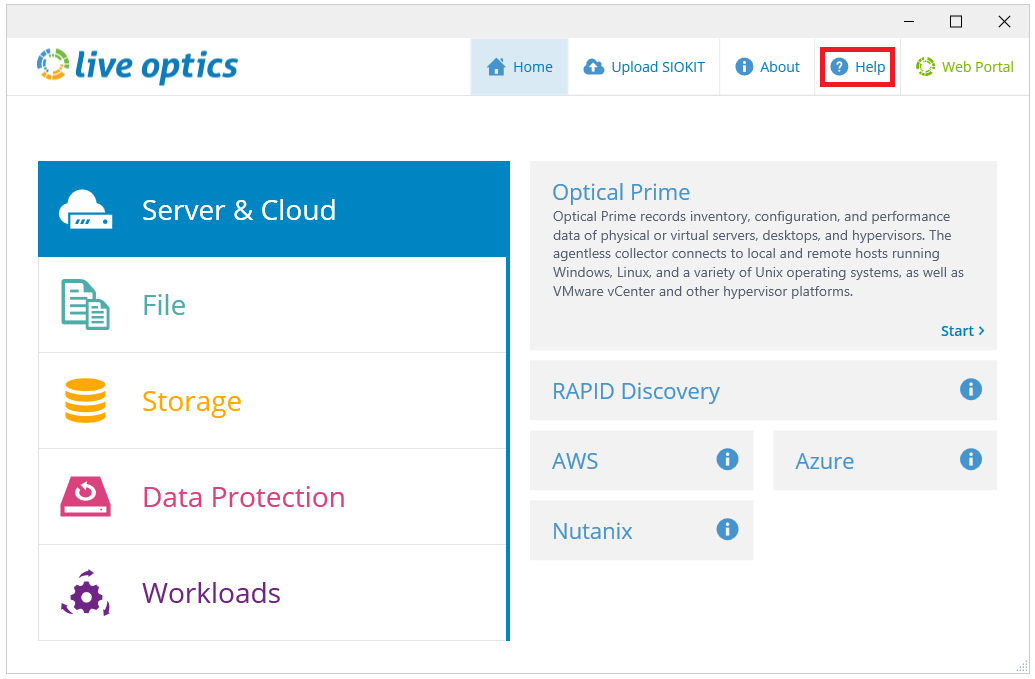
Rysunek 1: Wybierz pozycję Pomoc , aby rozpocząć proces.
Na poniższym ekranie kliknij opcję Create Support Bundle.
Rysunek 2: Na ekranie Pomoc kliknij opcję Utwórz pakiet pomocy technicznej.
Na ekranie pojawi się okno dialogowe. Dołącz pakiet pomocy technicznej do wiadomości e-mail, która ma zostać wysłana na adres support@liveoptics.com opcja jest domyślnie włączona. Pozostaw tę opcję zaznaczoną i kliknij przycisk Create Support Bundle.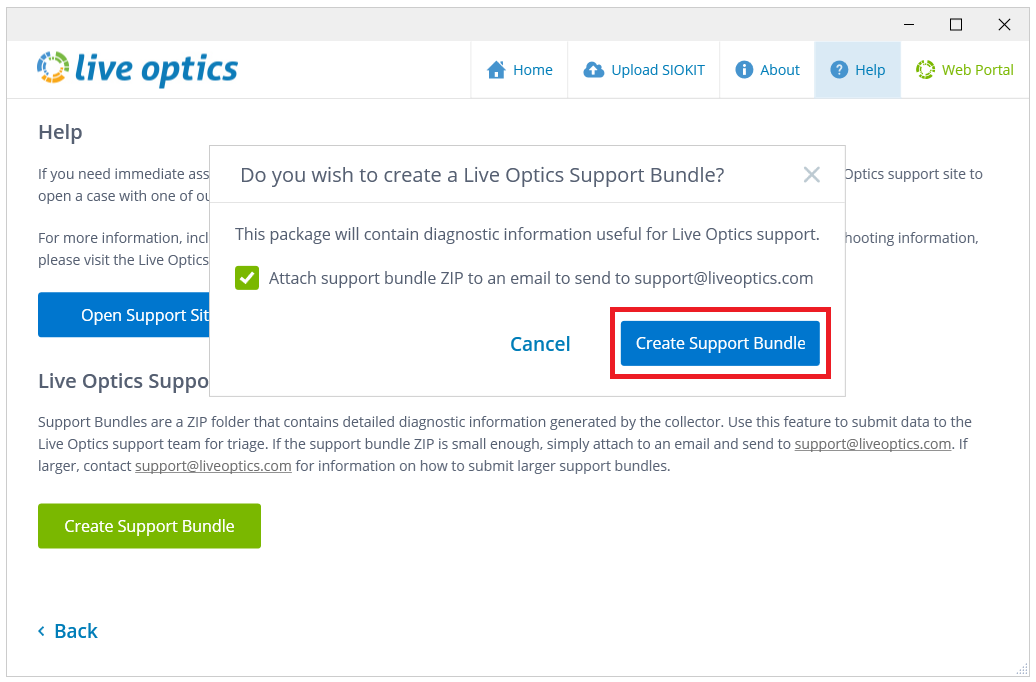
Rysunek 3: Pozostaw pole wyboru i kliknij przycisk Create Support Bundle.
Wybierz lokalizację, w której chcesz zapisać pakiet pomocy technicznej, a następnie kliknij przycisk Zapisz.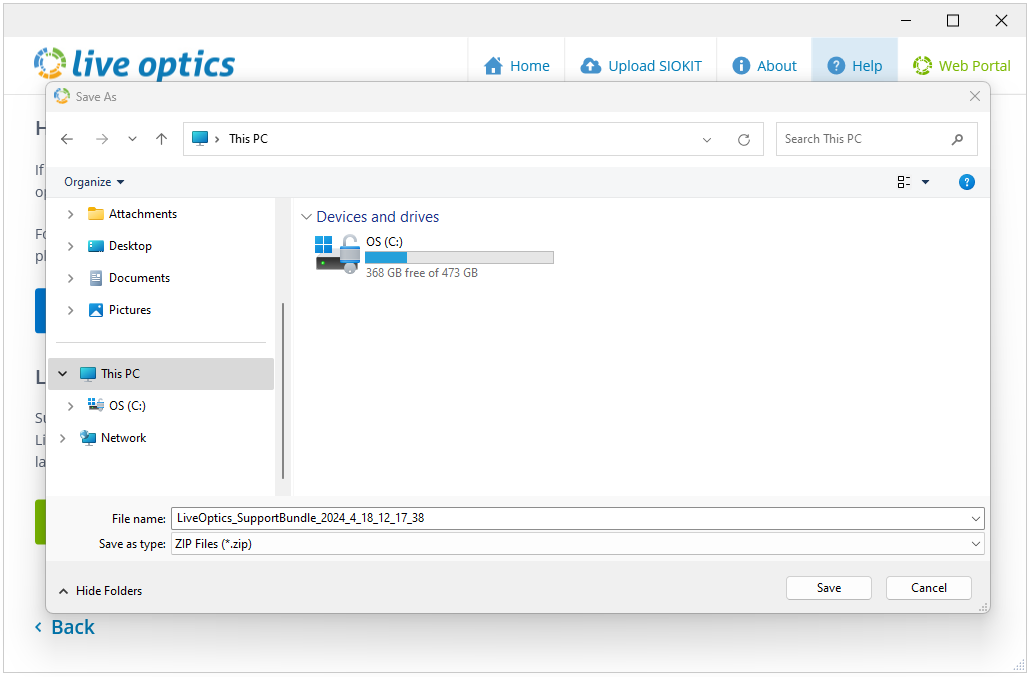
Rysunek 4: Wybierz lokalizację, w której ma zostać zapisany pakiet pomocy technicznej.
Pakiet pomocy technicznej został utworzony. Wyślij support@liveoptics.com pocztą e-mail z dołączonym pakietem pomocy technicznej. Kliknij przycisk Zamknij , aby zamknąć okno dialogowe.
Affected Products
Servers, Storage, Isilon, VMAX, Compellent (SC, SCv & FS Series), PowerStore, PowerVault, VNX/VNXeArticle Properties
Article Number: 000227714
Article Type: How To
Last Modified: 30 Apr 2025
Version: 7
Find answers to your questions from other Dell users
Support Services
Check if your device is covered by Support Services.