ECS: Aktivace licence
Summary: Tento článek poskytuje zákazníkům a partnerům pokyny k aktivaci softwarových licencí pro úložiště Elastic Cloud Storage v aplikaci Dell Digital Locker a v Centru licencování softwaru.
This article applies to
This article does not apply to
This article is not tied to any specific product.
Not all product versions are identified in this article.
Instructions
Předpoklad:
Uživatelé, kteří požadují přístup k aplikaci Dell Digital Locker nebo Centru 
Interní uživatelé, kteří vyžadují přístup k Centrále
Instrukce:
Uživatelé mají přístup k licenčním oprávněním z aplikace Dell Digital Locker. Pomocí čísla prodejní objednávky nebo čísla nákupní objednávky, na které se odkazuje v dopise CFO (Customer Facing Object) nebo v dopise LAC (License Authorization Code).
Případně mohou registrovaní koordinátoři licenčního pracoviště koncových uživatelů, partneři a interní uživatelé získat přístup k licenčním oprávněním přímo z Centra
Poznámka: Objednávky, které zahrnují prodejce s přidanou hodnotou (VAR), mohou rovněž obsahovat jedinečný registrační kód, který může zákazník uplatnit během procesu registrace objednávky.
Vzor dopisu CFO (Customer Facing Object)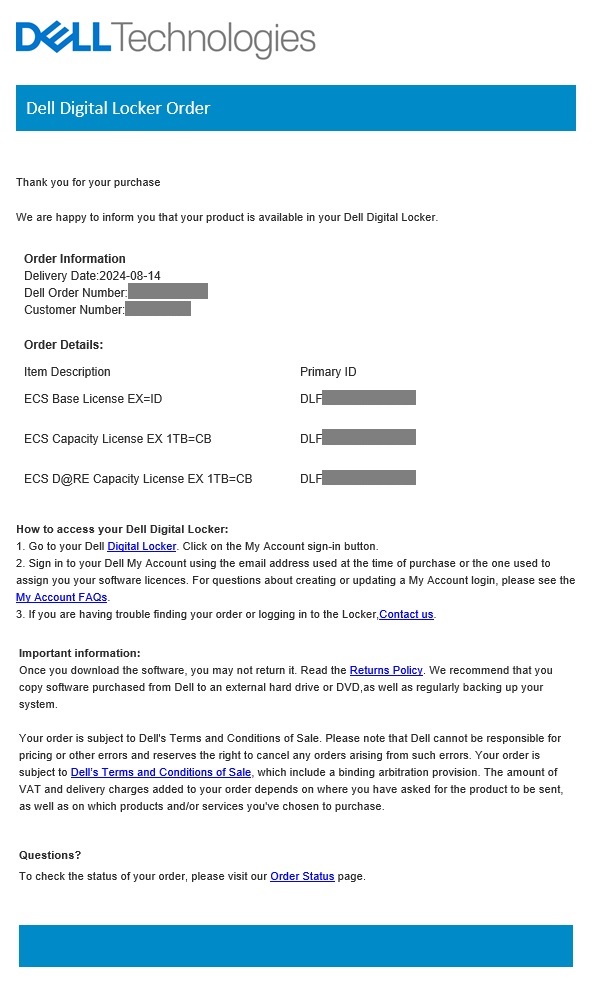
Zahájení aktivace licence z aplikace Dell Digital Locker:
-
Nejprve se přihlaste do aplikace Dell Digital Locker pomocí registrovaného uživatelského účtu:

-
Po úspěšném přihlášení vyhledejte číslo objednávky uvedené v dopise CFO (Customer Facing Object) nebo LAC (License Authorization Code) a získejte licenční oprávnění spojená s objednávkou:
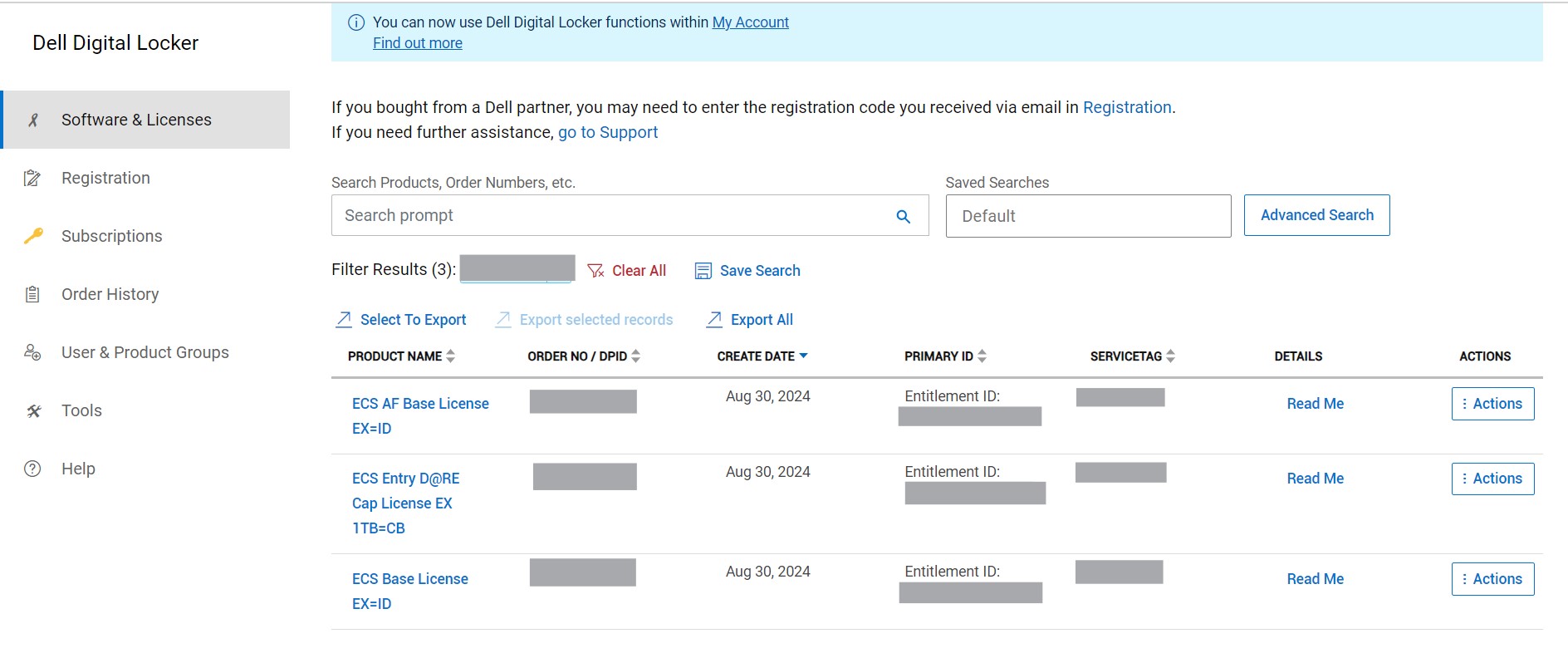 Poznámka: Pokud vyhledávací dotaz nezobrazí žádné výsledky, zkontrolujte stav registračního kódu uvedeného v dopise s objektem orientovaným na zákazníka (CFO). Jestliže registrační kód nelze uplatnit, dokončete proces registrace na kartě "Registrace" ve službě Digital Locker.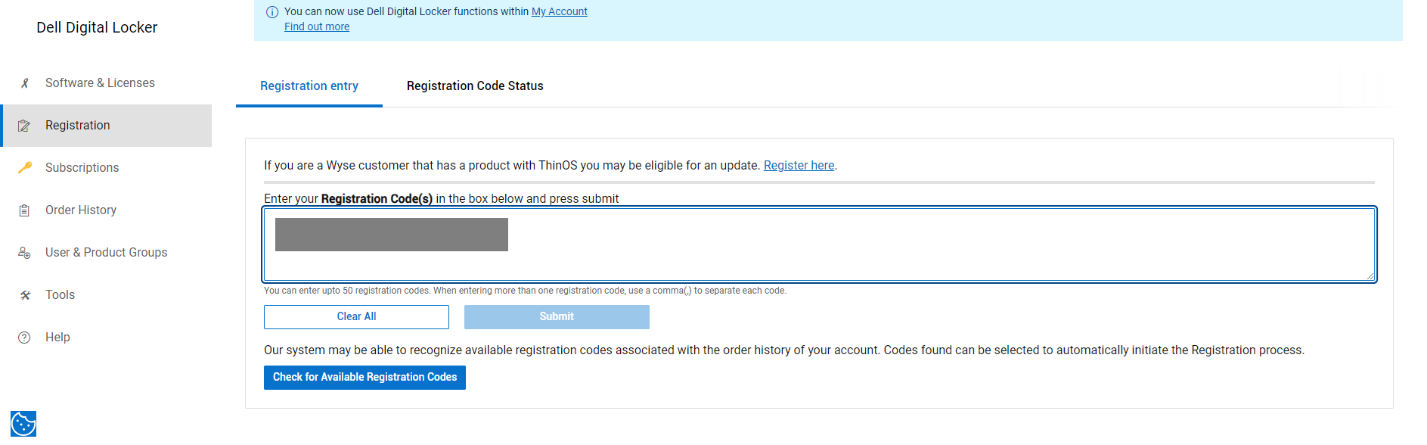
Jestliže problémy s registračním procesem přetrvávají, požádejte o další pomoc tým celosvětové licenční podpory.

-
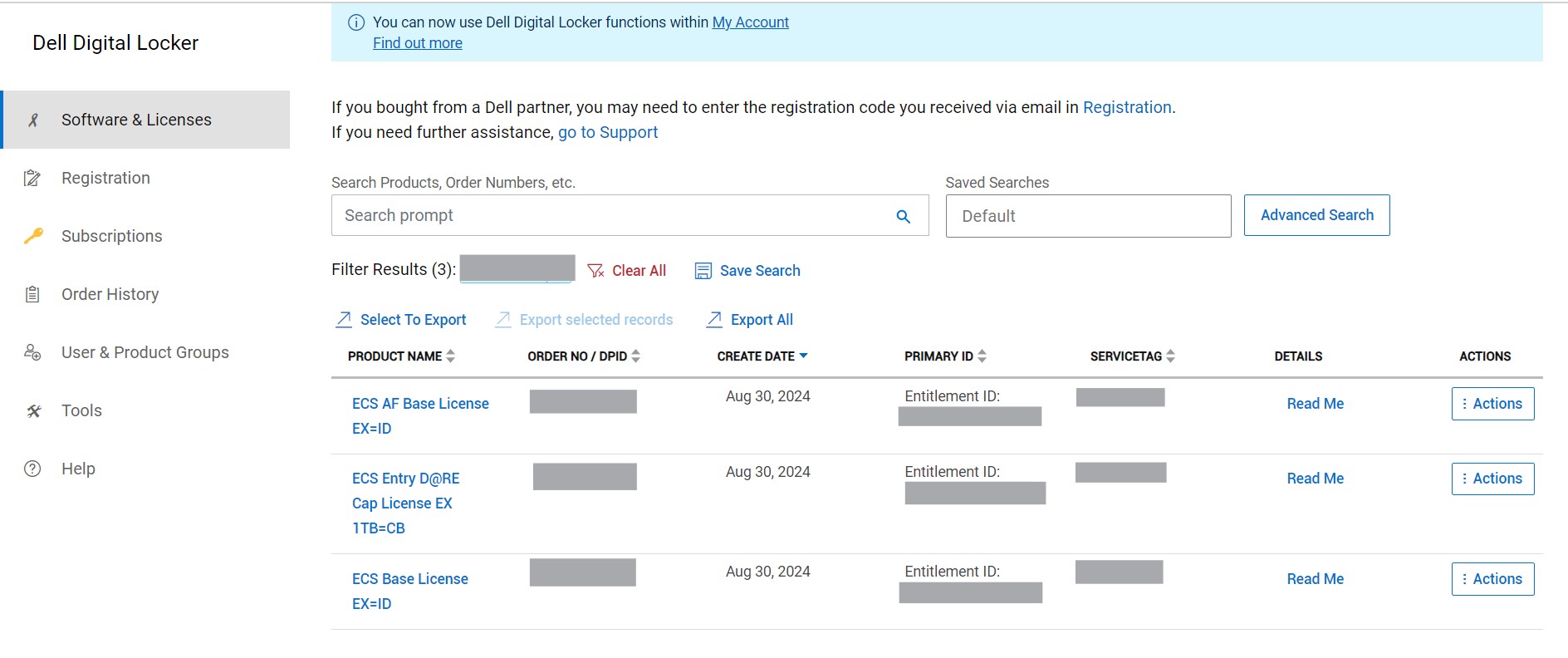
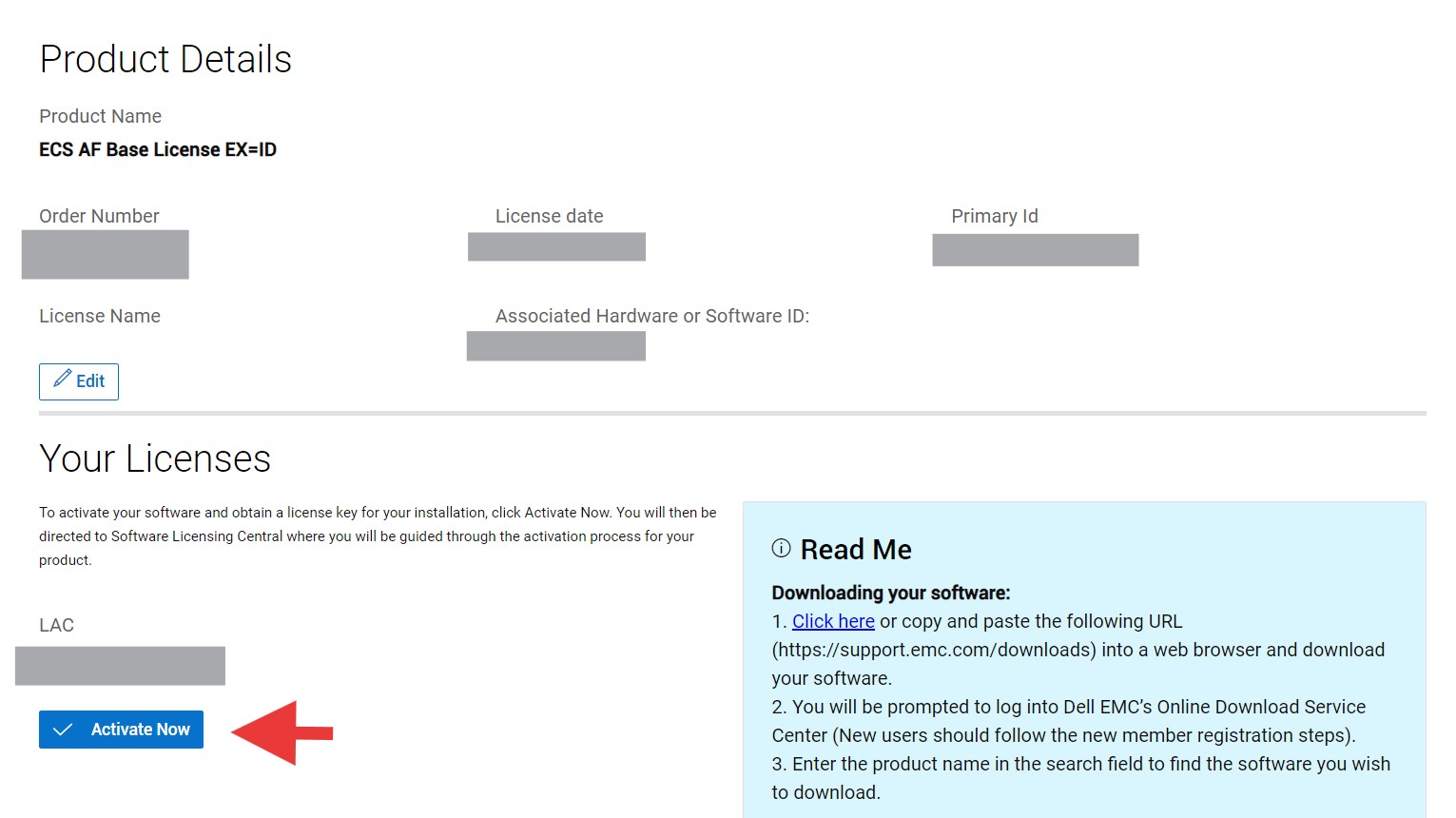
Pokud však vyhledávací dotaz představuje licenční nároky spojené s objednávkou, vyberte "Název produktu" pro přístup k oprávnění, které by pak mělo otevřít stránku "Podrobnosti o produktu", která obsahuje další informace, jako je "Autorizační kód licence (LAC)", poznámky "Přečtěte si mě" a přímý odkaz "Aktivovat nyní" pro přístup k licenčnímu oprávnění v Centru licencování softwaru.
-
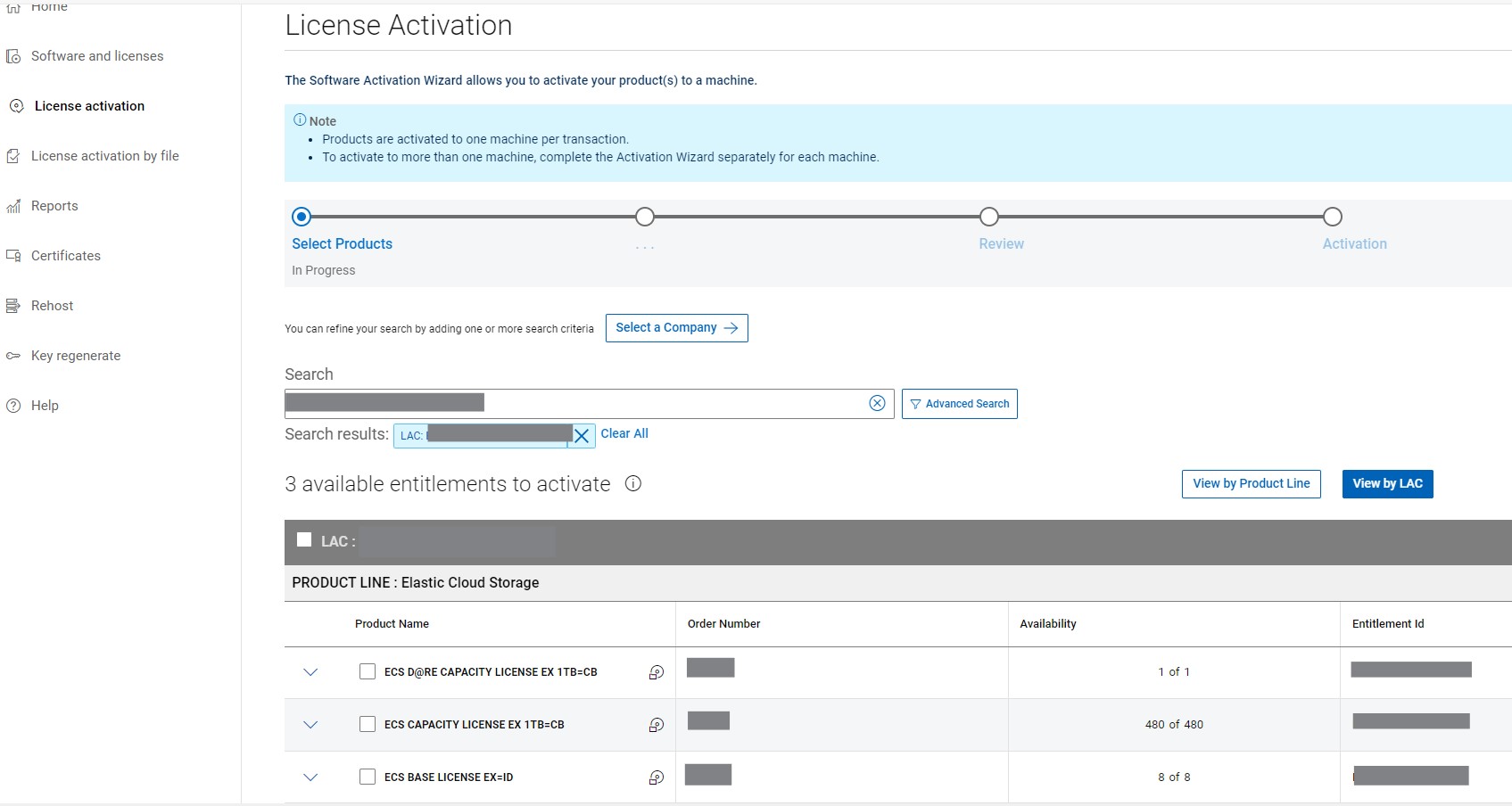
Přímý odkaz "Activate Now" vložený do oprávnění služby Digital Locker by měl uživatele přesměrovat na stránku "Aktivovat" v Centru licencování softwaru (SLC), jak je znázorněno na obrázku níže, a na této stránce musí uživatel vybrat oprávnění dostupná pro aktivaci.
-
Na následujících stránkách musí uživatel v poli „Machine Name“ vybrat název počítače pro aktivaci. Zde může uživatel buď vybrat existující název počítače pomocí části "Search Machines", nebo může zvolit "Přidat nový název počítače", jak je znázorněno na obrázku níže, a přiřadit aktivaci.
Poznámka: V případě aktivací ECS je název zařízení obecně sériové číslo zařízení, pokud se zákazník nerozhodne přiřadit mu preferovaný název.
-
Na další stránce musí uživatel zadat množství licence, "ID uzamčení" (což je pro úložiště Elastic Cloud Storage alfanumerické sériové číslo zařízení).
Poznámka: Množství licencí u určitého autorizačního kódu licence (LAC) je nakonfigurováno tak, aby se aktivovalo jako celek pro výrobní číslo produktu (PSNT) / sériové číslo. Proto jsou tyto licenční autorizační kódy (LAC) vyplněny předem definovaným množstvím, které nelze během aktivačního procesu upravovat ani měnit.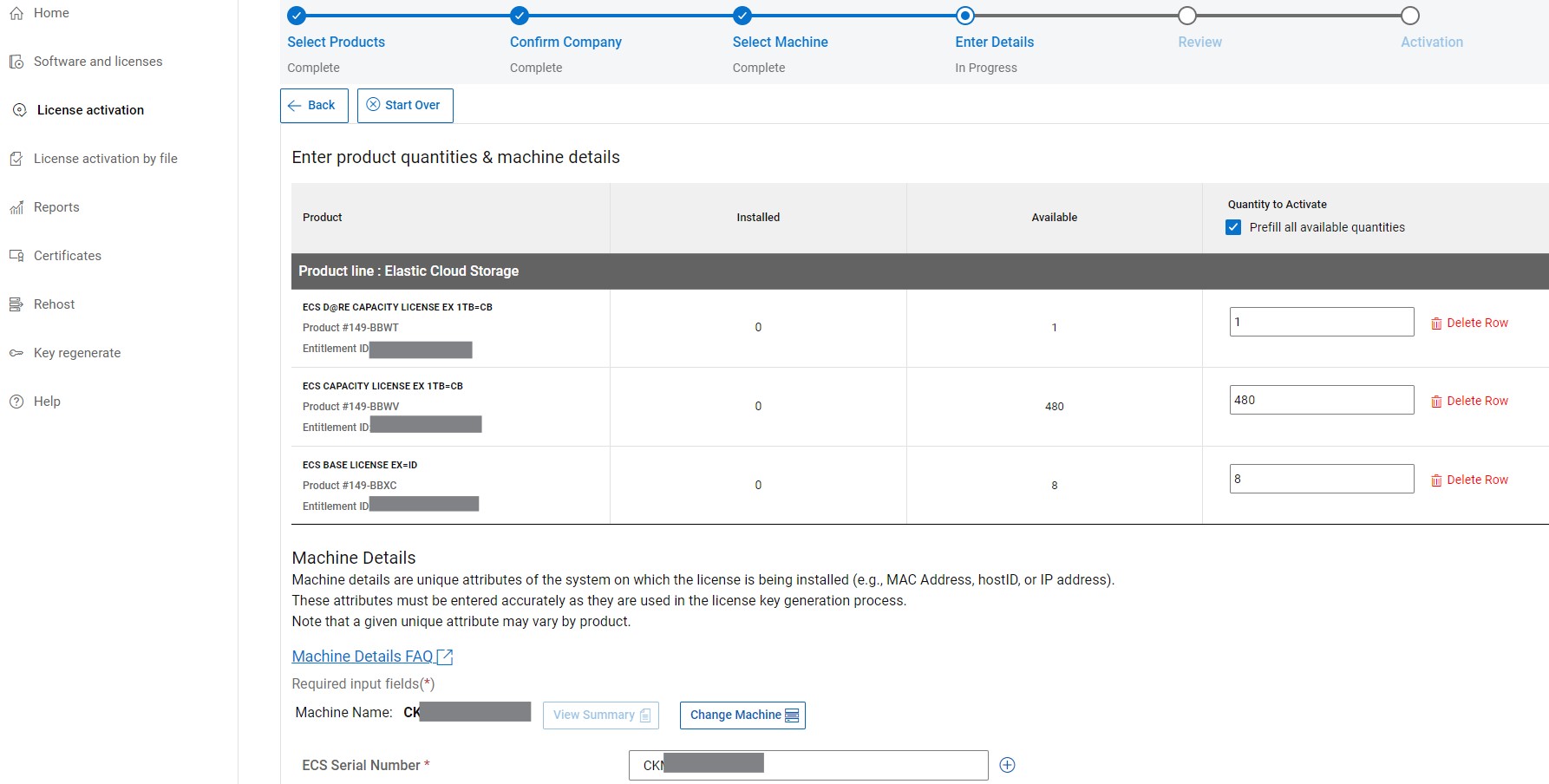
-
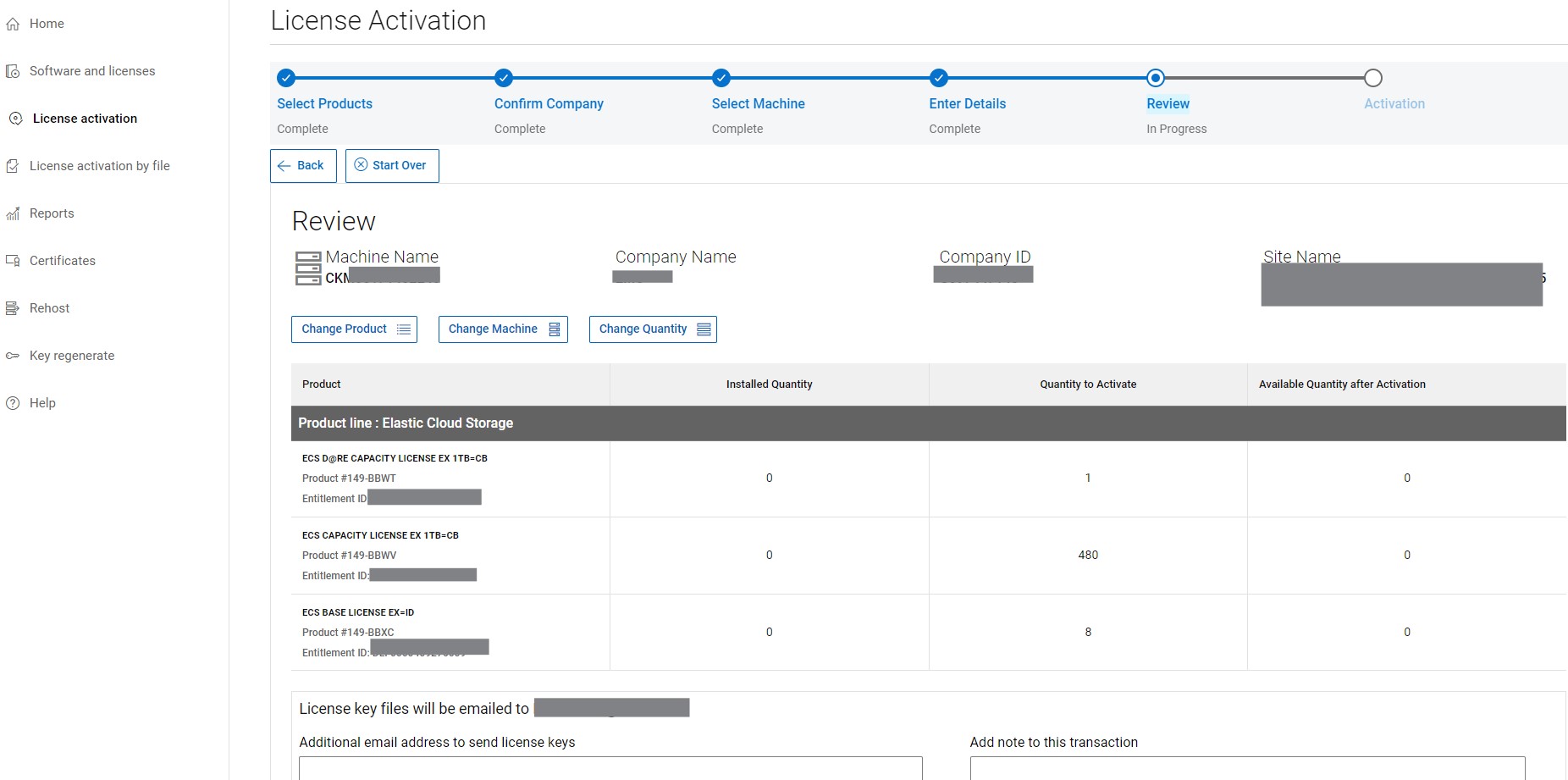
Na další stránce může uživatel zkontrolovat transakci před pokračováním v aktivaci, která by pak měla vygenerovat licenční soubor pro transakci a kopii souboru také doručit uživateli.

Zahájení aktivace licence z portálu Software Licensing Central
-
Případně se interní uživatelé nebo partneři a registrovaní koncoví zákazníci (kteří jsou uvedeni jako koordinátoři licenčního pracoviště) mohou k procesu aktivace přihlásit přímo z Centra
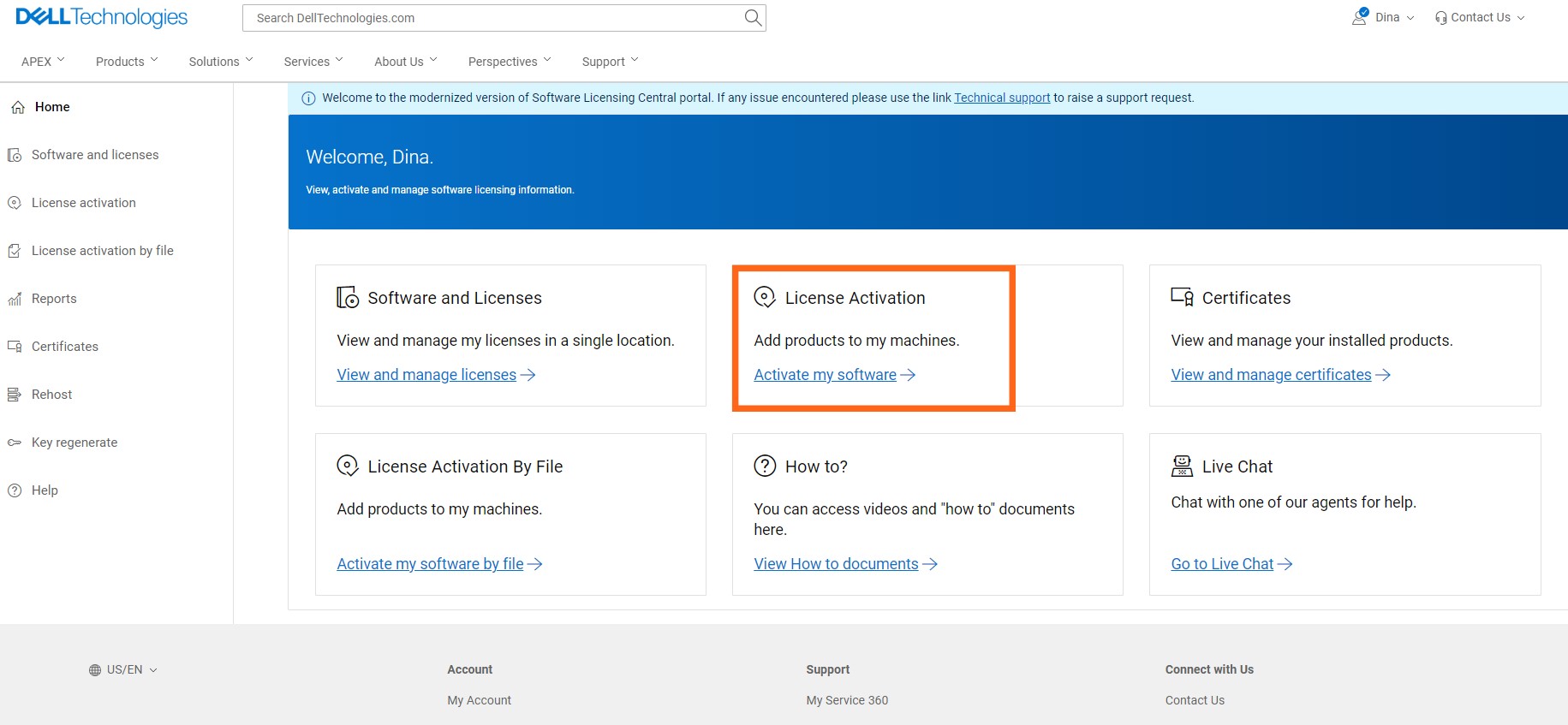
-
Na další stránce musí uživatel vybrat oprávnění dostupná pro aktivaci a po načtení odpovídajících licenčních oprávnění může postupovat podle stejných pokynů jako v krocích 5 až 7 a dokončit proces aktivace licence.
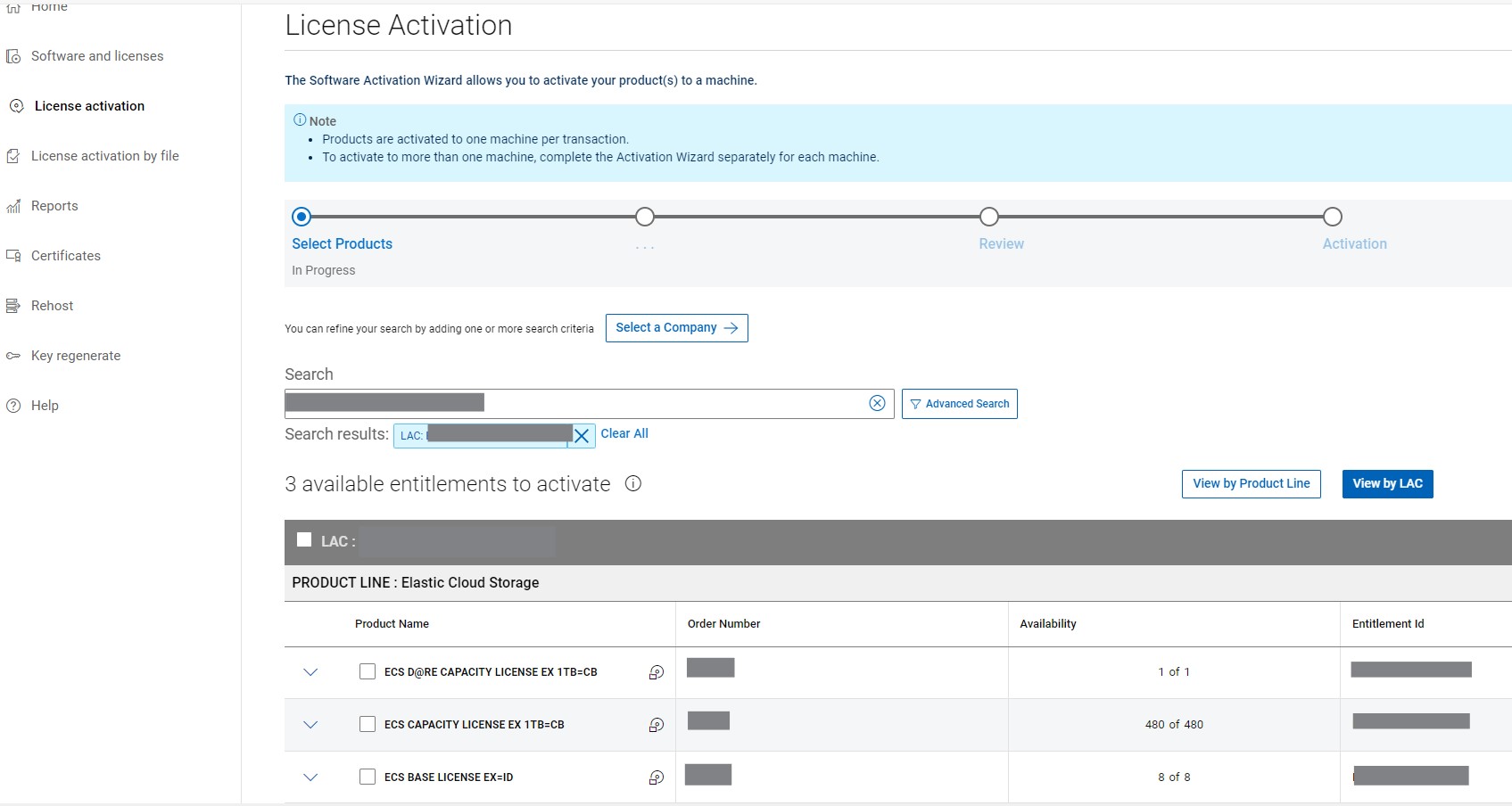 Poznámka: Pokud u uživatele i nadále dochází k jakýmkoli problémům s procesem aktivace, požádejte o další pomoc tým celosvětové licenční podpory (pokyny jsou uvedeny níže)
- Kontaktujte technickou podporu společnosti Dell Technologies a použijte funkci živého chatu od pondělí 12:00 EST do pátku 23:59 EST nebo využijte funkci online podpory.
- Obraťte se na živou podporu Dell na čísle 001-800-782-4362 a uveďte výraz „licensing“.
- Podívejte se na seznam telefonních čísel podle země nebo oblasti, CENTRA ZÁKAZNICKÉ PODPORY.
Affected Products
Elastic Cloud StorageArticle Properties
Article Number: 000227874
Article Type: How To
Last Modified: 07 Nov 2025
Version: 3
Find answers to your questions from other Dell users
Support Services
Check if your device is covered by Support Services.