ECS : Activation de la licence
Summary: Cet article fournit des instructions aux clients et aux partenaires lors de l’activation de licences logicielles pour Elastic Cloud Storage dans Dell Digital Locker et Software Licensing Central. ...
This article applies to
This article does not apply to
This article is not tied to any specific product.
Not all product versions are identified in this article.
Instructions
Pré-requis :
Les utilisateurs qui ont besoin d’accéder à Dell Digital Locker ou à Software Licensing Central
Les utilisateurs internes qui ont besoin d’accéder à Software Licensing Central
Instructions:
Les utilisateurs peuvent accéder aux droits de licence à partir de Dell Digital Locker. À l’aide du numéro de bon de commande ou du numéro de bon de commande référencé sur la lettre de l’objet orienté client (CFO) ou la lettre du code d’autorisation de licence (LAC).
Par ailleurs, le coordinateur de site des licences pour les utilisateurs finaux enregistrés, les partenaires et les utilisateurs internes peuvent accéder directement aux habilitations de licence à partir de Software Licensing Central
Remarque : Les commandes impliquant un revendeur à valeur ajoutée (VAR) peuvent également inclure un « code d’enregistrement » unique que le client pourra utiliser lors du processus d’enregistrement de la commande.
Exemple de lettre de l’objet orienté client (CFO)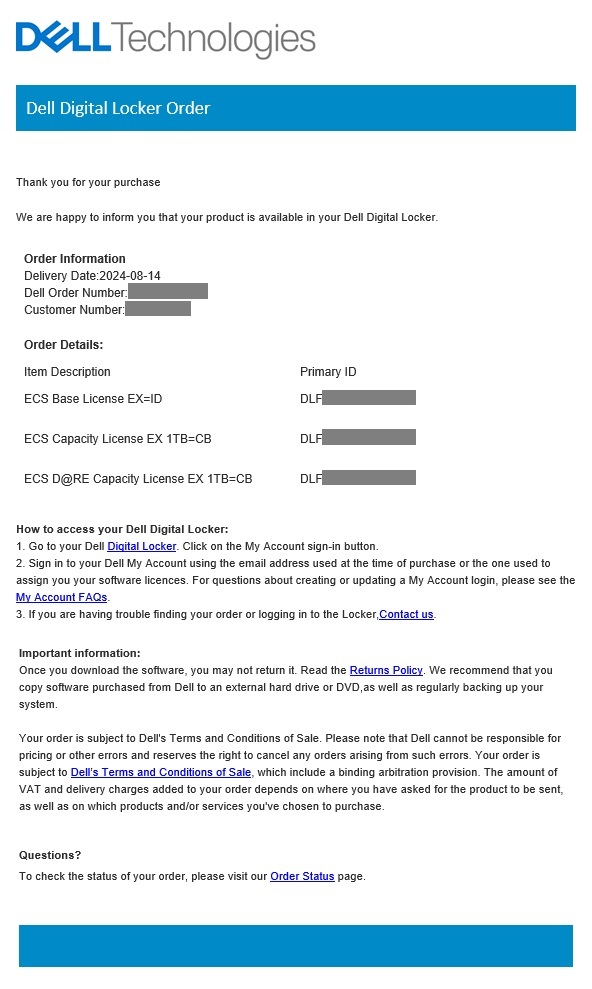
Lancement de l’activation de la licence depuis Dell Digital Locker :
-
Commencez par vous connecter à Dell Digital Locker à l’aide des informations de votre compte d’utilisateur enregistré :
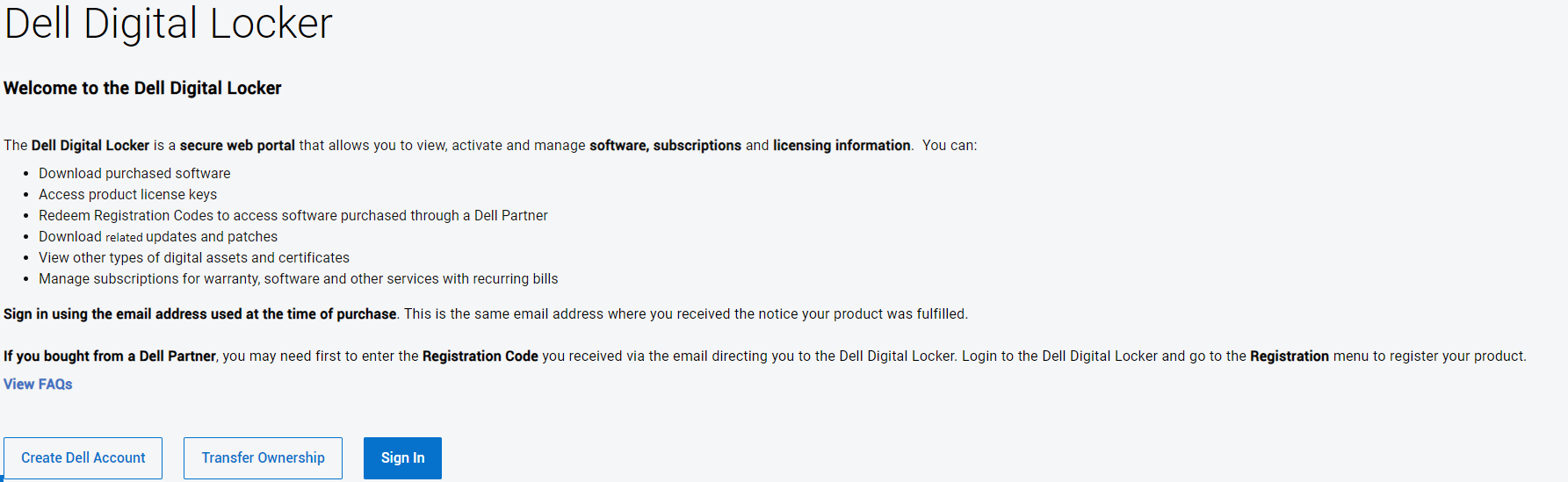
-
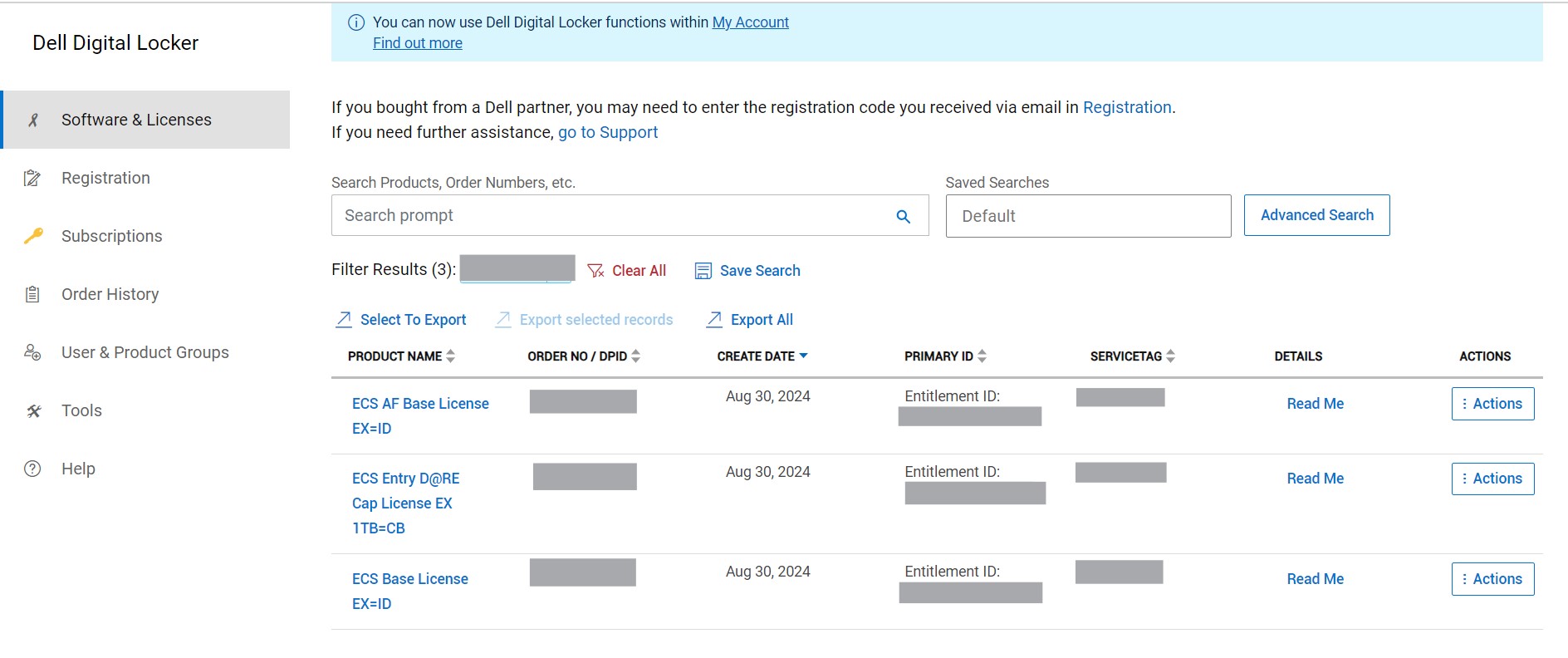
Une fois connecté, recherchez le numéro de commande référencé sur la lettre de l’objet orienté client (CFO) ou le code d’autorisation de licence (LAC) afin d’accéder aux droits de licence associés à la commande :
 Remarque : Si la requête de recherche ne donne aucun résultat, vérifiez l’état du code d’enregistrement référencé sur la lettre de l’objet orienté client (CFO). Si vous n’utilisez pas le code d’enregistrement, suivez le processus d’inscription sous l’onglet « Enregistrement » de Digital Locker.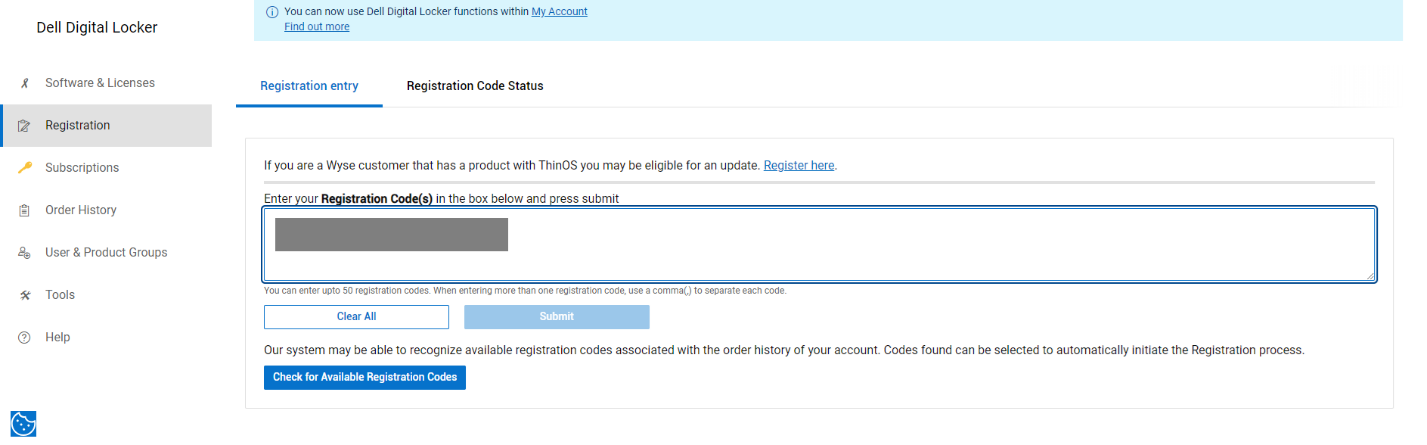
Si l’utilisateur continue à rencontrer des problèmes avec le processus d’enregistrement, contactez l’équipe de support pour les licences dans le monde entier pour obtenir de l’aide.
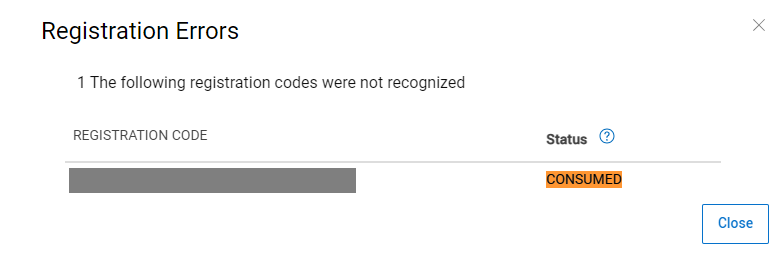
-
Toutefois, si la requête de recherche présente les droits de licence associés à la commande, sélectionnez le « Nom du produit » pour accéder au droit qui devrait alors ouvrir la page « Détails du produit » qui contient des informations supplémentaires telles que le « Code d’autorisation de licence (LAC) », les notes « Lisez-moi » et le lien profond « Activer maintenant » pour accéder au droit de licence sur Software Licensing Central.
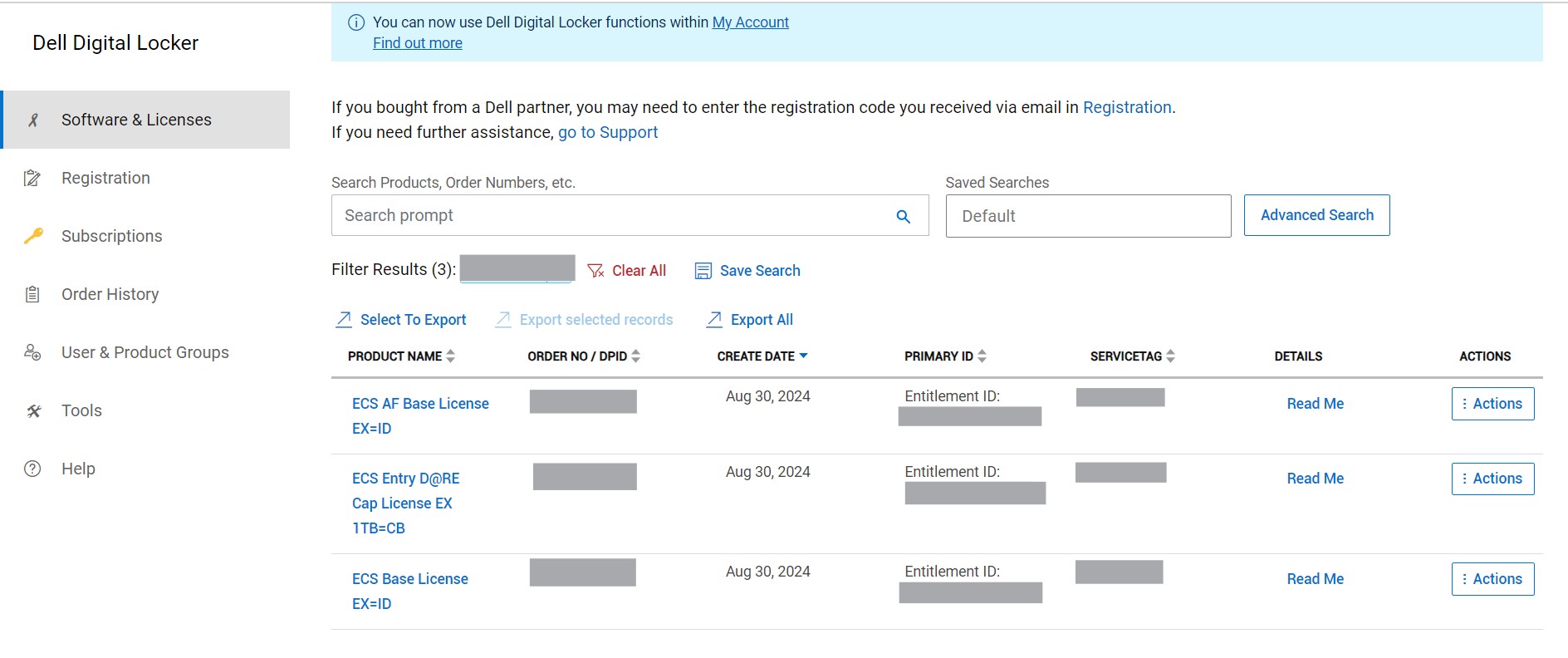
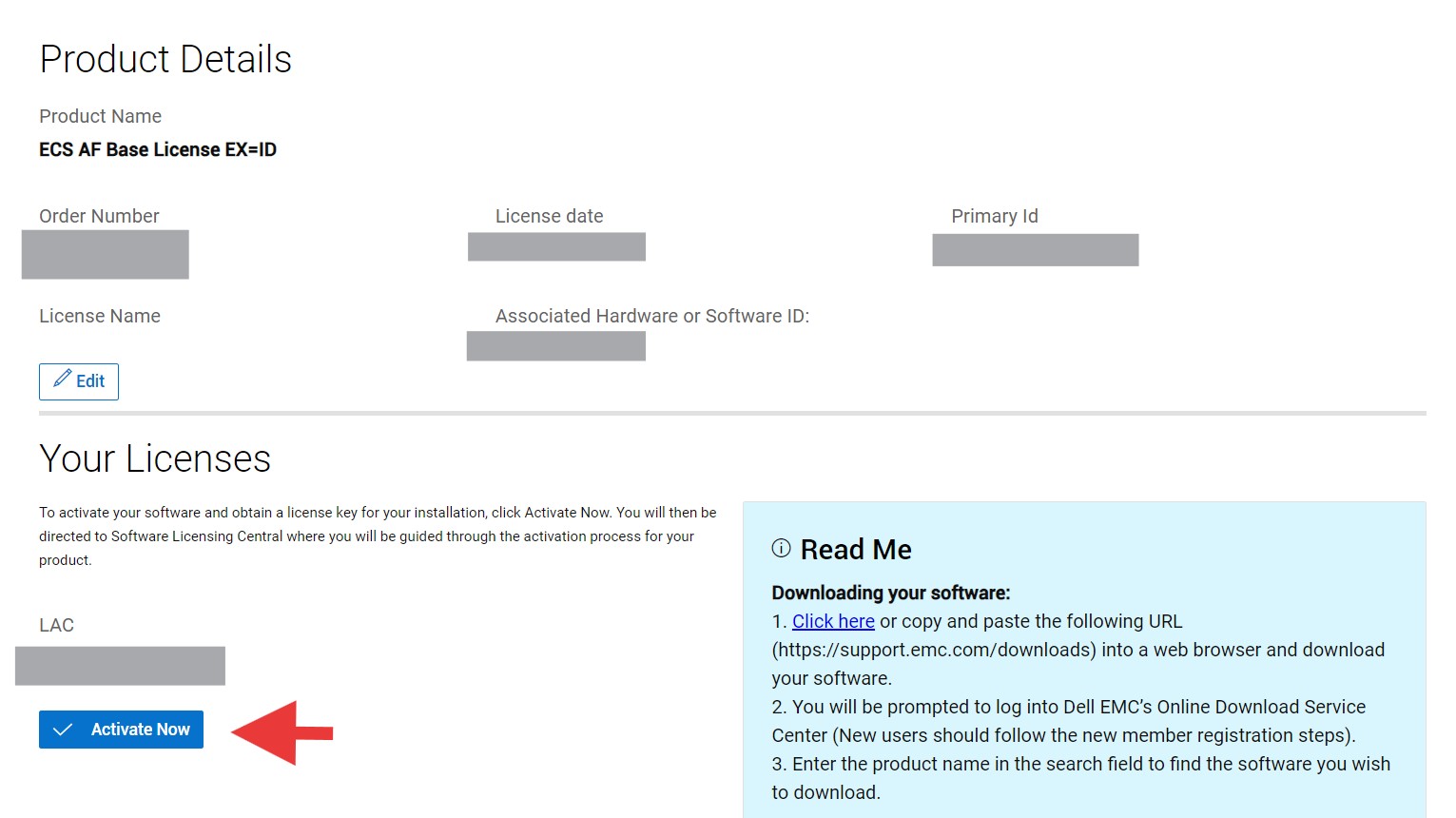
-
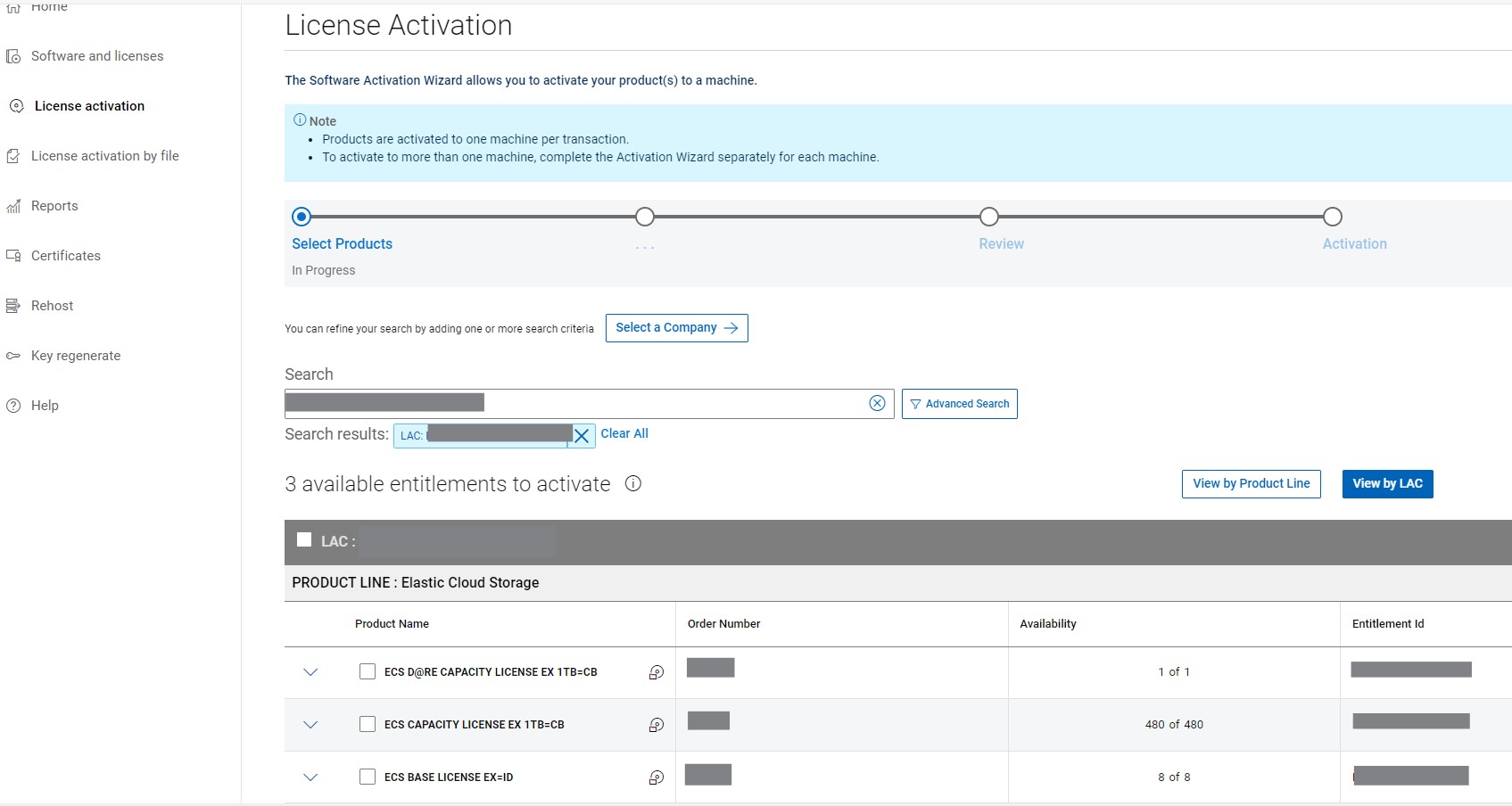
Le lien profond « Activer maintenant » intégré aux droits Digital Locker redirige l’utilisateur vers la page « Activer » de Software Licensing Central (SLC), comme illustré sur l’image ci-dessous. Sur cette page, l’utilisateur doit sélectionner les droits disponibles pour l’activation.
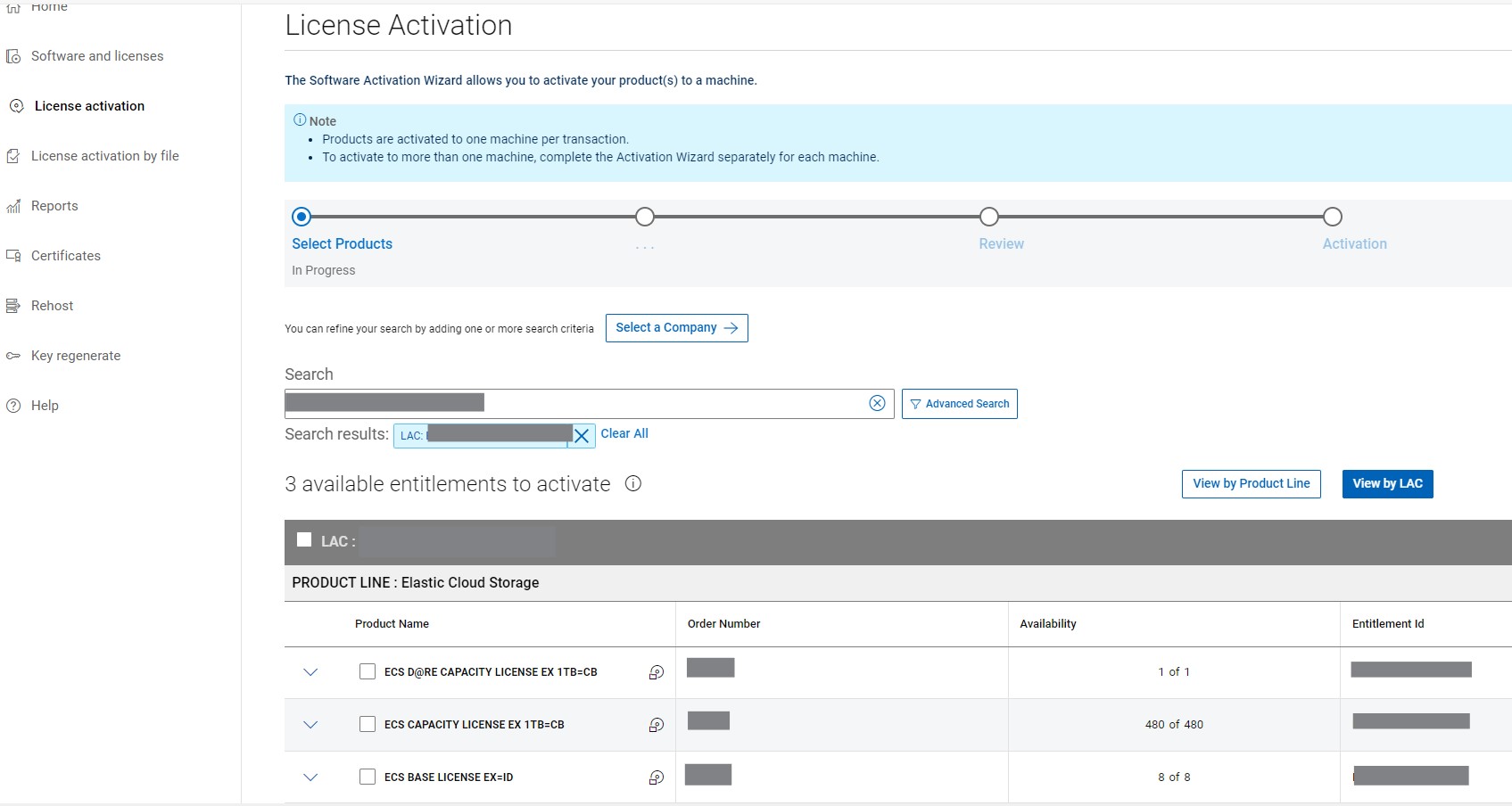
-
Sur les pages suivantes l’utilisateur doit sélectionner un nom de machine pour l’activation. Ici, l’utilisateur peut soit sélectionner un nom de machine existant à l’aide de la section « Search Machines », soit choisir « Add a New Machine Name » comme indiqué dans l’image ci-dessous pour attribuer l’activation.
Remarque : Pour les activations ECS, le nom de la machine correspond généralement au numéro de série de l’appliance, sauf si le client choisit de lui attribuer un nom préféré.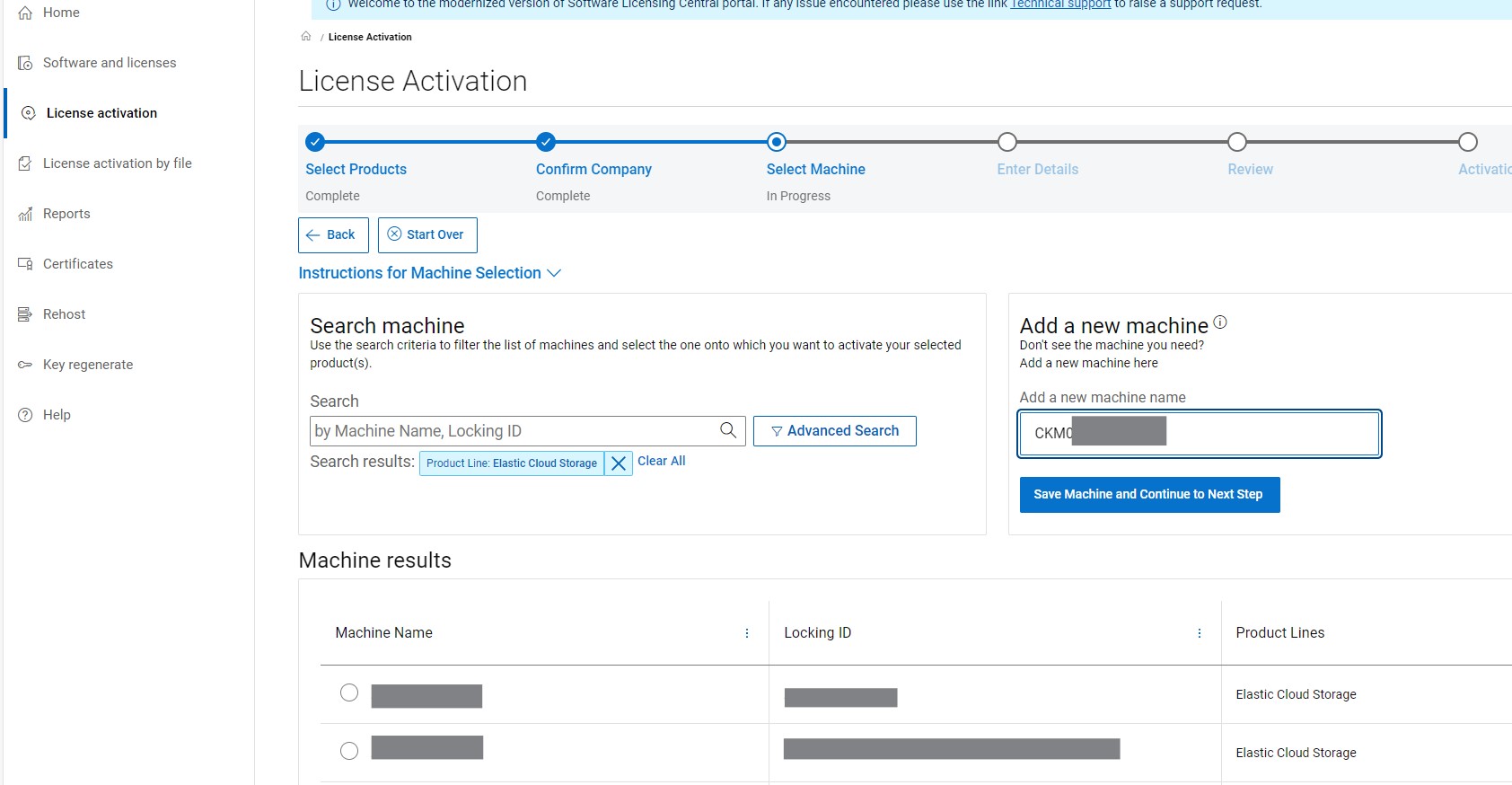
-
Sur la page suivante, l’utilisateur doit spécifier les « quantités » de licence, l'« ID de verrouillage » (qui, pour Elastic Cloud Storage, est le numéro de série alphabétique de l’appliance).
Remarque : La quantité de licences pour certains codes d’autorisation de licence (LAC) est configurée pour que toutes les licences soient activées ensemble sur un seul numéro de série du produit (PSNT)/numéro de série. Par conséquent, ces codes d’autorisation de licence (LAC) sont remplis avec des quantités prédéfinies qui ne peuvent pas être modifiées pendant le processus d’activation.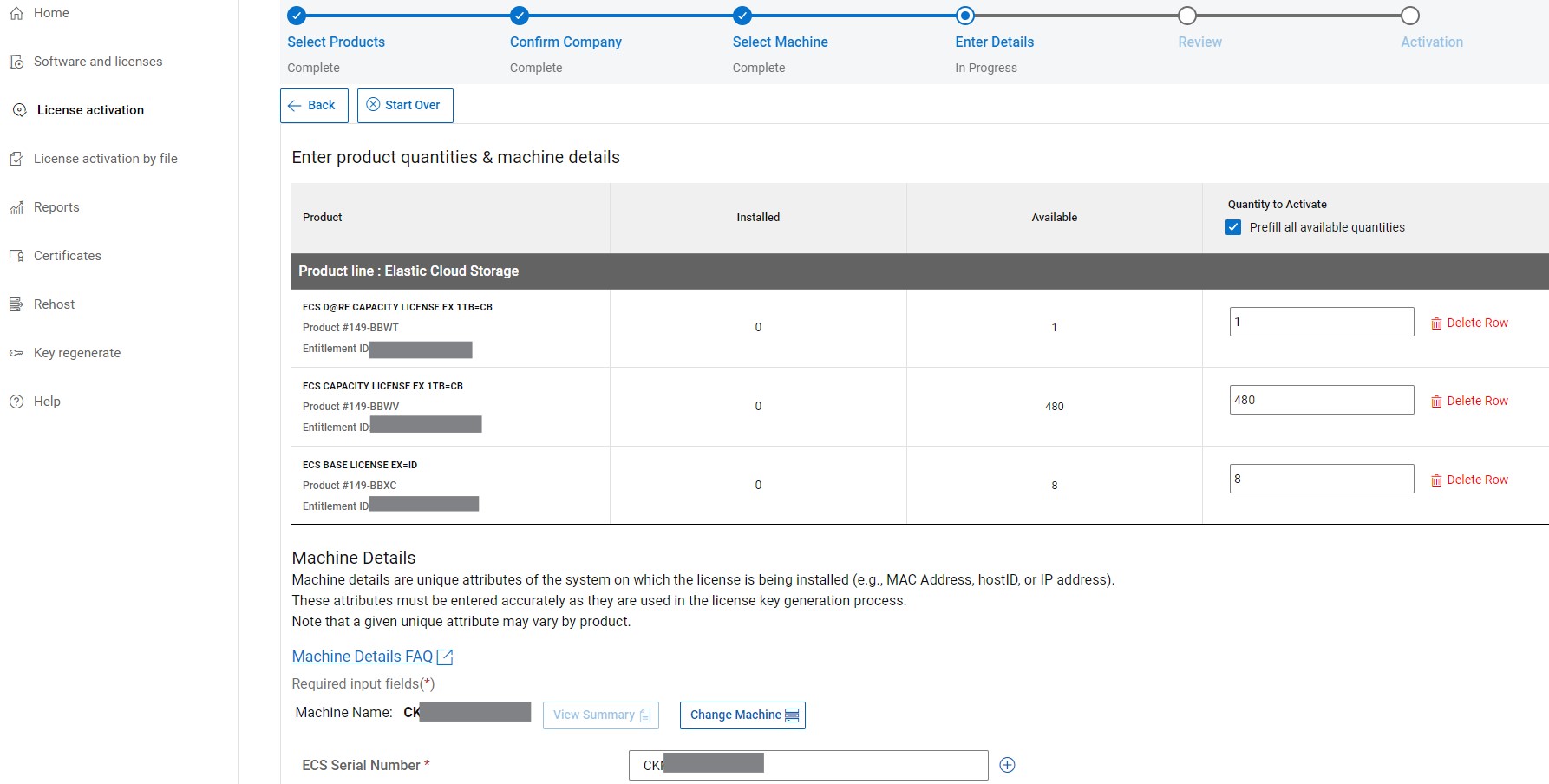
-
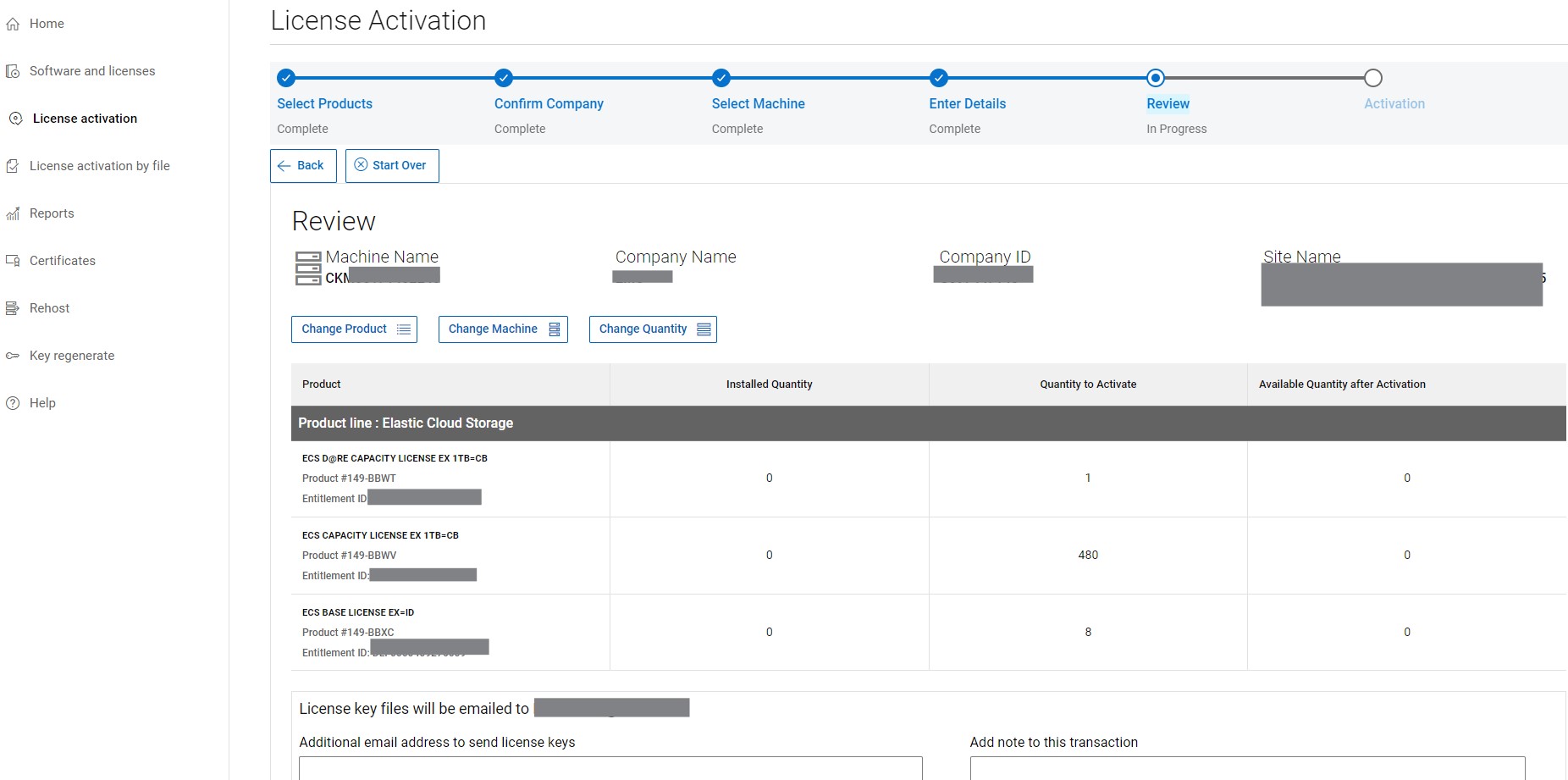
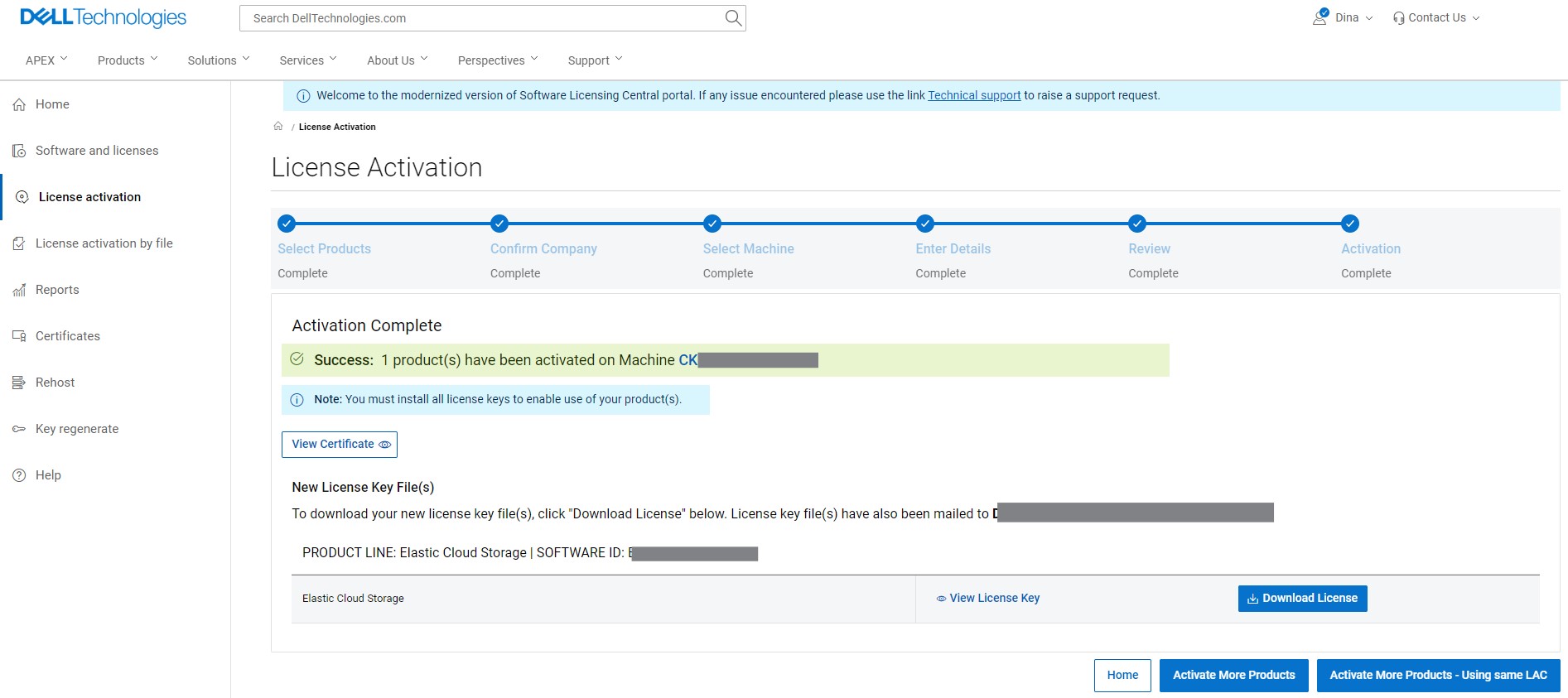
Sur la page suivante, l’utilisateur peut vérifier la transaction avant de procéder à l’activation, qui doit alors générer le fichier de licence pour la transaction et une copie du fichier est également remise à l’utilisateur.
Lancement de l’activation de licence à partir de Software Licensing Central
-
Alternativement, les utilisateurs internes ou les partenaires et les clients finaux enregistrés (qui ont été répertoriés en tant que coordinateurs de site de licence) peuvent également se connecter directement pour traiter l’activation à partir de Software Licensing Central
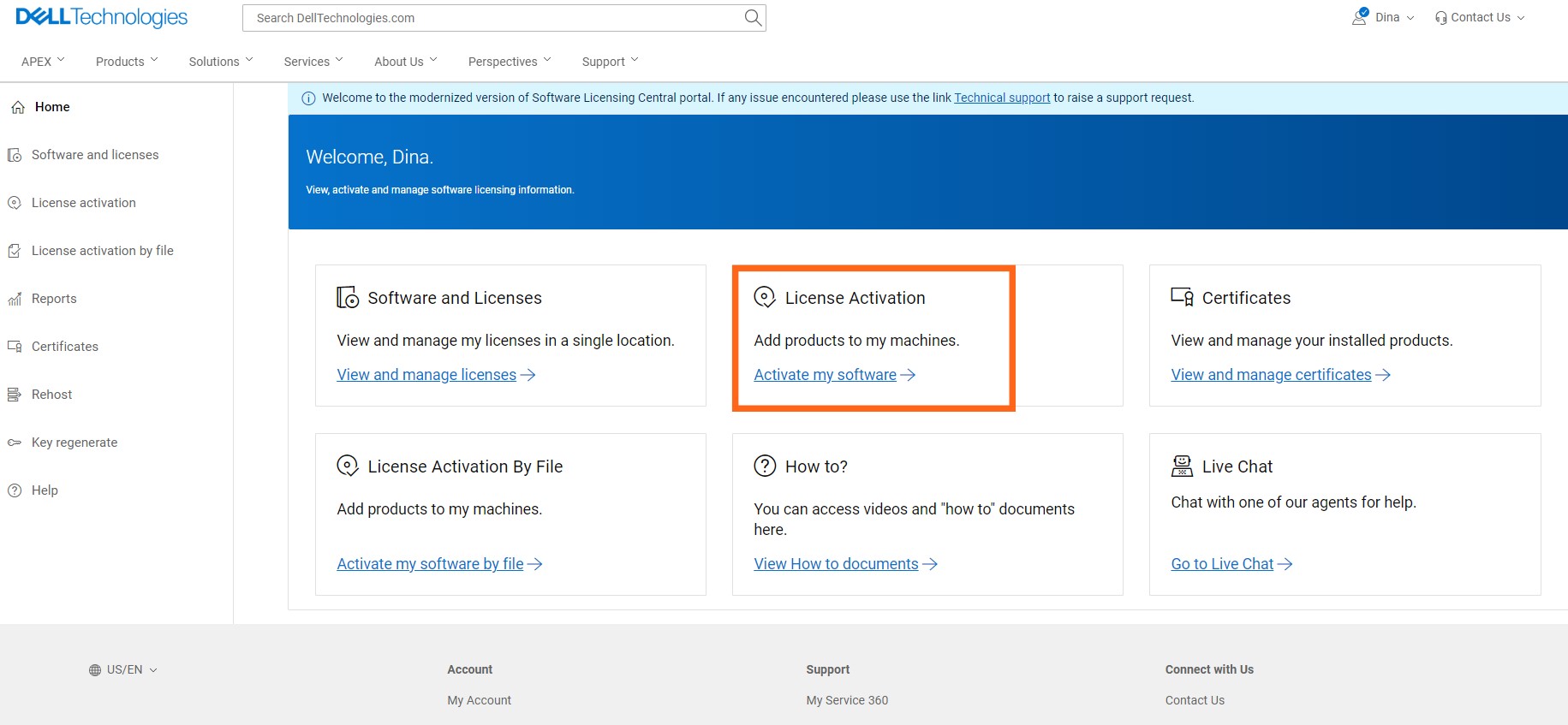
-
Sur la page suivante, l’utilisateur doit sélectionner les droits disponibles pour l’activation. Lors de la récupération des droits de licence correspondants, l’utilisateur peut suivre les mêmes instructions que celles décrites aux étapes 5 à 7 pour terminer le processus d’activation de licence.
 Remarque : Si l’utilisateur continue à rencontrer des problèmes avec le processus d’activation, contactez l’équipe mondiale de support de licence pour obtenir de l’aide (instructions détaillées ci-dessous)
- Contactez le support technique Dell Technologies pour utiliser la fonctionnalité de chat en direct entre lundi et 23 h 59 HNE le vendredi ou pour utiliser la fonctionnalité de support en ligne.
- Contactez le support en direct Dell en appelant le 001-800-782-4362, et mentionnez « licensing ».
- Consultez la liste des numéros de téléphone par pays ou par région, CENTRES DE SUPPORT CLIENT.
Affected Products
Elastic Cloud StorageArticle Properties
Article Number: 000227874
Article Type: How To
Last Modified: 07 Nov 2025
Version: 3
Find answers to your questions from other Dell users
Support Services
Check if your device is covered by Support Services.