ECS:ライセンスのアクティベーション
Summary: この記事では、Dell Digital LockerおよびSoftware Licensing CentralでElastic Cloud Storageのソフトウェア ライセンスをアクティブ化する際のお客様とパートナー向けの手順について説明します。
This article applies to
This article does not apply to
This article is not tied to any specific product.
Not all product versions are identified in this article.
Instructions
前提条件:
Dell Digital LockerまたはSoftware Licensing Central
ソフトウェア ライセンス セントラル
手順:
ユーザーは 、Dell Digital Lockerからライセンス資格にアクセスできます。顧客向けオブジェクト(CFO)レターまたはライセンス認証コード(LAC)レターで参照されている販売注文番号または購入注文書番号を使用する。
または、登録済みのエンドユーザー ライセンス サイト コーディネーター、パートナー、および内部ユーザーは、 Software Licensing Central
注:付加価値再販業者(VAR)が関与した注文には、注文登録プロセスでお客様が引き換えるための固有の「登録コード」が含まれている場合もあります。
お客様向けオブジェクト(CFO)レターのサンプル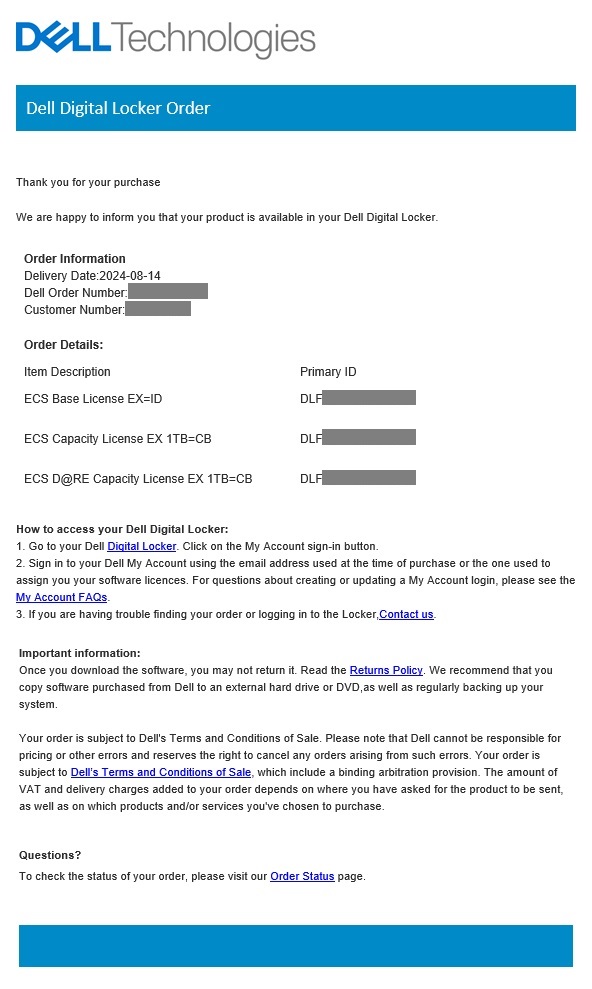
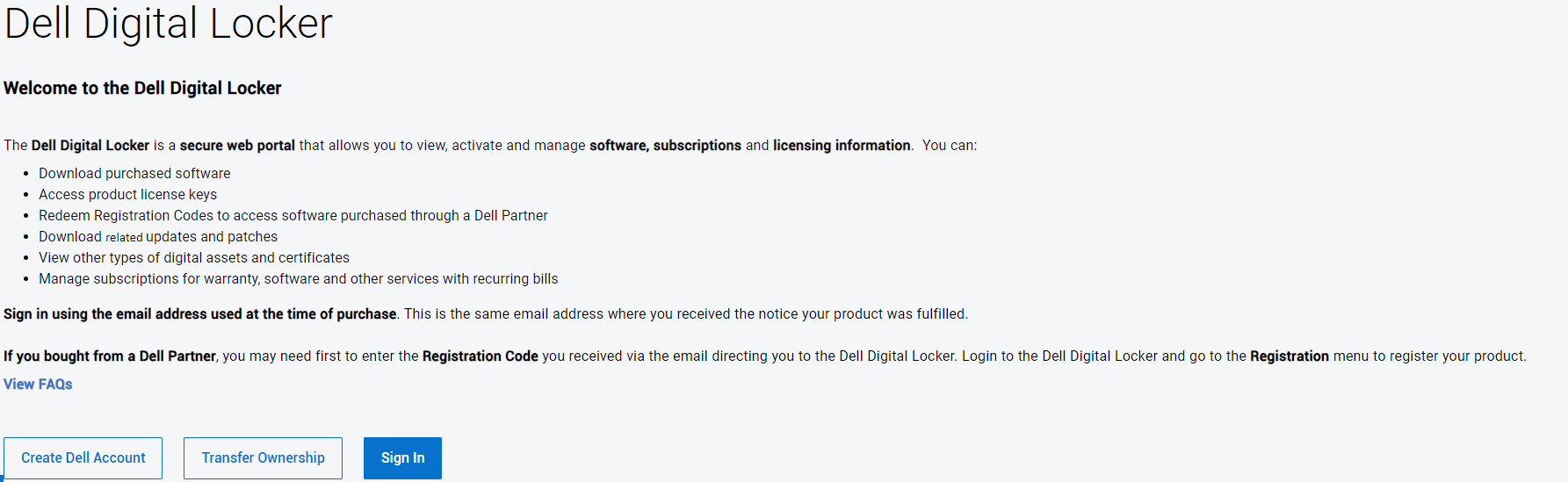
Dell Digital Lockerからのライセンス アクティベーションの開始:
-
まず、登録済みユーザーを使用して Dell Digital Locker にサインインします アカウントの詳細:
-
正常にサインインしたら、お客様向けオブジェクト(CFO)レターまたはLicense Authorization Code (LAC)レターで参照される注文番号を検索して、注文に関連付けられているライセンス資格を取得します。
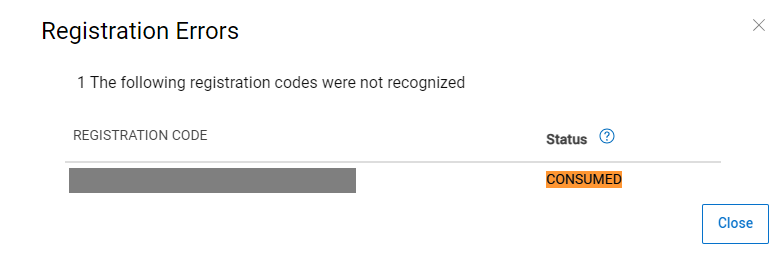
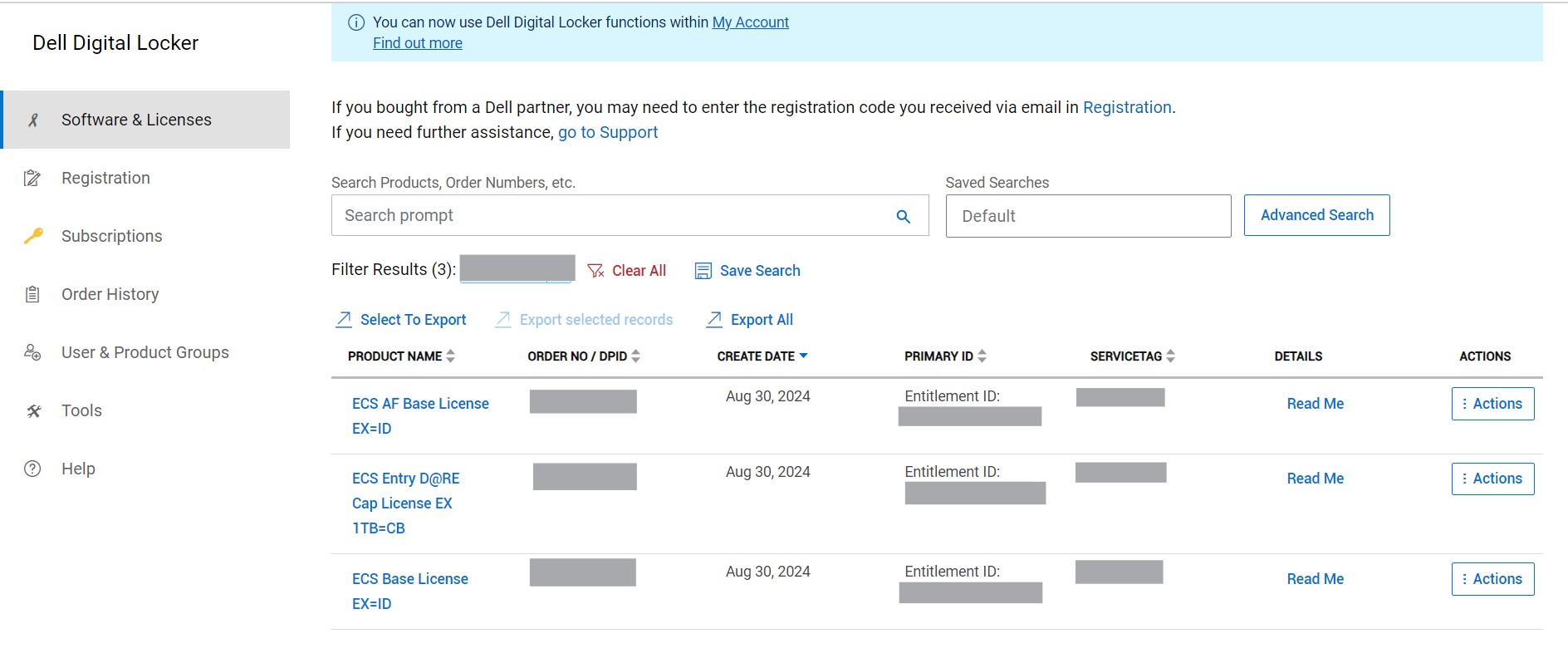 注:検索クエリーで結果が表示されない場合は、顧客向けオブジェクト(CFO)レターで参照されている登録コードのステータスを確認します。登録コードが未使用の場合は、Digital Lockerの[Registration]タブで登録プロセスを完了します。
![Dell Digital Lockerの[Registration]ページ](https://supportkb.dell.com/img/ka0Do000000q9T6IAI/ka0Do000000q9T6IAI_ja_2.png)
登録プロセスでユーザーの問題が解決しない場合は、World-Wide Licensing Support Teamに連絡してサポートを受けてください。
-
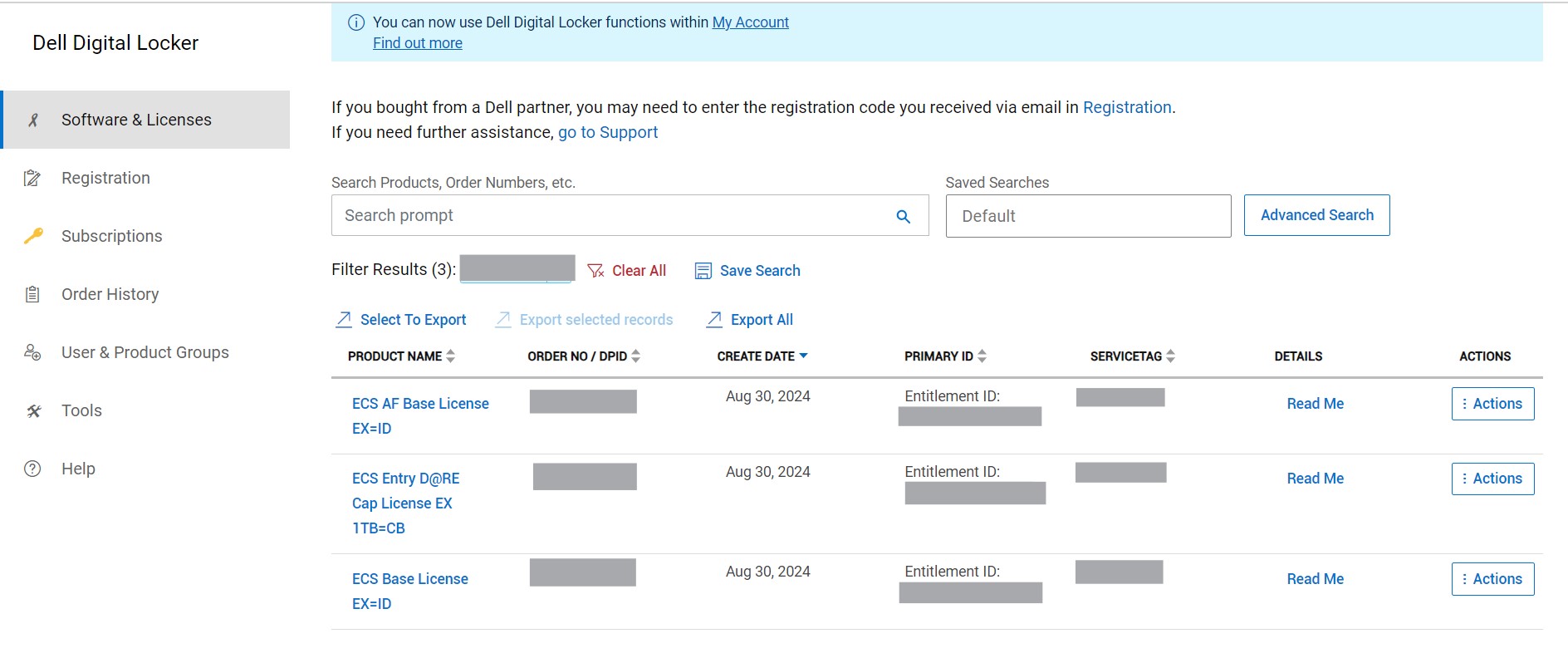
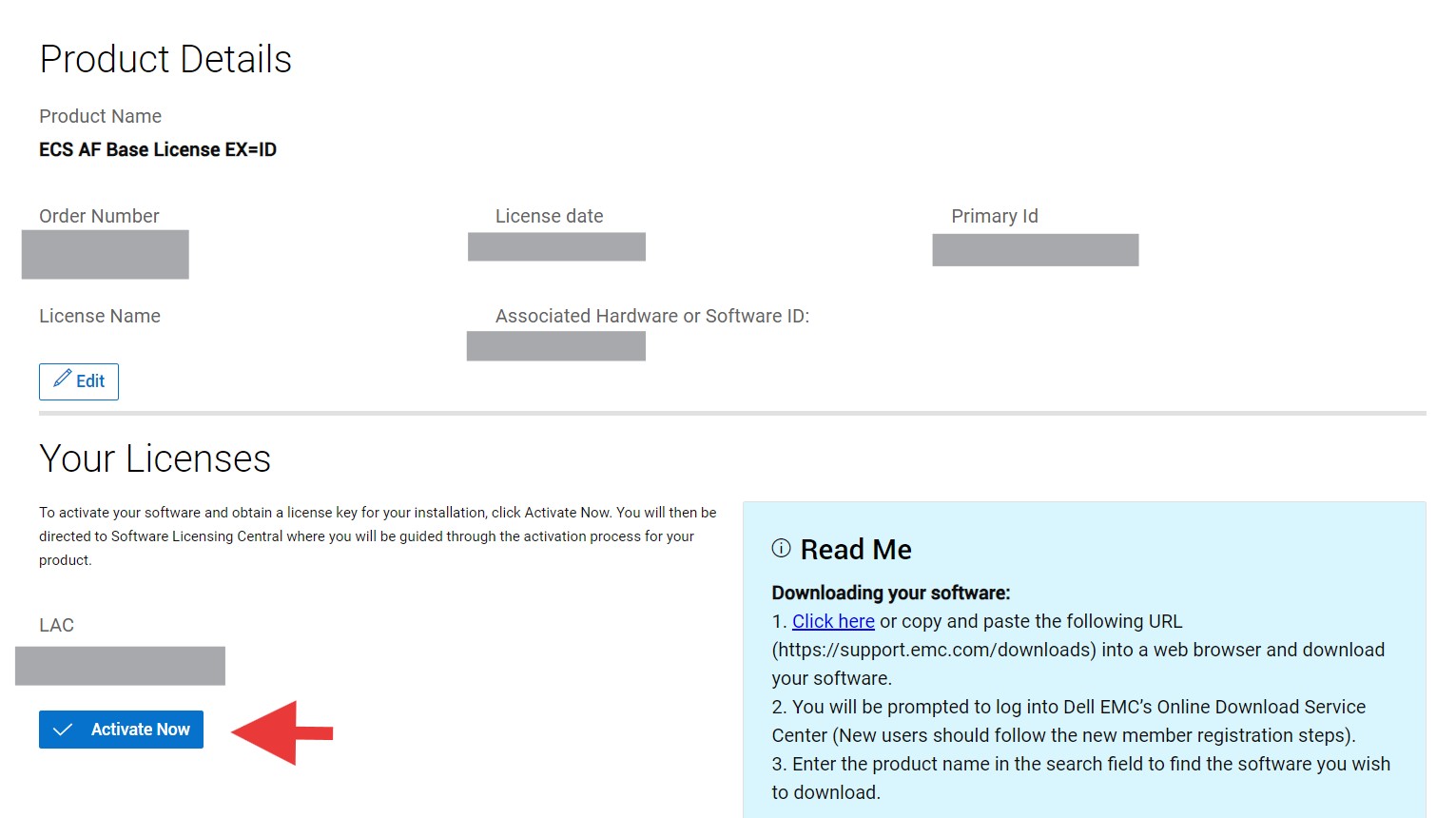
ただし、検索クエリーに注文に関連付けられているライセンス資格が表示された場合は、[製品名]を選択して資格にアクセスすると、[製品の詳細]ページが開き、[ライセンス認証コード(LAC)]、[Read Me]メモ、ソフトウェア ライセンス セントラルのライセンス資格にアクセスするための[Activate Now]ディープ リンクなどの追加情報が表示されます。
-
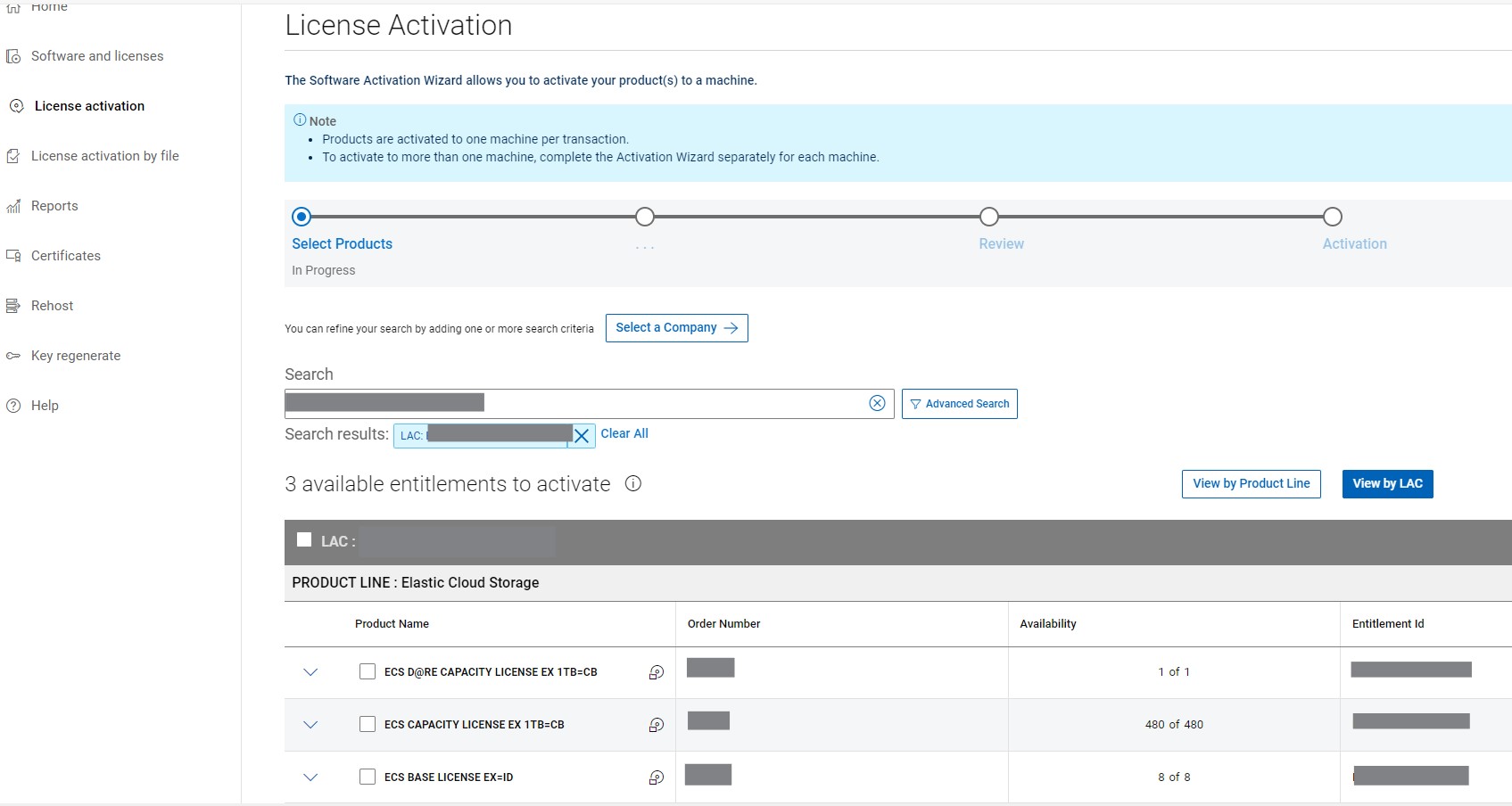
Digital Lockerの利用資格に埋め込まれた[Activate Now]ディープ リンクをクリックすると、次の図に示すように、Software Licensing Central (SLC)の[Activate]ページにリダイレクトされます。このページでは、アクティブ化可能な利用資格を選択する必要があります。
-
前のページでは、ユーザーはアクティブ化する「マシン名」を選択する必要があります。ここで、ユーザーは [マシンの検索] セクションを使用して既存のマシン名を選択するか、下の図に示すように [新しいマシンの追加] を選択してライセンス認証を割り当てることができます。
注:ECSアクティベーションの場合、お客様が優先名を割り当てることを選択しない限り、マシン名は通常、アプライアンスのシリアル番号になります。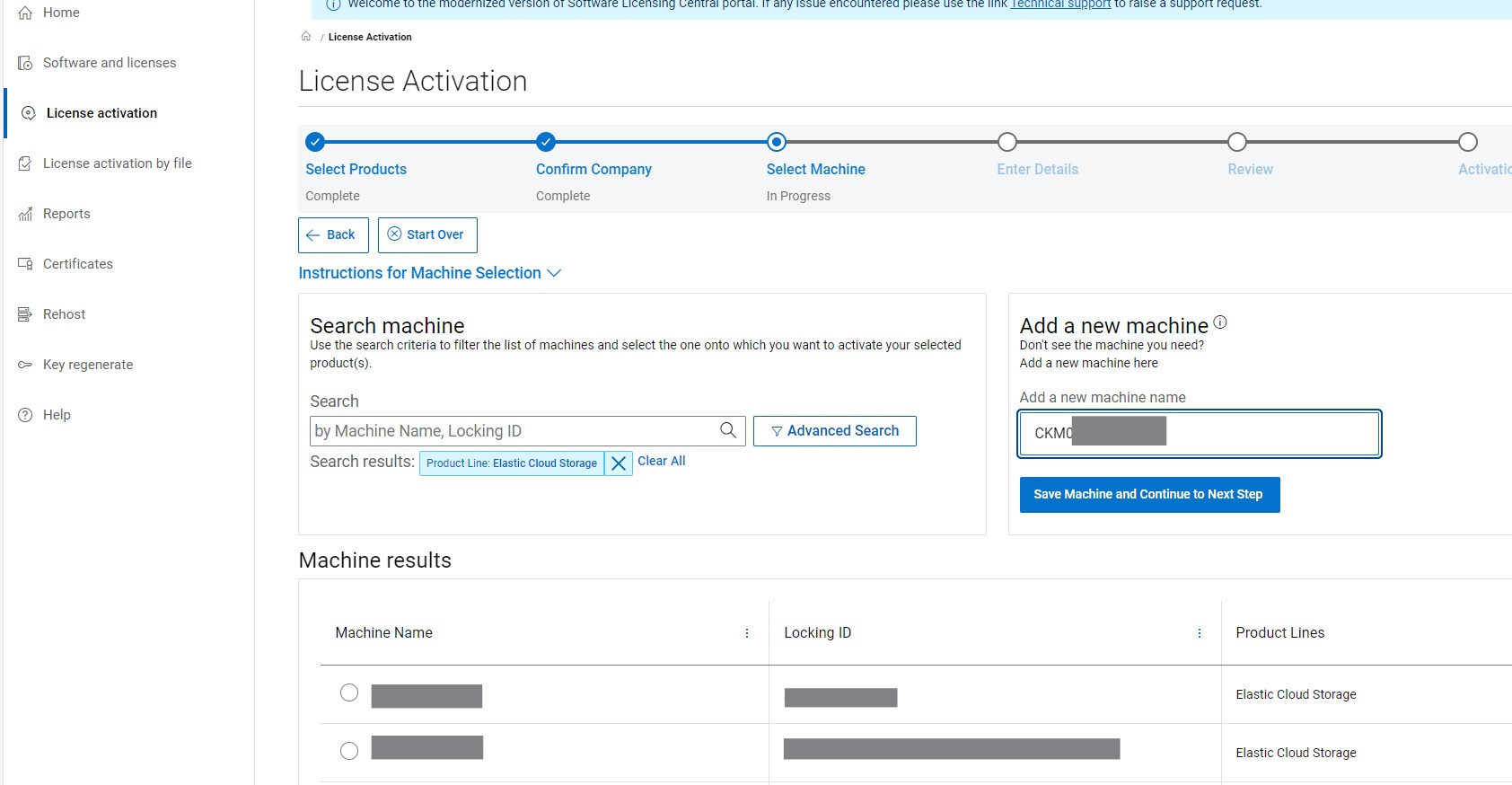
-
次のページでは、ライセンスの「数量」と「ロックID」(Elastic Cloud Storageの場合はアプライアンスの英数字のシリアル番号)を指定する必要があります。
注:特定のLicense Authorization Code (LAC)のライセンス数量は、製品シリアル番号タグ(PSNT)/シリアル番号に対して一括してアクティブ化されるように設定されています。したがって、これらのLicense Authorization Code (LAC)は、アクティベーション プロセス中に編集または変更することができない、事前定義された数量で満たされます。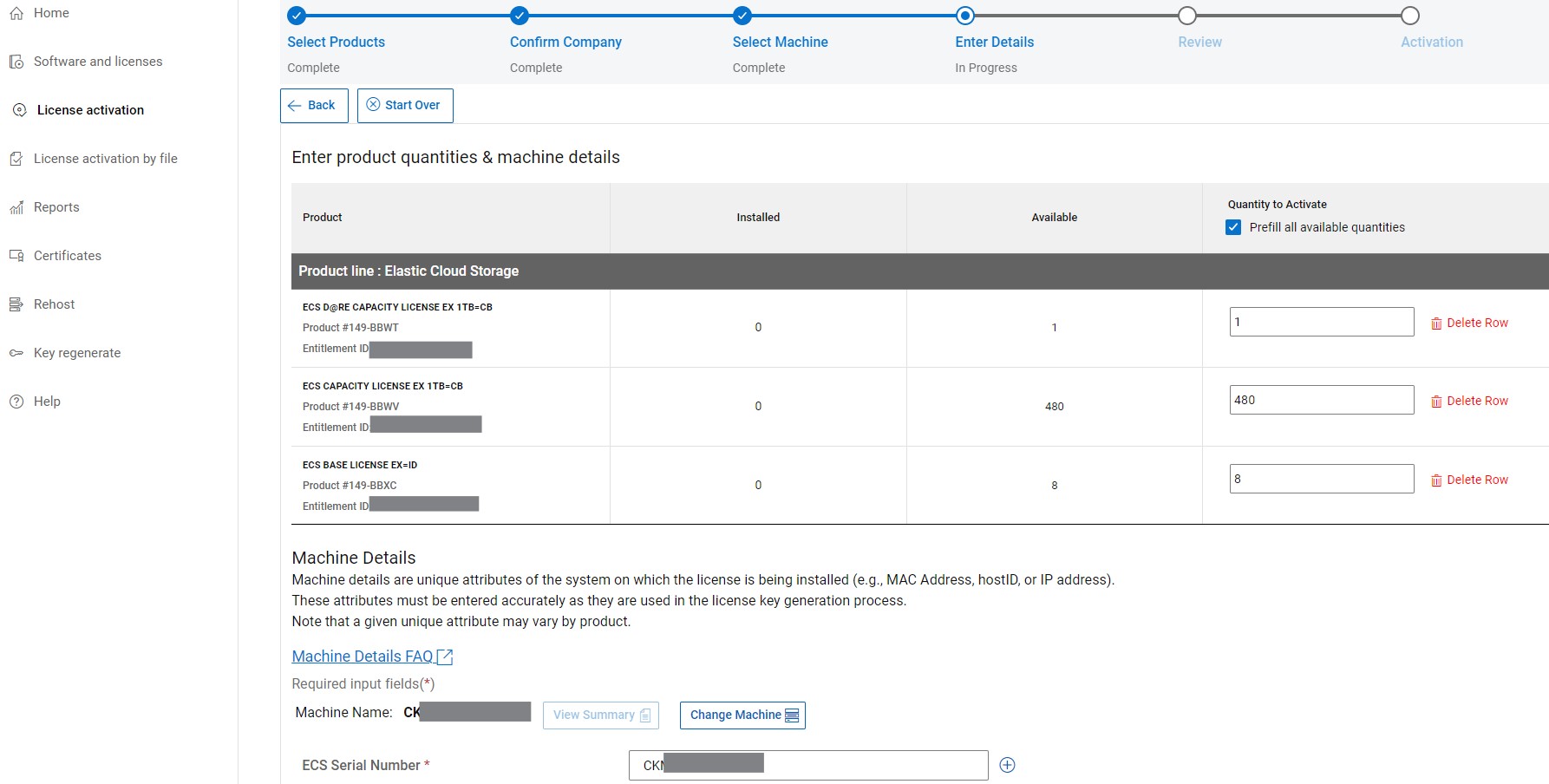
-
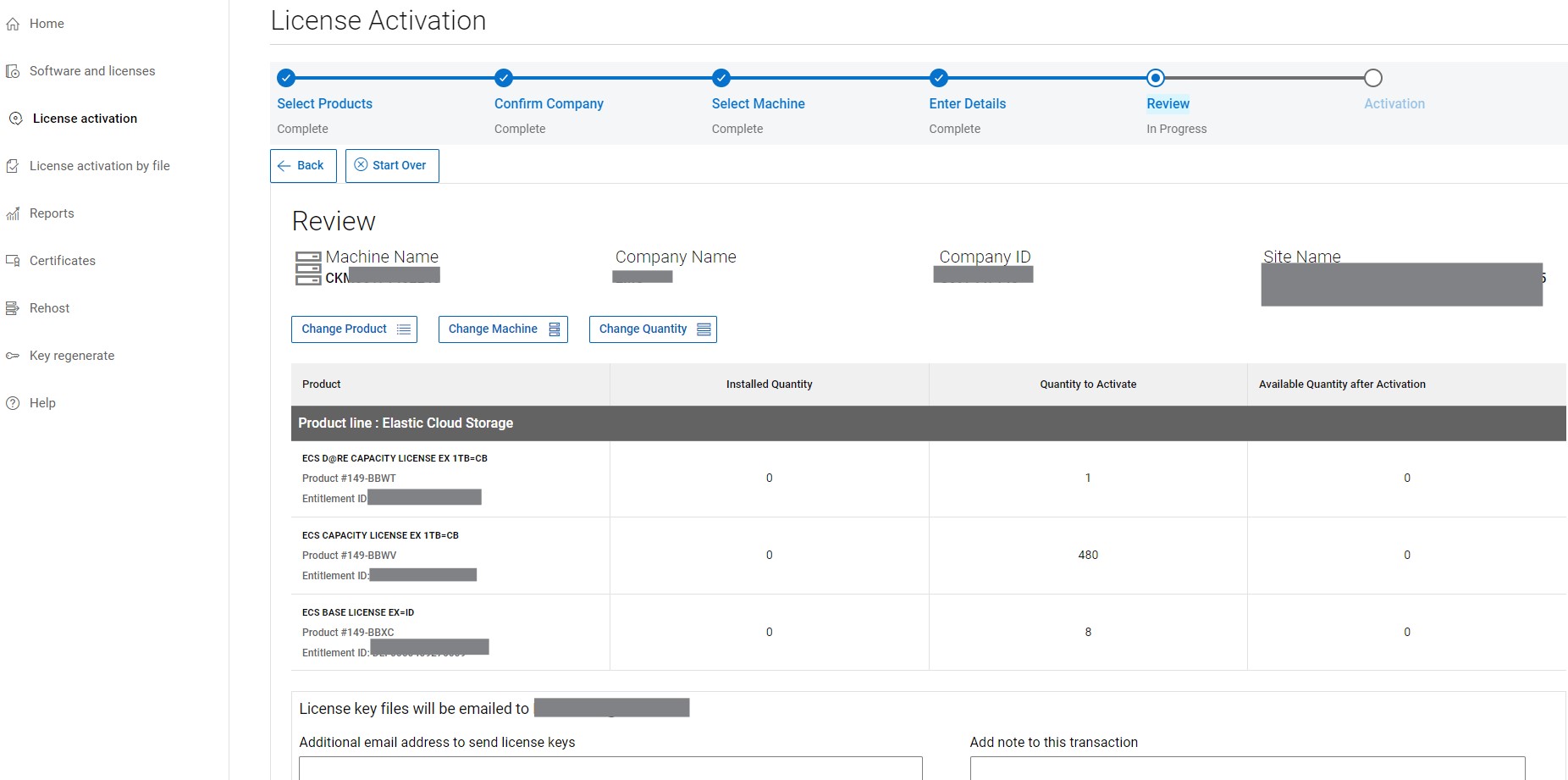
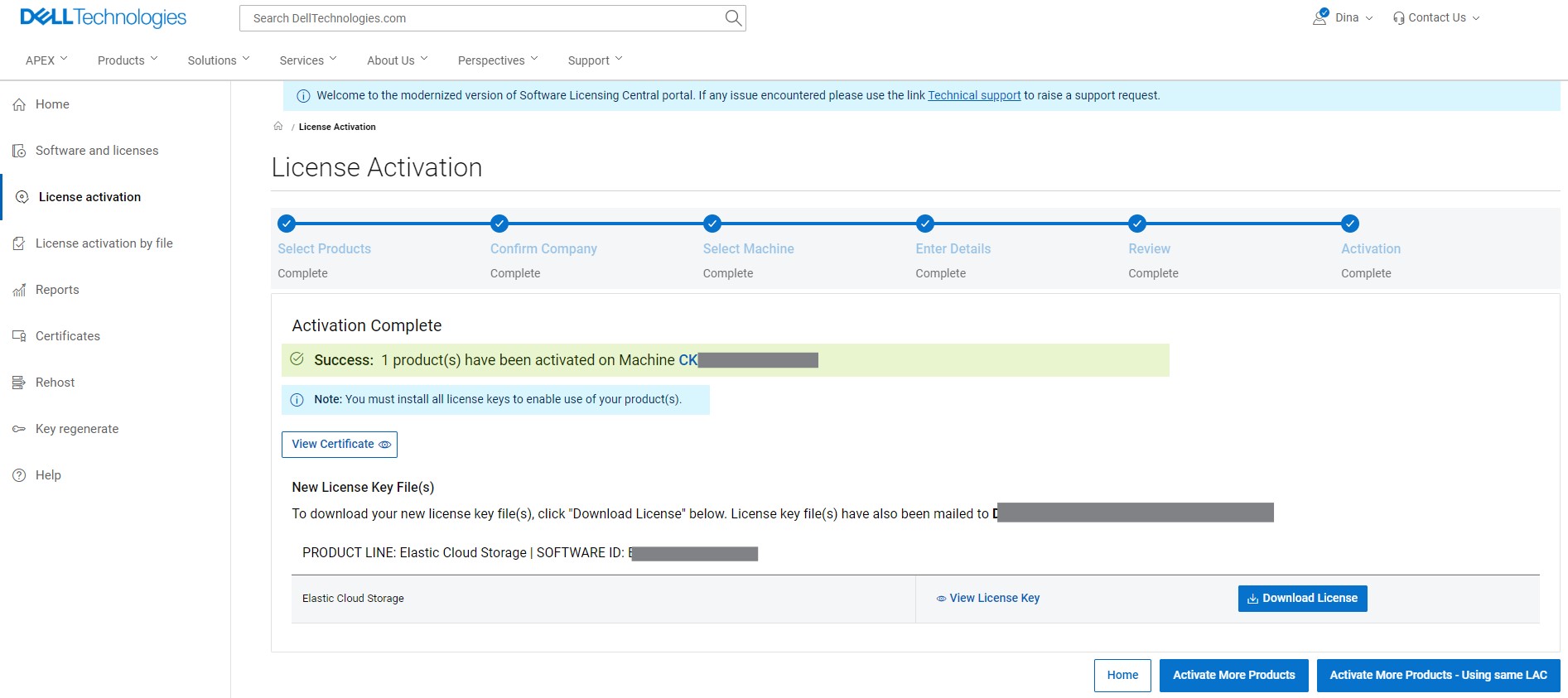
次のページでは、アクティベーションに進む前にトランザクションを確認できます。これにより、トランザクションのライセンスファイルが生成され、ファイルのコピーもユーザーに配信されます。
Software Licensing Centralからのライセンス アクティベーションの開始
-
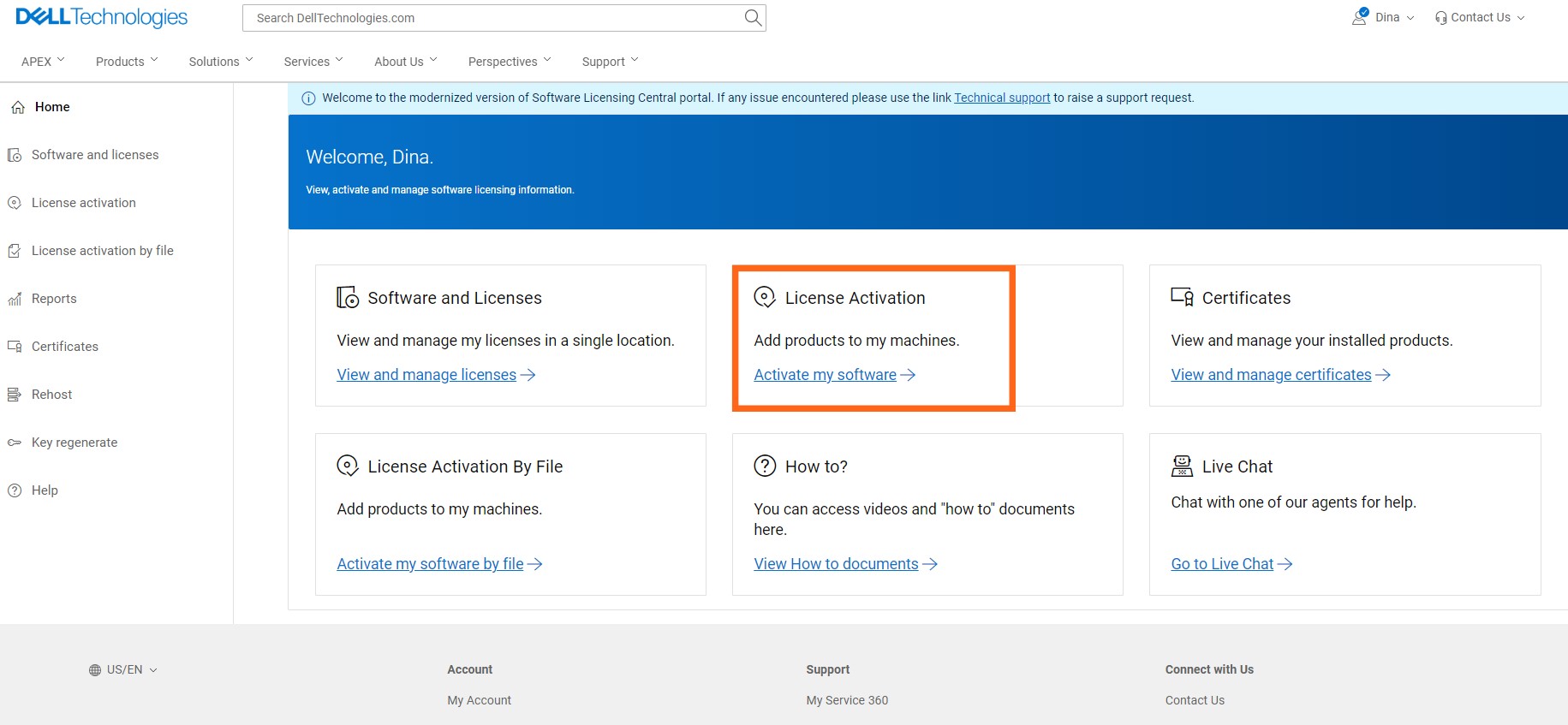
または、内部ユーザーまたはパートナー、および登録済みのエンド カスタマー(ライセンス サイト コーディネーターとしてリストされているお客様)は、[アクティブ化]タブの下にある[ソフトウェアのアクティブ化]オプションを選択することで
-
次のページで、ユーザーはアクティブ化に使用できる利用資格を選択する必要があります。対応するライセンス利用資格を取得したら、手順5から7と同じ手順に従って、ライセンスのアクティブ化プロセスを完了することができます。
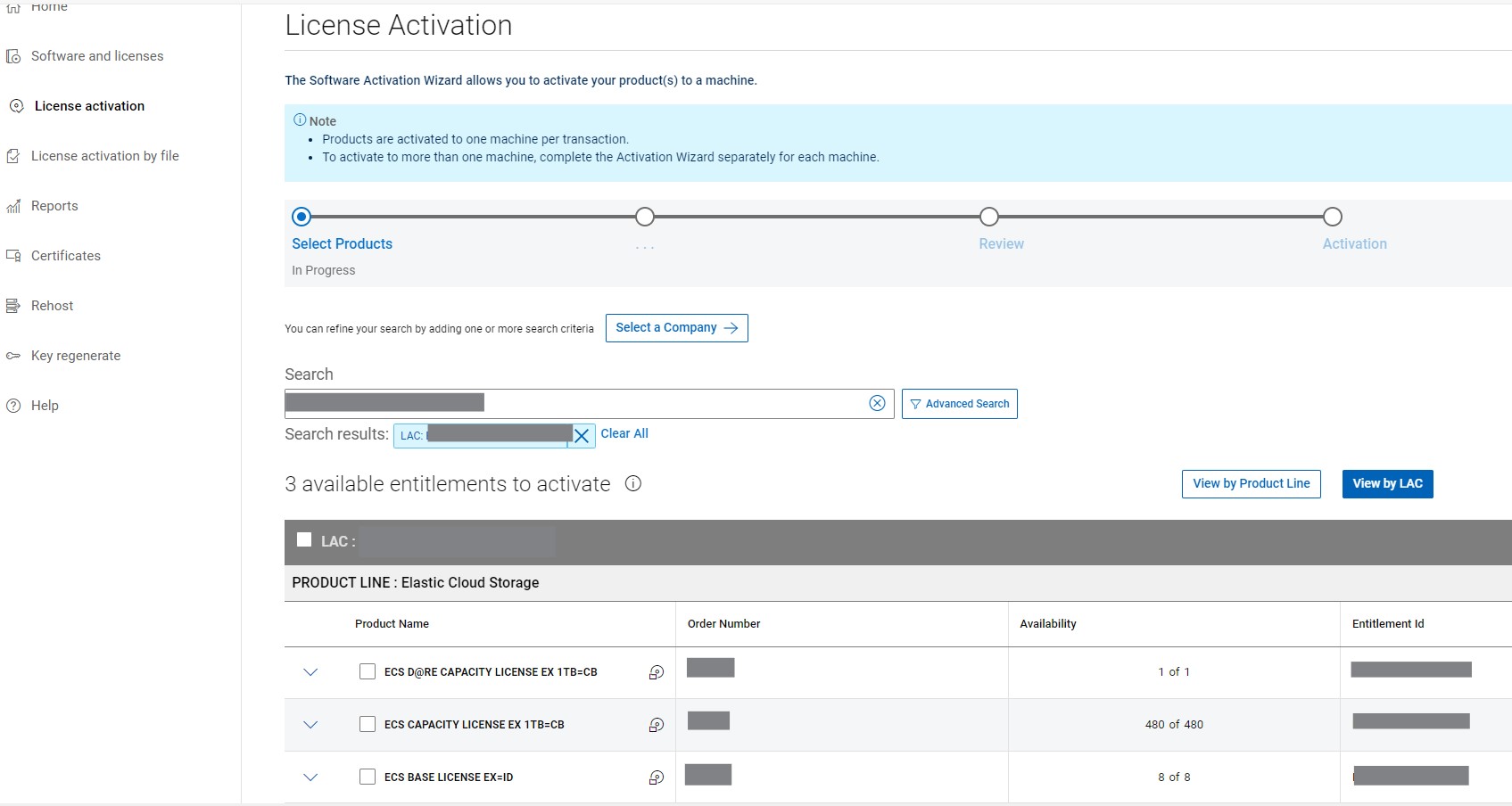 注:アクティベーション プロセスでユーザーの問題が解決しない場合は、World-Wide Licensing Support Teamに連絡してサポートを受けてください(手順については以下を参照)。
- ライブ チャット機能を使用するには、月曜日午前12:00(東部標準時)から金曜日午後11:59(東部標準時)までの間、またはオンライン サポート機能を使用するには、 デル・テクノロジーズ テクニカル サポート にお問い合わせください。
- Dell Live Support (001-800-782-4362)までお電話でお問い合わせいただき、「ライセンス」とお伝えください。
- 国または地域別の電話番号のリスト、 カスタマー サポート センターを参照してください。
Affected Products
Elastic Cloud StorageArticle Properties
Article Number: 000227874
Article Type: How To
Last Modified: 07 Nov 2025
Version: 3
Find answers to your questions from other Dell users
Support Services
Check if your device is covered by Support Services.